
Poglavlje 18 · 18.13
Zatražite pomoć: što proslijediti podršci?
Niste uspjeli riješiti problem pomoću ovog priručnika? Rado ćemo Vam pomoći. Što više informacija odmah znamo, to brže možemo pomoći: tako ne moramo naknadno pitati o kojem se paketu radi ili koju poruku vidite. U nastavku pročitajte gdje možete zatražiti pomoć i što je potrebno dostaviti.
Gdje tražite pomoć?
| Kako | Kada je korisno? |
|---|---|
| AI asistent u Moj WebOké (AI Centar, ili na vrhu Centra za podršku) | Za brza pitanja, i izvan radnog vremena. Asistent poznaje cijelu bazu znanja i mnoge stvari može odmah riješiti umjesto Vas, poput izmjene DNS zapisa ili prijave u DirectAdmin. |
| Pošaljite zahtjev u Centru za podršku | Ako Vam asistent ne može pomoći ili je potrebno da netko od nas to pregleda. Odgovaramo putem e-maila i u Centru za podršku. |
| Za kratko pitanje usput. Broj se nalazi u Centru za podršku. |
Obično odgovaramo u roku od nekoliko sati (radnim danima).
Prvo provjerite sami
- Pogledajte na Smetnje i održavanje ima li trenutno kvara ili planiranog održavanja. Ako je tako, mi to već znamo i radimo na rješenju.
- Ne rade Vam web mjesto, e-mail i DirectAdmin s Vaše internetske veze? Pogledajte prvo stranicu Jesam li blokiran? (vidi Problemi s prijavom: rješavanje).
- Radi li se o Vašoj domeni? Provjerite je pomoću alata Zdravlje domene (vidi Moja domena još ne radi nakon prijenosa ili izmjene). Snimka zaslona s rezultatom nam je vrlo korisna.
Slanje zahtjeva
- Prijavite se u Moj WebOké i idite na Centar za podršku, a zatim Pošaljite zahtjev.
- Pod Predmet unesite kratak i jasan opis, primjerice Greška 500 na primjer.hr nakon ažuriranja dodatka.
- Pod O čemu se radi? (1) odaberite vrstu pitanja: Opće pitanje, Tehničko pitanje ili Prodajno pitanje.
- Pod Na koji se proizvod odnosi? (2) odaberite paket ili domenu. Tako odmah znamo koji poslužitelj trebamo provjeriti.
- Pod Vaša poruka (3) opišite što se događa. Koristite popis u nastavku.
- Pomoću opcije Dodajte privitak dodajte snimke zaslona i kliknite na Pošaljite zahtjev.
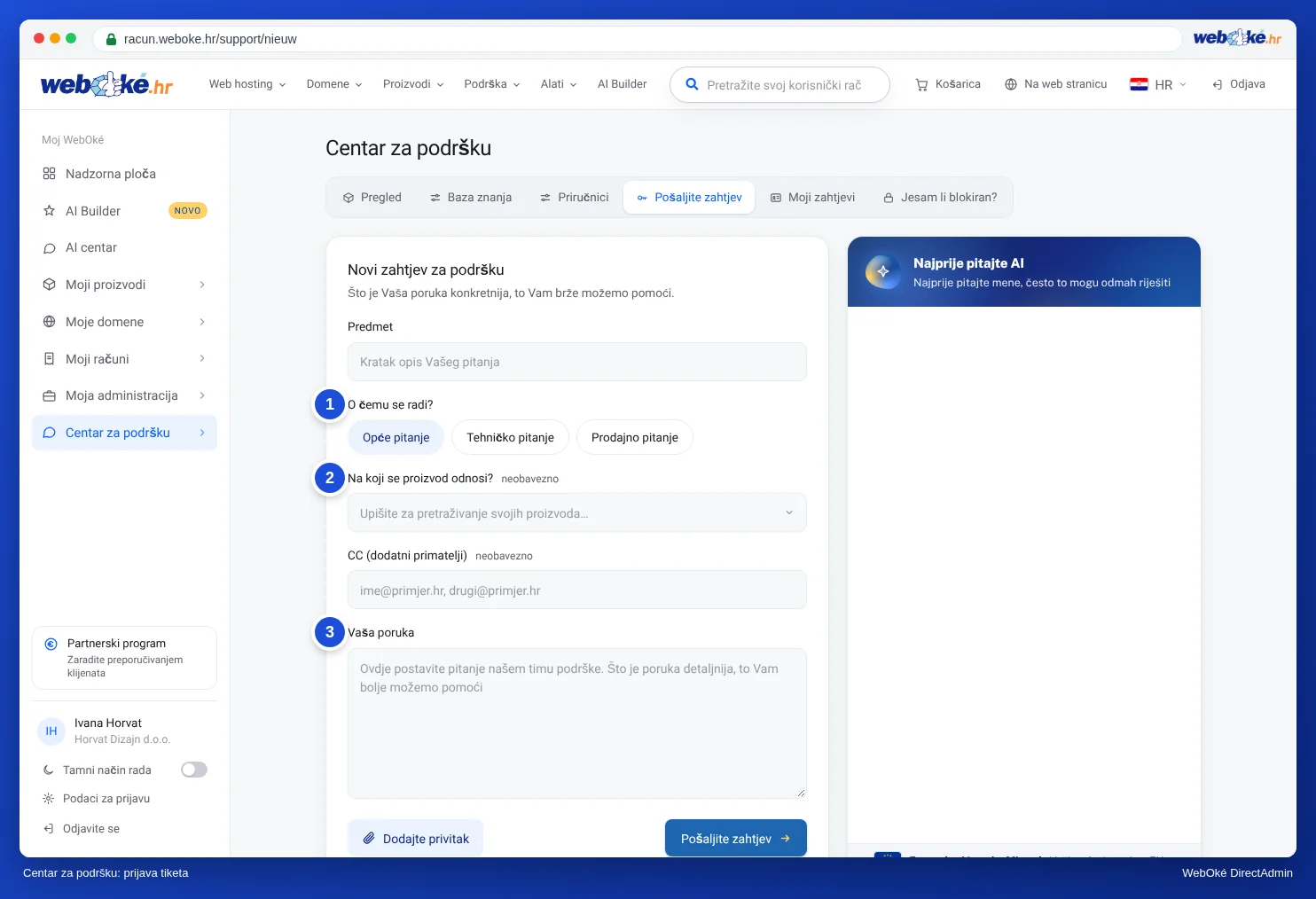
Desno od obrasca nalazi se AI asistent. Ono što upišete pod Vaša poruka možete prvo postaviti asistentu. Ako zajedno ne dođete do rješenja, asistent može za Vas popuniti zahtjev na temelju onoga što ste naveli. Provjerite ga i zatim ga pošaljite.
Što proslijediti?
Uvijek
- Paket i domenu na koje se problem odnosi.
- Što točno ne radi i što ste očekivali.
- Doslovnu poruku o pogrešci. Kopirajte tekst ili napravite snimku cijelog zaslona, uključujući adresnu traku.
- Od kada problem traje i jeste li u to vrijeme nešto mijenjali.
- Što ste već isprobali, primjerice koje korake iz ovog priručnika.
Kod problema s web mjestom
- Potpunu adresu stranice na kojoj se problem pojavljuje.
- Vrijeme kada je problem nastao, kako bismo ga mogli pronaći u zapisima (logovima).
- Što ste u tom trenutku radili, primjerice spremali, prenosili datoteke ili se prijavljivali.
Kod problema s e-mailom
- E-mail adresu pošiljatelja i primatelja.
- Datum i vrijeme poruke.
- Potpunu poruku o pogrešci koju ste primili (proslijedite tu poruku kao privitak, tako vidimo sve tehničke podatke).
- Koji program za e-mail ili telefon koristite, sa snimkom zaslona postavki za dolazni i odlazni poslužitelj.
Kod problema s vezom ili prijavom
- Vašu IP adresu. Nalazi se na stranici Jesam li blokiran?.
- Čime se povezujete (preglednik, FTP program, program za e-mail) te na koji poslužitelj i port.
Napomena: Nikada u zahtjevu ne šaljite lozinke, kao ni sigurnosne kodove za back-up ili kodove za prijavu. Oni nam nisu potrebni.
Primjer dobrog zahtjeva
Predmet: Greška 500 na primjer.hr nakon ažuriranja dodatka
Od jutros oko 9.15 primjer.hr prikazuje grešku 500 na svim stranicama. Upravo sam ažurirao dodatke u WordPressu. U zapisu pogrešaka piše: PHP Fatal error in wp-content/plugins/voorbeeldplugin/plugin.php op regel 120. Preimenovao sam mapu tog dodatka, ali greška se i dalje pojavljuje. Snimka zaslona zapisa pogrešaka nalazi se u privitku.
S ovakvim zahtjevom možemo odmah krenuti s rješavanjem.
Savjet: Želite li da i kolega ili Vaš web developer dobiju odgovore? Unesite njegovu e-mail adresu pod CC (dodatni primatelji).