
Poglavlje 16 · 16.6
Oslobađanje prostora: uklanjanje starih sigurnosnih kopija
Sigurnosne kopije koje se nalaze u Vašem vlastitom paketu zauzimaju prostor za pohranu. Ako se Vaš paket napuni, Vaša web stranica i e-pošta više neće ispravno raditi. Zato povremeno provjerite ima li starih sigurnosnih kopija koje se mogu ukloniti.
Gdje se nalaze sigurnosne kopije u Vašem paketu?
| Vrsta | Gdje? | Uklanjanje |
|---|---|---|
| Sigurnosne kopije iz Backup and Restore | Mapa backups u Vašem paketu | Putem File Managera (pogledajte dolje) |
| Sigurnosne kopije Installatrona | U Vašem paketu, upravlja ih Installatron | U Installatronu (pogledajte Izrada i vraćanje sigurnosnih kopija u Installatronu) |
| Sigurnosne kopije dodataka, poput dodatka za sigurnosne kopije u WordPressu | Obično u mapi Vaše web stranice, na primjer wp-content | U samom dodatku ili putem File Managera |
| WebOké Backups | Na zasebnim poslužiteljima za pohranu | Nije potrebno: ne računaju se u Vaš prostor za pohranu i automatski se uklanjaju nakon 30 dana |
Uklanjanje sigurnosne kopije putem File Managera
- U izborniku pod System Info & Files kliknite na File Manager (pogledajte Otvaranje File Manager: mape u Vašem paketu).
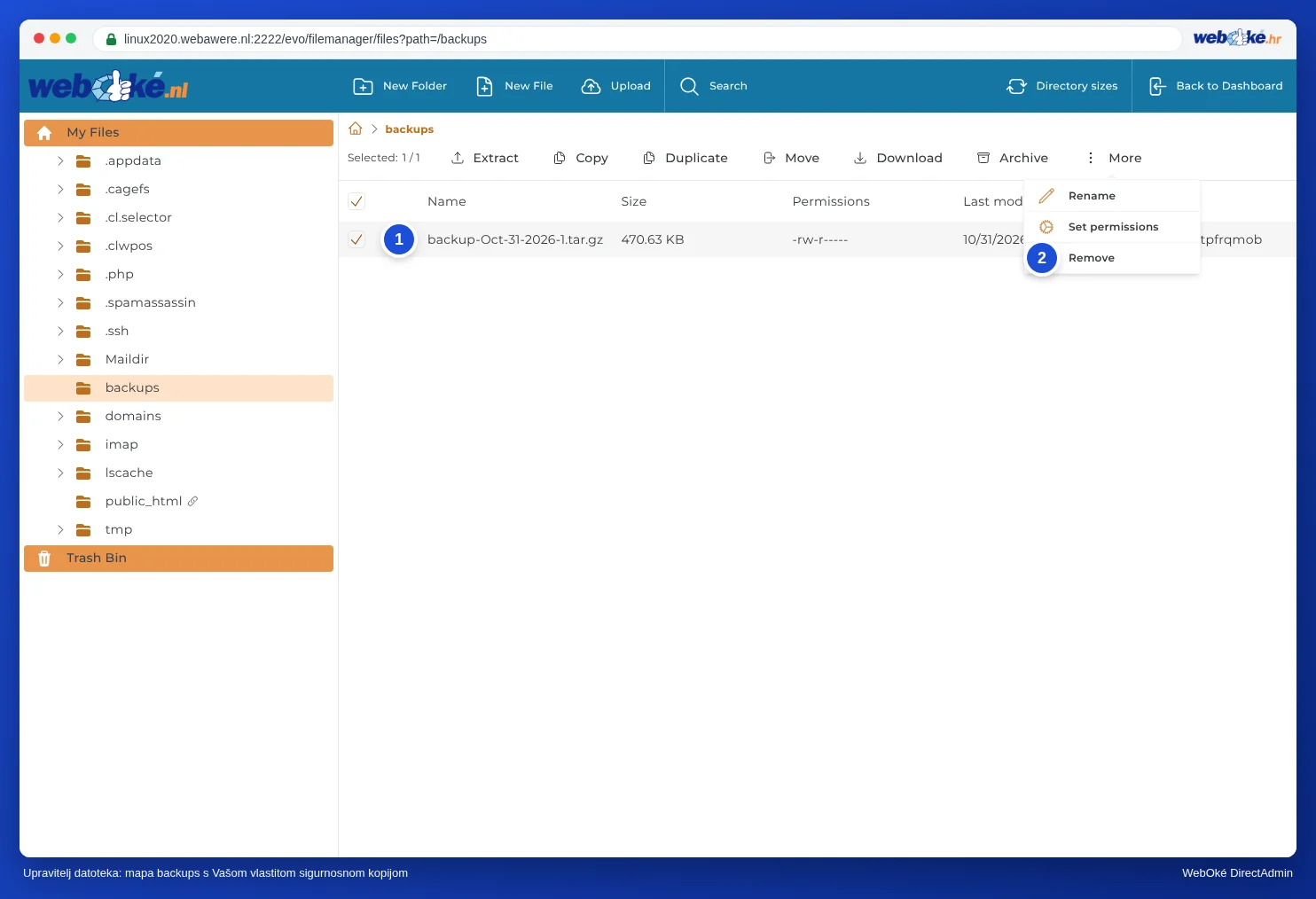
- Otvorite mapu backups.
- Označite datoteku sigurnosne kopije koju želite ukloniti (1).
- Na traci pri vrhu kliknite na More i odaberite Izbrišite (2).
- Otvorit će se prozor Remove item. Ako je označena opcija Move To Trash, datoteka će prvo biti premještena u Trash. Ako tu opciju isključite, datoteka će odmah biti trajno izbrisana. Kliknite na VERWIJDEREN.
- Je li datoteka otišla u Trash? Tada lijevo dolje otvorite Trash, označite datoteku i odaberite Delete permanently. Dok se nalazi u Trashu, i dalje se računa u Vaš prostor za pohranu.
Savjet: Ipak želite zadržati sigurnosnu kopiju? Prvo je preuzmite (pogledajte Backup and Restore: samostalno izrađivanje sigurnosne kopije u DirectAdminu) i tek onda je uklonite s poslužitelja.
Sigurnosne kopije Installatrona
Installatron može pri svakoj automatskoj nadogradnji izraditi sigurnosnu kopiju Vaše web stranice. Kod web stranice s puno fotografija to se brzo nagomila. U Installatronu postavljate koliko se sigurnosnih kopija čuva i uklanjate stare sigurnosne kopije (pogledajte Izrada i vraćanje sigurnosnih kopija u Installatronu). Budući da WebOké Backups svake noći već izrađuje sigurnosnu kopiju, broj Installatron sigurnosnih kopija mirno možete držati niskim.
Zašto odmah ne vidim oslobođeni prostor?
Iskorištenost Vašeg paketa se ne izračunava svake sekunde iznova. Nakon čišćenja može proći neko vrijeme prije nego što se slobodan prostor prikaže na nadzornoj ploči. Ako nakon jednog dana i dalje vidite premalo prostora, pročitajte Pohrana je puna: gdje se nalazi prostor?.