
Poglavlje 3 · 3.3
Sigurnosni kodovi i što učiniti ako izgubite pristup aplikaciji za autentifikaciju
Recovery Codes (sigurnosni kodovi) služe kao rezervni kodovi za slučaj da nemate pri ruci svoju aplikaciju za autentifikaciju, na primjer zato što Vam je telefon pokvaren, izgubljen ili prazan. Svaki kod radi samo jednom. Izradite ih čim uključite Two-Step Authentication (pogledajte Postavljanje dvostupanjske autentifikacije).
Izrada Recovery Codes
- Idite na svoj Profile i kliknite na karticu Two-Step Authentication.
- Pomaknite se do Recovery Codes (1).
- Kliknite na Add Codes (2).
- Odmah pohranite kodove na sigurno mjesto.
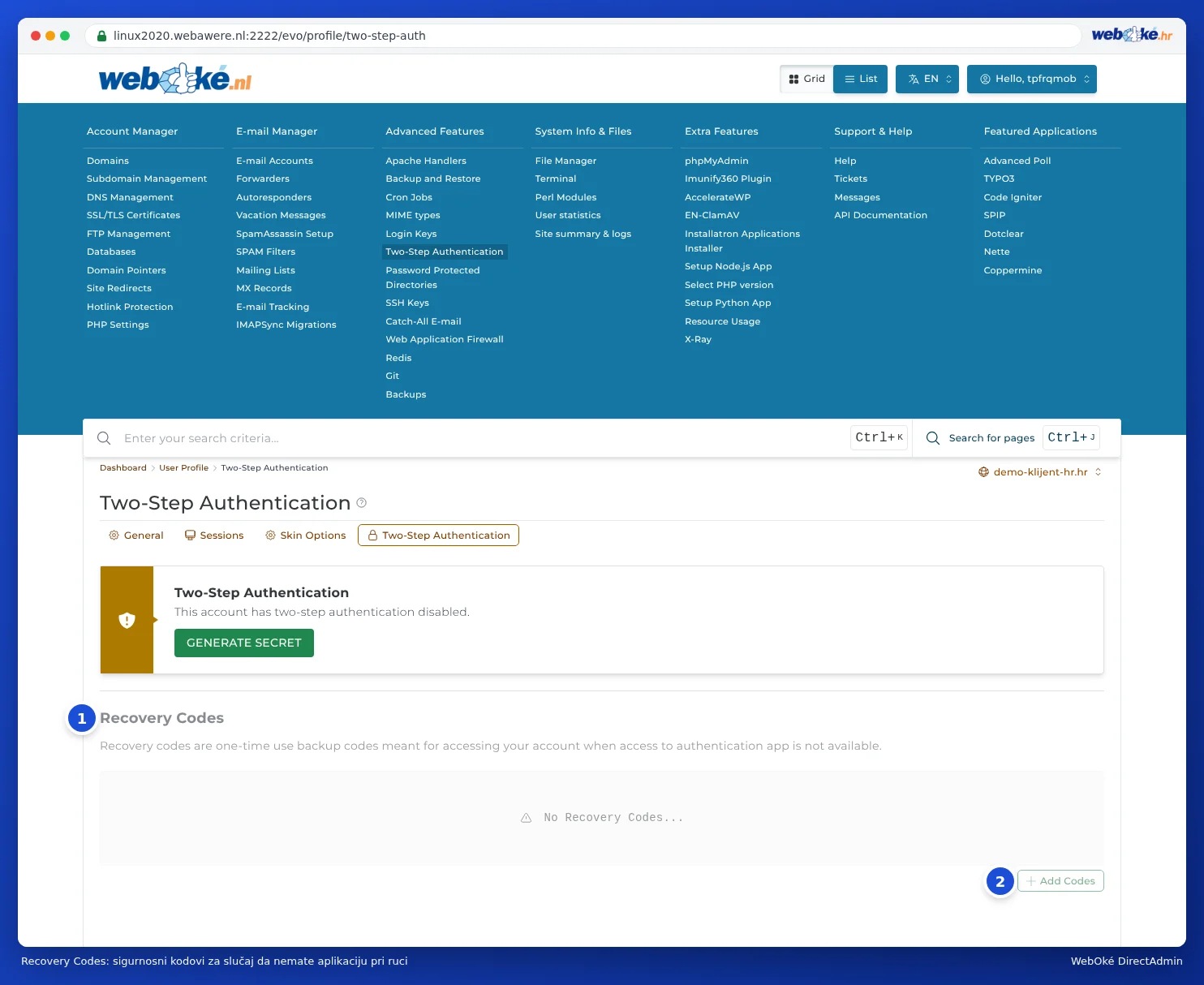
Dok je Two-Step Authentication isključen, blok je siv i još ne možete izraditi kodove. Tada piše No Recovery Codes....
Gdje čuvati sigurnosne kodove?
- U svom upravitelju lozinki, uz stavku za DirectAdmin.
- Na papiru, na mjestu gdje čuvate i druge važne papire.
- Ne samo na istom telefonu na kojem imate aplikaciju za autentifikaciju: izgubite li ga, izgubit ćete i kodove.
Prijava pomoću sigurnosnog koda
Ako Vas DirectAdmin pri prijavi zatraži kod iz Vaše aplikacije, upišite jedan od svojih sigurnosnih kodova umjesto koda iz aplikacije. Nakon toga precrtajte taj kod: radi samo jednom. Zatim što prije ponovno postavite Two-Step Authentication s novim telefonom i izradite nove sigurnosne kodove.
Izgubili ste pristup aplikaciji za autentifikaciju i nemate sigurnosne kodove?
Bez panike. Pokušajte ovim redoslijedom:
- Prijavite se putem Moj WebOké. Idite na Moji proizvodi i kod svog paketa kliknite na DirectAdmin (pogledajte Prijava putem Moj WebOké). Ako se na taj način uspijete prijaviti, idite na Profile i karticu Two-Step Authentication, te ga ponovno postavite s novim telefonom.
- Vratite stare račune. Jeste li koristili aplikaciju sa sigurnosnom kopijom u oblaku (kao što su Microsoft Authenticator, Authy ili upravitelj lozinki)? Instalirajte aplikaciju na novi telefon i prijavite se: kodovi se u tom slučaju često vrate sami od sebe.
- Pošaljite zahtjev. Ako Vam to ne uspije, u Moj WebOké otvorite zahtjev putem Centar za podršku i Pošaljite zahtjev. Navedite o kojem se paketu radi. Mi možemo isključiti Two-Step Authentication za Vas, kako biste ga nakon toga mogli ponovno postaviti. Budući da zahtjev dolazi iz Vašeg vlastitog Moj WebOké, znamo da je zahtjev doista od Vas.
Napomena: Ovo nikada ne tražite putem obične e-pošte ili telefona bez da ste prijavljeni u Moj WebOké. Tako sprječavamo da se netko drugi predstavlja kao Vi.