
Poglavlje 3 · 3.5
Prijavni ključevi: prijava za skripte i programe
Pomoću Prijavnih ključeva (na engleskom: login keys) kreirate dodatne lozinke za svoj DirectAdmin račun. Razlika s Vašom običnom lozinkom: ključ može automatski isteći, smije raditi samo određene stvari i eventualno radi samo s određenih IP adresa. Osim toga, možete kreirati poveznicu za prijavu koja nekoga bez lozinke prebacuje izravno u Vaš DirectAdmin.
Za što se ovo koristi?
- Skripta ili program koji treba nešto učiniti u Vašem paketu putem API-ja DirectAdmina, na primjer ažurirati DNS zapis. Dajte skripti ključ koji smije samo to jedno, umjesto Vaše stvarne lozinke.
- Privremeni pristup za Vašeg izrađivača web stranice, s rokom valjanosti, tako da pristup nakon obavljenog posla automatski prestane.
Savjet: Treba li Vaš izrađivač web stranice pristup samo datotekama Vaše web stranice? Dodijelite mu vlastiti FTP račun za tu jednu mapu (pogledajte FTP-račune izraditi i upravljati njima). To je sigurnije i jednostavnije nego dati pristup cijelom DirectAdminu.
Otvaranje Prijavnih ključeva
- Kliknite gore desno na Hallo, iza čega slijedi Vaše korisničko ime, i odaberite Prijavni ključevi. Također ga pronalazite u izborniku kod Advanced Features.
- Vidjet ćete dvije kartice: Prijavni ključevi i Login URLs (3). Pri vrhu se nalaze gumbi CREATE KEY (1) i CREATE URL (2).

U tablici se za svaki ključ nalazi naziv, koje su naredbe dopuštene, a koje odbijene, s kojih mreža radi, kada istječe te kada je i od koga kreiran.
Kreiranje ključa
Za ovo Vam je potrebna Vaša trenutačna DA lozinka. Prijavljujete se uvijek putem Moj WebOké i ne znate je? Postavite je najprije (pogledajte Postavljanje ili promjena DA-lozinke).
- Kliknite na CREATE KEY.
- Kod Key Name (1) unesite prepoznatljiv naziv, samo slova i brojeve, na primjer webbouwer ili dnsscript. Ovo je oznaka za Vas osobno, nije korisničko ime za prijavu.
- Kod Key Value (2) dolazi sam ključ: dodatna lozinka. Koristite dugu, nasumičnu vrijednost.
- Kod Expires On (3) označite Has expiry date i odaberite datum. Bez kvačice ključ nikada ne istječe. Pomoću opcije Delete Key ključ se automatski briše kada istekne.
- Allow HTM (4): označite ovo ako ključ smije i prijaviti se na web sučelje DirectAdmina. Bez kvačice ključ radi samo za API, dakle za skripte.
- Kod Commands (5) odabirete za svaku naredbu je li dopuštena ili odbijena. Ne odaberete li ništa, sve su naredbe dopuštene.

- Pri dnu kod Allowed IP Addresses (1) pomoću Add Network možete odrediti s kojih IP adresa ključ radi. Ne dodate li ništa, radi s bilo koje IP adrese.
- Kod Current Password (2) unesite svoju DA lozinku i kliknite na CREATE (3).

Napomena: Odmah zapišite vrijednost ključa. Ključevi se, baš kao i lozinke, pohranjuju šifrirano: kasnije ih više ne možete zatražiti. Izgubite li ga, izbrišite ključ i kreirajte novi.
Prijava pomoću ključa
Pomoću ključa prijavljujete se svojim običnim DA korisničkim imenom, a vrijednost ključa koristi se kao lozinka. Skripta koristi istu kombinaciju za API DirectAdmina (pogledajte API Documentation pod Support & Help).
Kako API funkcionira, s primjerom i poveznicama na dokumentaciju DirectAdmin, možete pročitati u bazi znanja: Korištenje DirectAdmin API-ja: upravljanje Vašim paketom pomoću skripti.
Koje naredbe trebate isključiti?
Dajte ključu samo onoliko prava koliko je potrebno. Za skriptu odaberite samo naredbe koje ona zaista koristi. Posebno pazite na ova tri:
- ALL_USER: sve naredbe Vašeg računa, dakle jednako puno prava koliko i Vaša obična lozinka;
- CMD_LOGIN_KEYS i CMD_API_LOGIN_KEYS: time ključ sam može kreirati nove ključeve, s više prava.
Isključite i CMD_PASSWD i CMD_API_PASSWD, kako ključ ne bi mogao promijeniti Vašu lozinku.
Kreiranje poveznice za prijavu
Pomoću CREATE URL kreirate poveznicu kojom se netko izravno prijavljuje u Vaš DirectAdmin, bez lozinke.
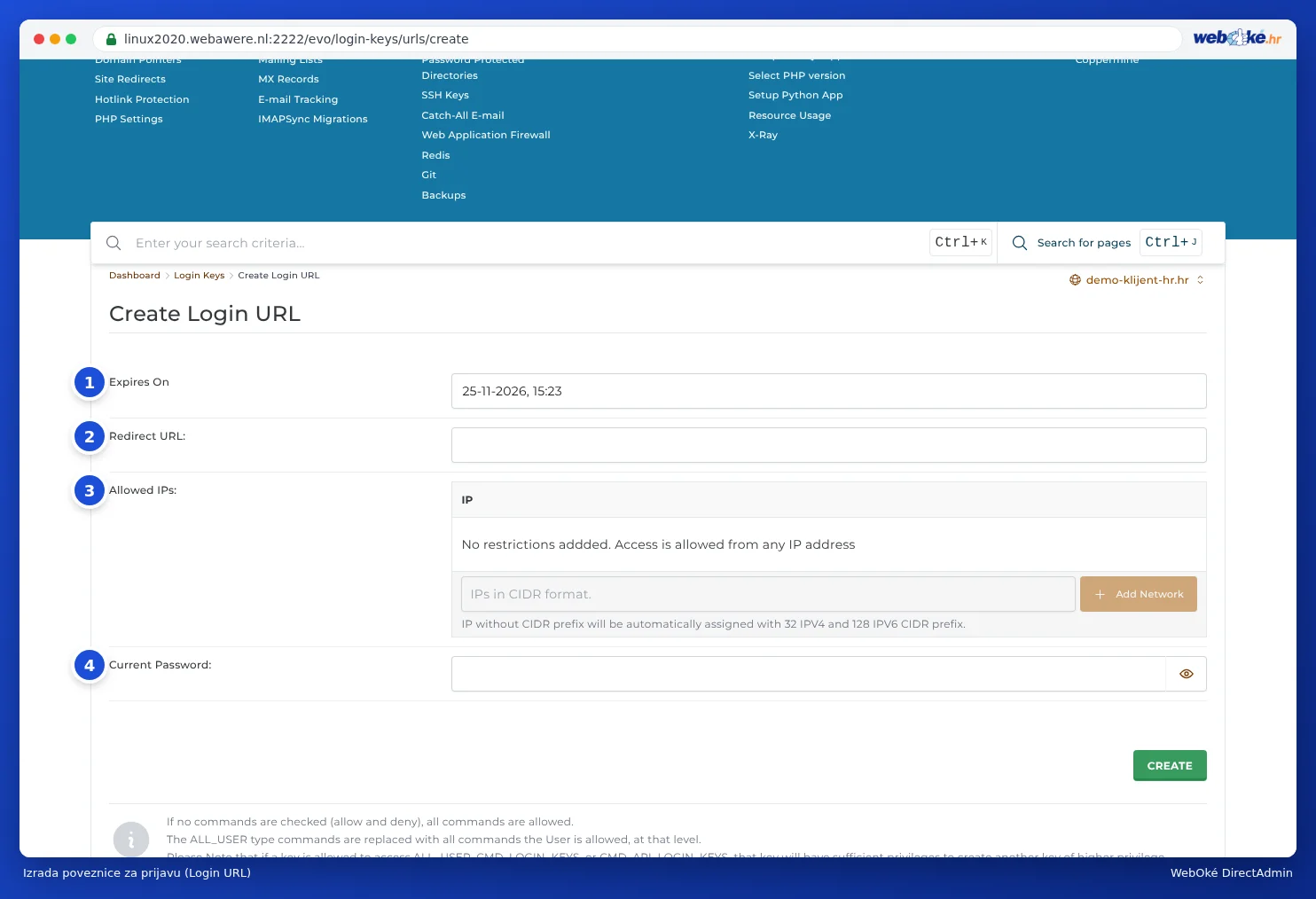
- Expires On (1): odaberite kratko trajanje valjanosti, na primjer jedan dan.
- Redirect URL (2): stranica na koju poveznica vodi. Ostavite li prazno, to je nadzorna ploča.
- Allowed IP Addresses (3): ograničite poveznicu na IP adresu osobe koja je koristi.
- Unesite svoju Current Password (4) i kliknite na CREATE.
Gumb DirectAdmin u Moj WebOké radi na isti način: on svaki put kreira jednokratnu poveznicu za prijavu koja vrijedi 60 minuta. Zato se kod Vaših sesija prikazuje Login Key kada ste prijavljeni putem Moj WebOké (pogledajte Odjava i sigurno zatvaranje).
Brisanje ključa
Izbrišite ključ čim više nije potreban, na primjer kada Vaš izrađivač web stranice završi posao. To radite u tablici na stranici Prijavni ključevi, kod samog ključa. Povremeno provjerite i ima li ključeva koje ne prepoznajete.