
Poglavlje 11 · 11.4
Prikaz i uređivanje skrivenih datoteka poput .htaccess
Datoteke čiji naziv počinje točkom, poput .htaccess, .user.ini ili .well-known, nazivaju se skrivenim datotekama. Mnogi programi ih standardno ne prikazuju. Ipak, često su Vam potrebne: u datoteci .htaccess nalaze se primjerice preusmjeravanja, postavka za slanje posjetitelja na https i permalinkovi WordPress sustava. "Ne vidim .htaccess" stoga je jedno od pitanja koja najčešće dobivamo.
Prikaz skrivenih datoteka u File Manager
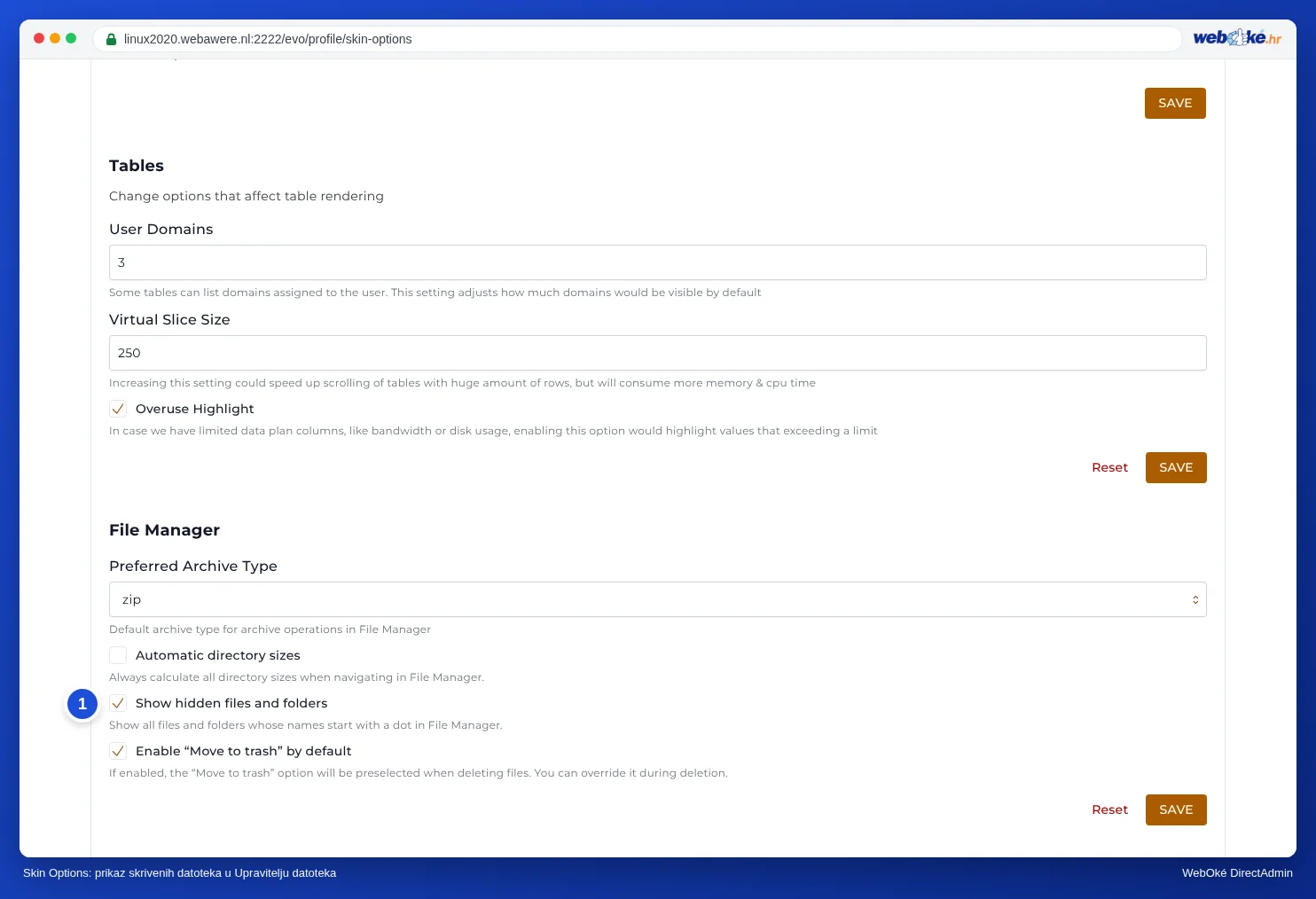
Hoće li File Manager prikazivati skrivene datoteke, postavljate u Skin Options:
- Kliknite gore desno na Hallo, nakon čega slijedi Vaše korisničko ime i odaberite Skin Options.
- Idite na blok File Manager.
- Označite kvačicu kod Show hidden files and folders (1) i kliknite na SAVE ispod bloka.
Nemojte se zbuniti opisom ispod postavke: tamo piše "Hide in File Manager all files and folders whose name starts with a dot". To je pogreška u prijevodu. Kad je kvačica uključena, skrivene datoteke upravo tada vidite.
Zatim otvorite File Manager i idite na domains/vašadomena.nl/public_html. Sada se .htaccess nalazi na popisu (1), između ostalih datoteka.

I dalje nema .htaccess?
- Gledate li u pravu mapu? Datoteka .htaccess za Vašu web stranicu nalazi se u public_html Vaše domene, ne u korijenskoj mapi Vašeg paketa i ne u domains.
- Možda još ne postoji. Nova ili prazna web stranica nema .htaccess. WordPress je stvara tek kada kliknete na Spremite promjene u Settings > Permalinks. Možete je i sami izraditi: kliknite na New File, upišite .htaccess (s točkom ispred, bez .txt na kraju) i kliknite na CREATE.
- Zove li se drugačije? Neki paketi uključuju primjer datoteke, poput htaccess.txt. Ona ne čini ništa dok je ne preimenujete u .htaccess (pomoću Rename).
Uređivanje .htaccess
- Kliknite desnom tipkom miša na .htaccess i odaberite Modify.
- Otvara se uređivač s nazivom i putanjom datoteke pri vrhu. Prilagodite tekst.
- Kliknite na Save (1).

Napomena: Jedna tipfeler u datoteci .htaccess može cijelu Vašu web stranicu učiniti nedostupnom uz grešku 500. Zato prvo napravite kopiju: kliknite desnom tipkom miša na .htaccess, odaberite Duplicate. Ako nešto krene po zlu, izbrišite prilagođenu verziju i preimenujte kopiju natrag u .htaccess. Više o grešci 500 pročitajte u Moja web stranica je bijela ili prikazuje pogrešku 500.
PHP postavke poput upload_max_filesize najlakše je postaviti putem Select PHP version (pogledajte PHP opcije: upload_max_filesize, memory_limit i max_execution_time). Redak s php_value u datoteci .htaccess također je moguć (pogledajte PHP-postavke po mapi i putem .htaccess).
Skrivene datoteke u FileZilla i na Vašem računalu
- FileZilla obično prikazuje skrivene datoteke bez problema. Ako ih ne vidite, u izborniku Server odaberite opciju za prisilni prikaz skrivenih datoteka (na engleskom: Force showing hidden files) i osvježite popis.
- Mac: u Finderu skrivene datoteke prikazujete pomoću Cmd+Shift+. (točka).
- Windows: u Exploreru pod View uključite opciju Hidden items. Želite li izraditi datoteku .htaccess, a Windows odbija taj naziv? Izradite je tada izravno u File Manager pomoću New File.
Savjet: Slanje posjetitelja na https moguće je i bez .htaccess, uz jednu kvačicu u DirectAdmin (pogledajte Posjetitelje uvijek usmjerite na https). A preusmjeravanje cijele web stranice jednostavno postavljate putem Site Redirects (pogledajte Preusmjeravanje stranice: proslijedite domenu ili stranicu).