
Poglavlje 12 · 12.5
Uvoz baze podataka, uključujući i velike datoteke
Uvozom prenosite izvoz (datoteku .sql ili .sql.gz) u bazu podataka. To činite, primjerice, kada web-stranicu selite od drugog pružatelja usluga na WebOké ili kada vraćate ranije izrađeni izvoz.
Prije nego što počnete
- Najprije izradite bazu podataka (pogledajte Izrada baze podataka). Uvoz obično sadrži samo sadržaj, a ne i samu bazu podataka.
- Uvozite li preko postojeće baze podataka? U tom slučaju najprije izvezite ono što se trenutačno u njoj nalazi (pogledajte Izvoz baze podataka). Tablice s istim nazivom bit će zamijenjene.
- Sadrži li datoteka redak CREATE DATABASE ili USE s drugim nazivom baze podataka? Tada će uvoz javiti pogrešku o ovlastima. Uklonite te retke ili kod starog pružatelja usluga ponovno izvezite bazu bez tih naredbi.
Uvoz u DirectAdminu
- Otvorite Databases i kod željene baze podataka kliknite Manage.
- Pod Database Operations kliknite Import i na svom računalu odaberite datoteku .sql ili .gz.
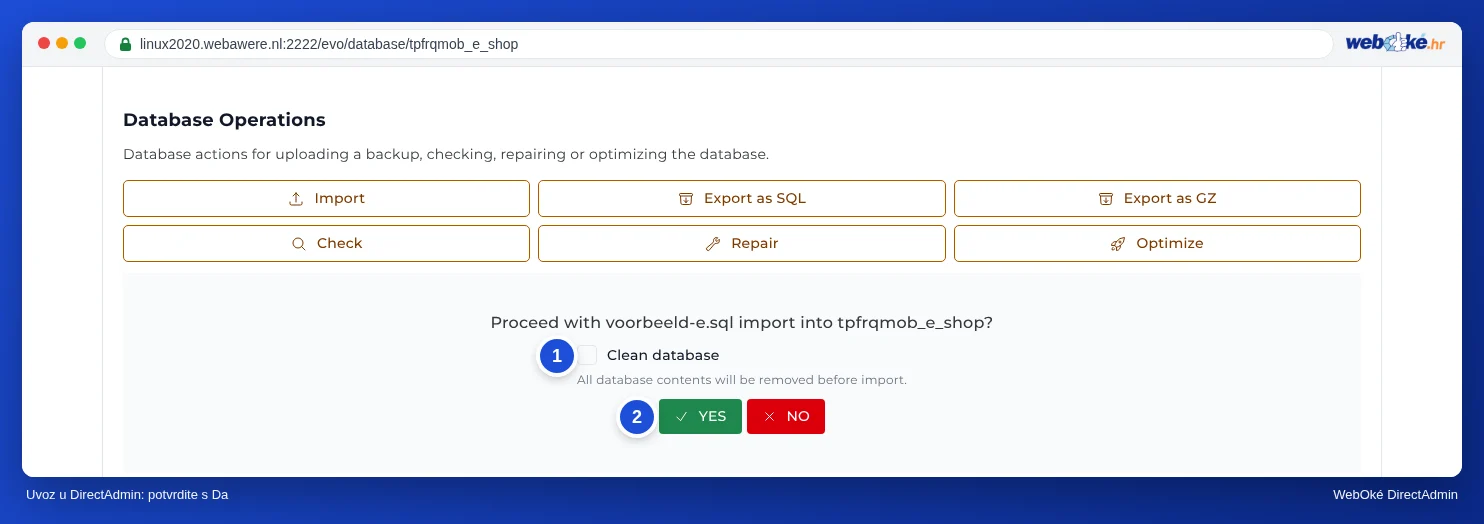
- DirectAdmin pita: "Nastaviti s uvozom datoteke u bazu podataka?". Želite li bazu podataka najprije potpuno isprazniti, uključite Clean database (1): sav trenutačni sadržaj tada se briše prije uvoza. To je korisno kada želite u potpunosti zamijeniti staru verziju.
- Kliknite YES (2). Nakon uvoza pod Overview vidjet ćete broj tablica.
Uvoz u phpMyAdminu
- Otvorite phpMyAdmin (pogledajte Otvaranje i korištenje phpMyAdmina) i lijevo kliknite bazu podataka u koju želite uvesti podatke.
- Pri vrhu kliknite karticu Import.
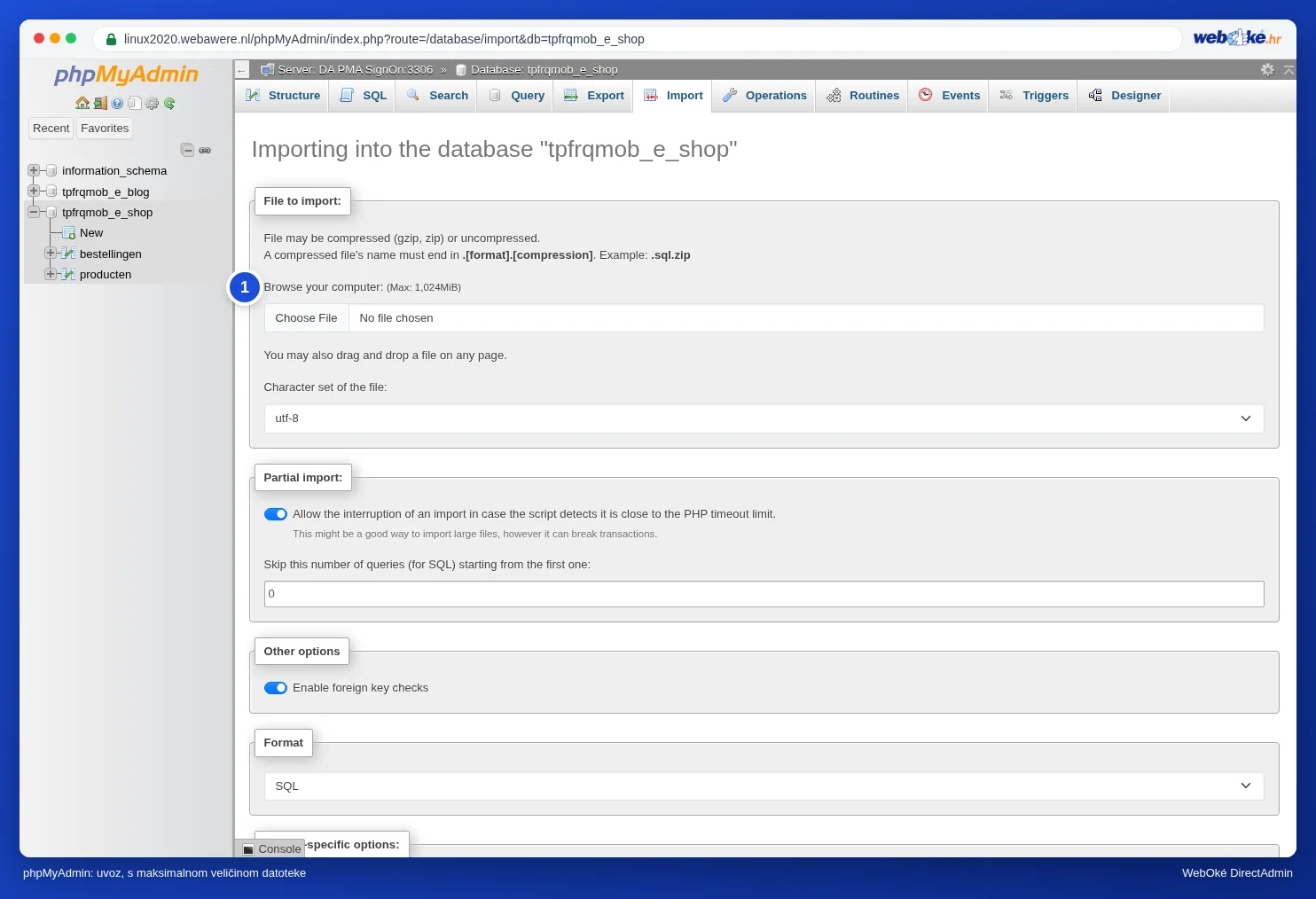
- Kod File to import kliknite Browse i odaberite svoju datoteku. Pokraj gumba prikazana je najveća dopuštena veličina datoteke (1). Kod nas ona iznosi 1024 MiB (1 GB).
- Ostale postavke ne mijenjajte i pri dnu kliknite Import.
Uvoz velike datoteke baze podataka
Je li Vaša datoteka veća od dopuštene veličine za uvoz ili se uvoz prekida na pola zbog isteka vremena (time-out), što se kod velikih datoteka može dogoditi i ispod 1 GB? U tom slučaju pokušajte sljedeće, od jednostavnijeg prema složenijem:
- Komprimirajte datoteku. Datoteka .sql kao .sql.gz često postaje pet do deset puta manja, a i DirectAdmin i phpMyAdmin mogu izravno učitati .gz. Na svom računalu datoteku .gz možete izraditi, primjerice, programom 7-Zip (Windows) ili naredbom gzip bestand.sql (Mac i Linux).
- Uvezite je u dijelovima. Kod starog pružatelja usluga zasebno izvezite velike tablice ili datoteku podijelite programom koji dijeli SQL datoteke. Zatim dijelove uvezite jedan po jedan, ispravnim redoslijedom.
- Koristite SSH. Imate li paket sa SSH pristupom (Power Webhost Three i Four, AI Wordpress Three i Power Reseller), putem FTP-a prenesite datoteku u glavnu mapu svog paketa (ne u public_html) i uvezite je u Terminalu naredbom mysql -u gebruiker -p databasenaam < bestand.sql (pogledajte Terminal u Vašem pregledniku). Ondje nema ograničenja veličine.
- Obratite nam se. Ako ne uspijete, otvorite ticket. Spremite datoteku u glavnu mapu svog paketa i navedite naziv datoteke i bazu podataka. Mi ćemo je uvesti umjesto Vas.
Napomena: Datoteku baze podataka nikada ne spremajte u public_html. Tada je svatko tko pogodi njezin naziv može preuzeti, zajedno sa svim podacima Vaše web-stranice i Vaših klijenata. Kada uvoz završi, izbrišite datoteku i iz glavne mape.
Nakon uvoza
- Jesu li naziv baze podataka, korisnik i lozinka u konfiguracijskoj datoteci Vaše web-stranice ispravni (pogledajte Korisnici baze podataka, prava i lozinke)?
- Je li se adresa Vaše web-stranice promijenila, primjerice s privremene adrese na Vašu vlastitu domenu? U tom je slučaju zamijenite u cijeloj bazi podataka pomoću WP-CLI-ja ili dodatka za pretraživanje i zamjenu koji podržava serijalizirane podatke (pogledajte u nastavku). Samo siteurl i home po potrebi najprije možete ručno prilagoditi u phpMyAdminu (pogledajte Otvaranje i korištenje phpMyAdmina).
Napomena: serijalizirani podaci. Za promjenu adrese ili putanje nikada ne koristite Find and replace u phpMyAdminu, SQL naredbu poput REPLACE ni pretraživanje i zamjenu u samoj datoteci .sql. WordPress i mnogi dodaci spremaju postavke kao serijalizirane PHP podatke, zajedno s duljinom svakog teksta. Ako nakon zamjene ta duljina više nije točna, PHP ne može pročitati podatke pa mogu nestati, primjerice, Vaš izbornik, logotip ili widgeti. Koristite WP-CLI (wp search-replace, najprije s --dry-run) ili prikladan dodatak. Kako se to radi, pročitajte u članku Pretraživanje i zamjena u WordPress bazi podataka.