
Kapitel 5 · 5.7
SPF opsætning og udvidelse
Med en SPF-post fortæller du verden hvilke servere der må sende e-mail på vegne af dit domæne. Modtagere som Gmail, Outlook.com og KPN kontrollerer dette. Kommer en mail fra en server der ikke står i din SPF-post, havner den hurtigere i spam eller bliver afvist.
Standard SPF-posten hos WebOké
Hver hostingpakke har allerede en SPF-post:
v=spf1 a mx include:webawere.nl ~all
| Del | Betydning |
|---|---|
| v=spf1 | Dette er en SPF-post. |
| a | Serveren dit domæne peger på, må sende mail. |
| mx | Serverne fra dine MX-poster må sende mail. |
| include:webawere.nl | Alle mailservere fra WebOké må sende mail. |
| ~all | Alle andre servere må ikke; mail fra andre servere bliver anset som mistænkelig (blød afvisning). |
Maksimalt én SPF-post
Et domæne må kun have én SPF-post. Står der to poster der begynder med v=spf1, afviser modtagere dem begge, og det er værre end slet ingen SPF. Beder en anden tjeneste dig om at tilføje en SPF-post, så opret ikke en ny post, men udvid den eksisterende post.
Tilføj en tjeneste til din SPF-post
Sender du også mail via en anden tjeneste, som Microsoft 365, Google Workspace, Mailchimp eller dit regnskabsprogram? Så tilføj den tjeneste med include:.
- Åbn DNS-administration.
- Klik på blyanten ved siden af TXT-posten der begynder med v=spf1.
- DirectAdmin åbner posten med TXT-posttype sat til SPF, så du kan redigere den i dele.
- Udfyld under Inkluder domæne det domæne tjenesten angiver, uden include: foran, for eksempel spf.protection.outlook.com. Med plusset tilføjer du en linje for endnu en tjeneste.
- Lad webawere.nl stå, også hvis du sender mail via en anden part. Din hjemmeside og dine formularer sender mail via vores servere.
- Se nederst under Værdi hvordan hele posten kommer til at se ud, og gem.
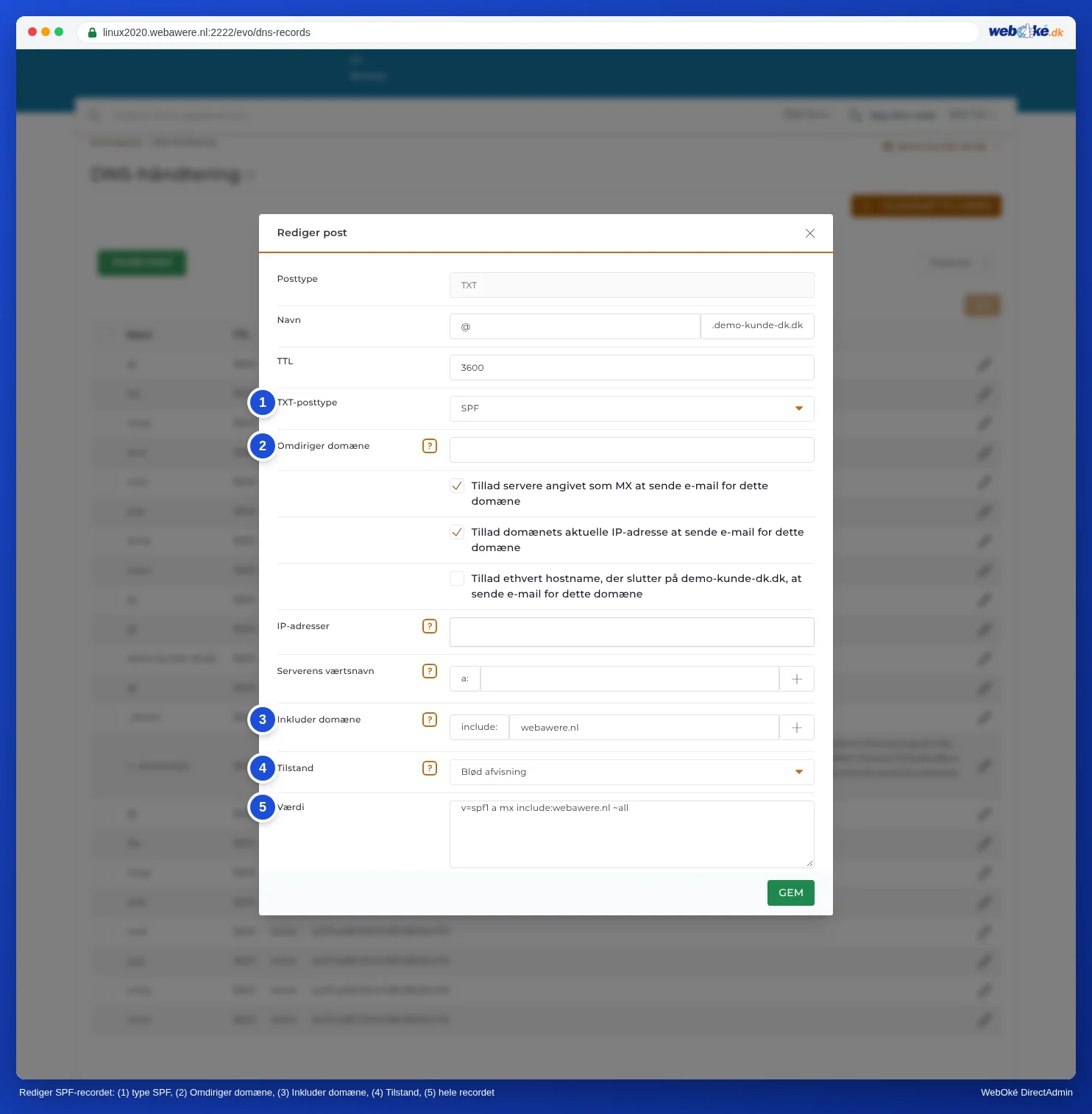
De andre felter:
- Omdiriger domæne: overtag SPF-politikken fra et andet domæne. Bruger du dette, tæller de andre felter ikke. Lad det stå tomt.
- De tre afkrydsningsfelter Tillad servere der er angivet som MX, Tillad domænets nuværende IP-adresse og Tillad ethvert værtsnavn der slutter på dindomæne.nl: det er mx, a og ptr. Lad dem stå som de er.
- IP-adresser og Serverens værtsnavn: en enkelt server der må sende mail, på IP-adresse eller navn.
- Tilstand: hvad der sker med mail fra andre servere. Blød afvisning (~all) markerer mailen som mistænkelig, Fejl (-all) lader den blive afvist, Neutral (?all) siger ingenting. Start med Blød afvisning: det er også standarden. Vælg kun Fejl når du er sikker på at alle tjenester der sender mail på vegne af dit domæne, står i posten.
Ofte brugte includes:
| Tjeneste | Inkluder domæne |
|---|---|
| Microsoft 365 | spf.protection.outlook.com |
| Google Workspace | _spf.google.com |
Brug altid den værdi tjenesten selv angiver: den kan ændre sig.
Bemærk: En SPF-post må ved en kontrol ikke kræve mere end ti opslag (som ved include, a og mx). Tilføjer du mange tjenester, kan den grænse nås, og modtagere vil afvise posten. Fjern tjenester du ikke længere bruger.
SPF er det første skridt. Sæt derefter også DKIM (se DKIM slå til og kontrollere) og DMARC (se DMARC indstilling) korrekt op.
Tip: I Mit WebOké har DNS-skærmen også en SPF-hjælper med knapper til Microsoft 365 og Google Workspace (se DNS i Mit WebOké og hos eksterne navneservere som Cloudflare).