
Capítulo 10 · 10.3
Ativar a verificação em dois passos
Ver num vídeo curto
Com a verificação em dois passos, ao iniciar sessão precisa de um código para além da sua palavra-passe. Esse código é gerado por uma aplicação no seu telemóvel, que cria um novo a cada 30 segundos. Assim, mesmo quem souber a sua palavra-passe não consegue aceder ao seu webmail. No webmail, esta função chama-se 2-Factor Authentication.
Do que precisa?
De uma aplicação de autenticação no seu telemóvel, como o Google Authenticator, o Microsoft Authenticator, o Aegis ou a aplicação do seu gestor de palavras-passe. Pode saber mais sobre estas aplicações em Verificação em dois passos: códigos, aplicações e SMS.
Como ativar

- Aceda a Definições e clique em 2-Factor Authentication.
- Assinale a caixa Activate (1).
- Clique em Fill all fields (click Save button to save the changes) (2). O webmail cria agora uma chave secreta, quatro códigos de recuperação e um código QR. Surge uma mensagem a indicar que deve primeiro ler o código QR e verificar o código. Clique em OK.
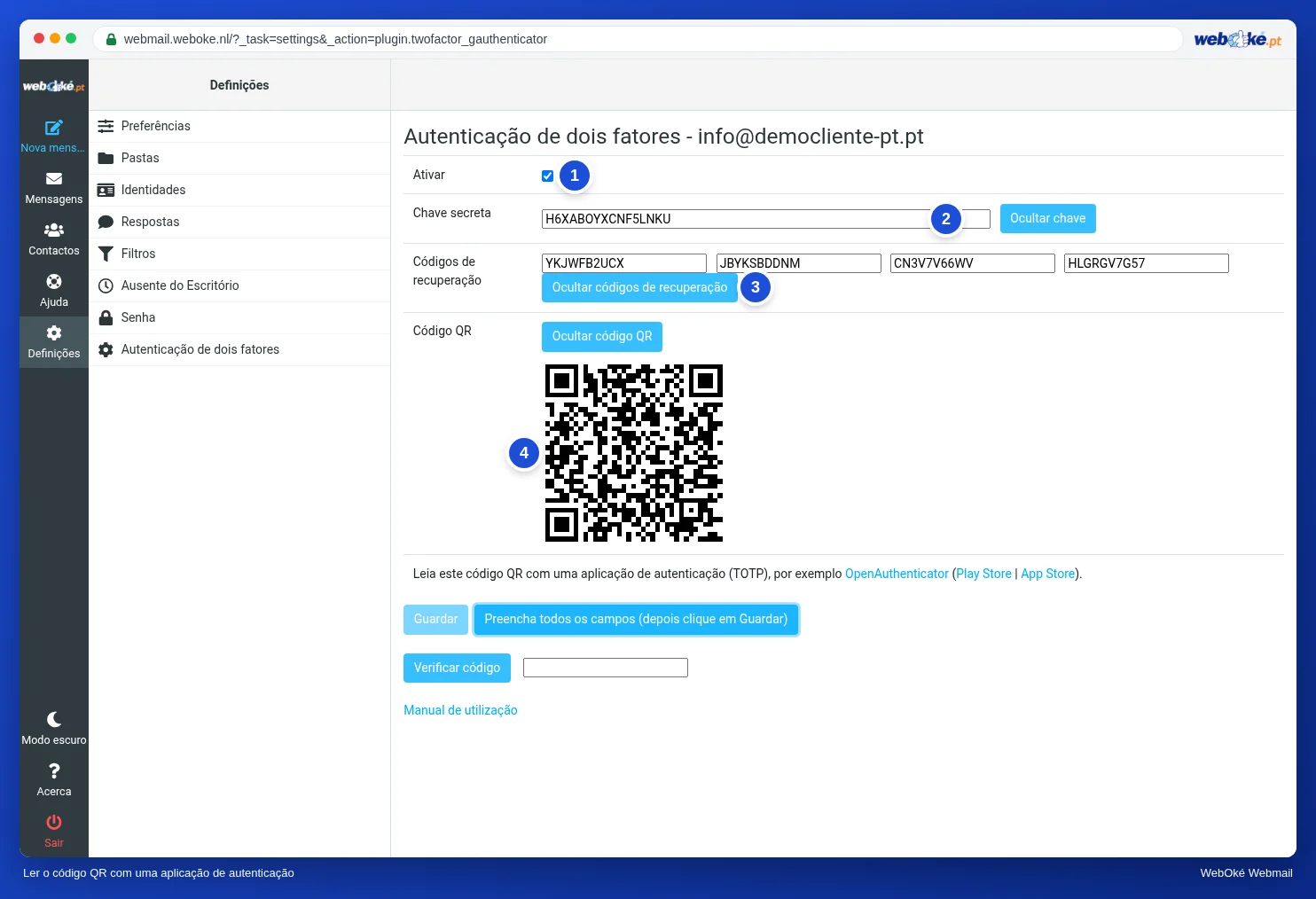
- Abra a aplicação de autenticação no seu telemóvel e leia o código QR (4). Não consegue ler o código? Nesse caso, introduza manualmente o Secret (2) na aplicação.
- Guarde os Recovery codes (3) num local seguro, por exemplo no seu gestor de palavras-passe ou em papel. Com um código de recuperação consegue entrar caso perca o telemóvel. Cada código só funciona uma vez.
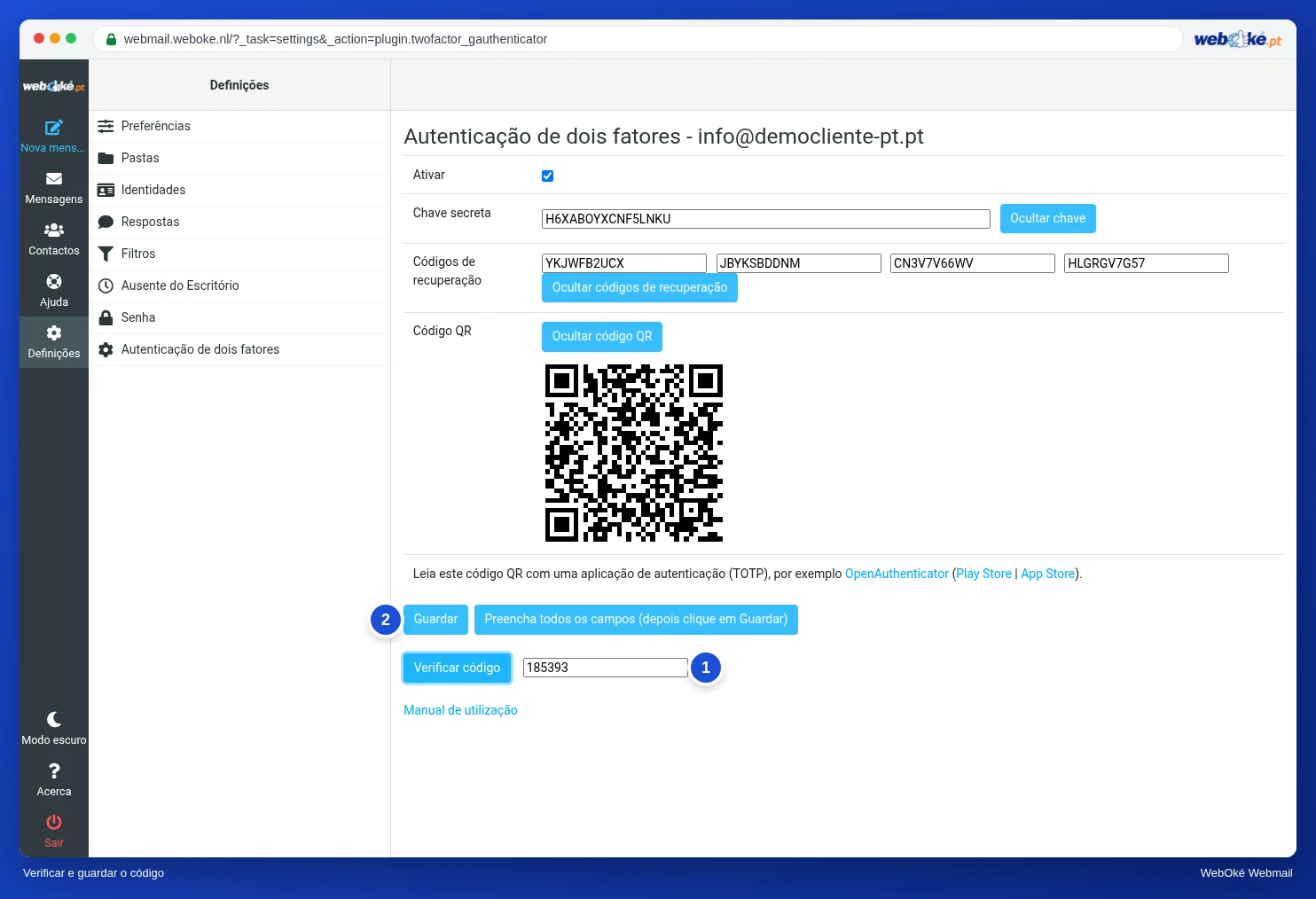
- Introduza o código que a aplicação mostra nesse momento no campo junto a Check code (1) e clique em Check code. Verá a mensagem Code OK.
- Clique em Guardar (2). Este botão só funciona depois de o código ter sido verificado.
A partir de agora, o webmail pede um código ao iniciar sessão. Consulte Entrar com verificação em dois passos.
Atenção: a verificação em dois passos do webmail aplica-se apenas ao webmail. O seu programa de e-mail e o seu telemóvel continuam a iniciar sessão apenas com a palavra-passe. Por isso, utilize também uma palavra-passe forte e única. A verificação em dois passos para O meu WebOké é configurada separadamente, consulte Configurar a verificação em dois passos em O meu WebOké e uma aplicação de autenticação.
Desativar novamente
Aceda a 2-Factor Authentication, desmarque a caixa Activate e clique em Guardar.