
Capítulo 5 · 5.4
Utilizar várias caixas de correio
Tem mais do que uma caixa de correio, por exemplo info@ e vendas@? Nesse caso, pode associar uma segunda caixa de correio no webmail e alternar entre elas com um clique. Existem também outras formas. Escolha a que melhor se adapta a si.
Forma 1: associar outra caixa de correio e alternar
Associa a segunda caixa de correio a uma identidade adicional. Depois, pode alternar entre as suas caixas de correio no webmail, sem ter de voltar a iniciar sessão.

- Aceda a Definições, Identidades e clique em Criar, no topo.
- Preencha o Nome exibido e o endereço de Email da segunda caixa de correio, por exemplo vendas@oseudominio.pt.
- Em Associar outra caixa de correio, ative o interruptor Ativar (1). Em Nome no menu de troca, introduza um nome curto, como Vendas.
- Em Correio recebido (IMAP), introduza em Nome do servidor (2) o nome do servidor do seu pacote, por exemplo linux2023.webawere.nl. Encontra-o em O meu WebOké, junto do seu pacote; consulte também Em que servidor está o meu pacote de alojamento?.
- Em Porta (3), introduza 993 e ative Ligação segura. Com a porta 993, a ligação é SSL. Com a porta 143, o webmail utiliza STARTTLS.
- Em Utilizador, introduza o endereço de email completo da segunda caixa de correio e, em Palavra-passe, a palavra-passe dessa caixa de correio.
- Deixe Separador de pastas em branco. O webmail determina-o automaticamente.
- Em Correio enviado (SMTP), introduza em Nome do servidor (4) o mesmo nome do servidor. Em Porta, escolha 465 (SSL) ou 587 (STARTTLS) e mantenha Autenticação ao enviar definido como Igual ao IMAP.
- Clique em Guardar.
Atenção: só pode associar caixas de correio alojadas na WebOké. Um servidor de outro fornecedor, como o Gmail ou o Outlook.com, não é aceite.
Alternar entre as suas caixas de correio

Acima das suas pastas aparece agora o seu endereço de email com duas setas (1). Clique nele e escolha a outra caixa de correio.
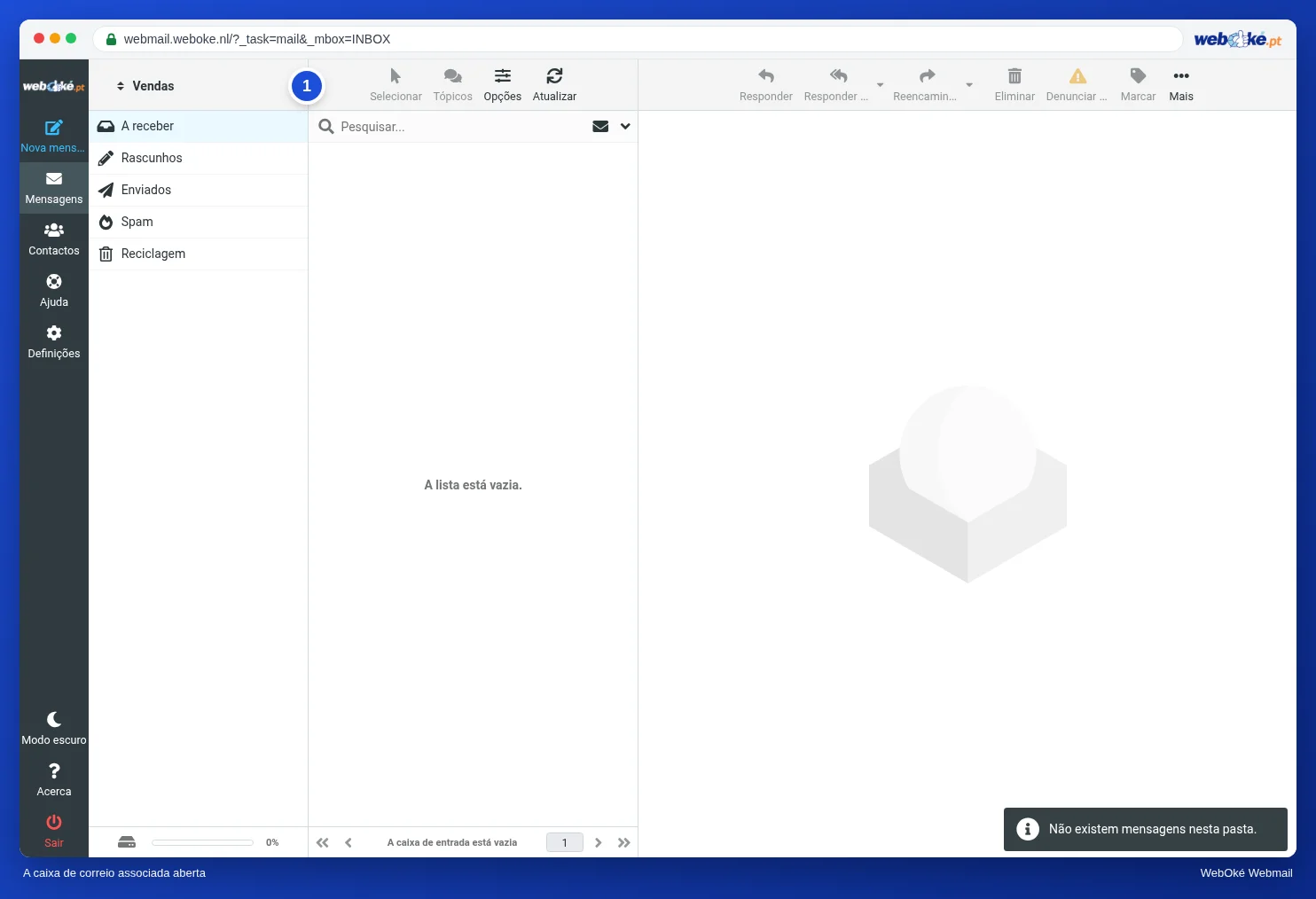
Vê agora as mensagens e as pastas da outra caixa de correio. No topo aparece o nome que escolheu em Nome no menu de troca (1). Uma mensagem que escreva agora é enviada a partir dessa caixa de correio. Para regressar à sua própria caixa de correio, utilize o mesmo menu.
Dica: alterou mais tarde a palavra-passe da caixa de correio associada? Atualize-a também nesta identidade. Caso contrário, deixará de ser possível alternar.
Forma 2: reencaminhar o correio para uma única caixa de correio
Todo o correio acaba, na prática, com a mesma pessoa? Nesse caso, transforme vendas@ num encaminhamento para info@, em vez de uma caixa de correio própria. Assim, lê tudo num só lugar e pode também responder a partir de vendas@ com uma identidade adicional. Consulte Enviar a partir de outro endereço e Encaminhamentos: reencaminhar correio para outro endereço.
Forma 3: duas caixas de correio lado a lado no seu browser
Pretende ter duas caixas de correio abertas ao mesmo tempo, cada uma na sua própria janela?
- Na janela normal do browser, inicie sessão com a primeira caixa de correio.
- Abra uma janela privada (no Chrome e no Edge chama-se anónima) com Ctrl+Shift+N, ou no Firefox com Ctrl+Shift+P. Num Mac, utilize Cmd em vez de Ctrl.
- Aceda aí a webmail.weboke.nl e inicie sessão com a segunda caixa de correio.
Uma janela privada esquece os seus dados de sessão quando a fecha.
Forma 4: um programa de email
Trabalha o dia inteiro com várias caixas de correio? Nesse caso, um programa de email também é prático. O Outlook, o Apple Mail e o Thunderbird mostram várias contas em simultâneo. Consulte Thunderbird para o Thunderbird e Outlook para Windows (novo e clássico) para o Outlook.
Dica: utiliza o webmail e um programa de email em simultâneo? Não há qualquer problema. Vê as mesmas mensagens em todo o lado, porque tudo está guardado no nosso servidor.