
Capítulo 2 · 2.1
Migrar o seu website: cópia de segurança, importação e WordPress
Um website é normalmente composto por duas partes: os ficheiros (como as páginas, o tema e as imagens) e uma base de dados (no WordPress, no Joomla e nas lojas online). Ambas têm de ser transferidas para o seu novo plano. Existem algumas formas de o fazer. Em todas elas, o seu website antigo continua simplesmente online.
Primeiro: uma cópia de segurança no seu fornecedor antigo
Por precaução, faça sempre primeiro uma cópia de segurança e guarde-a no seu computador:
- Ficheiros: descarregue a pasta do seu website. Esta chama-se frequentemente
public_html,httpdocsouwww. Pode fazê-lo com um programa de FTP ou com o gestor de ficheiros do seu fornecedor antigo. - Base de dados: exporte-a como ficheiro .sql, normalmente com o phpMyAdmin.
Nos capítulos 5 e 6 encontra onde pode fazer isto no seu fornecedor antigo.
As formas lado a lado
| Forma | Adequada para | Ler |
|---|---|---|
| Importar website no Gestor de websites | WordPress e outro software que conhecemos. A forma mais fácil: nós vamos buscar o site. | Abaixo |
| Importar no Installatron | Quem prefere trabalhar no DirectAdmin. O Installatron vai buscar o site através de FTP. | Importar um website existente no Installatron |
| Manualmente | Qualquer website. Coloca os ficheiros por FTP e importa a base de dados por conta própria. | Abaixo |
| Serviço de migração | Se preferir não ser o próprio a fazê-lo. | Serviço de migração gratuito: é assim que migramos o seu website para a WebOké |
Importar website no Gestor de websites
- Inicie sessão em O meu WebOké e aceda a Os meus produtos, separador Gestor de websites.
- Clique em Importar website (3).
- Escolha O website está alojado noutro fornecedor.
- Escolha o tipo de website e preencha os dados:
- No caso do WordPress, os seus dados de acesso de administrador bastam muitas vezes: o URL do seu website atual, o seu Nome de utilizador do WordPress e a sua Palavra-passe do WordPress.
- Não resulta ou não se trata de WordPress? Clique então em Não funciona? Utilize os dados de FTP. Preencha nesse caso o Protocolo, o Servidor (host), o Nome de utilizador, a Palavra-passe e a Pasta com os ficheiros do website, frequentemente /public_html ou /httpdocs. Encontra estes dados no seu fornecedor antigo.
- Em Onde deve ficar o website no seu plano?, escolha o domínio e clique em Iniciar importação.
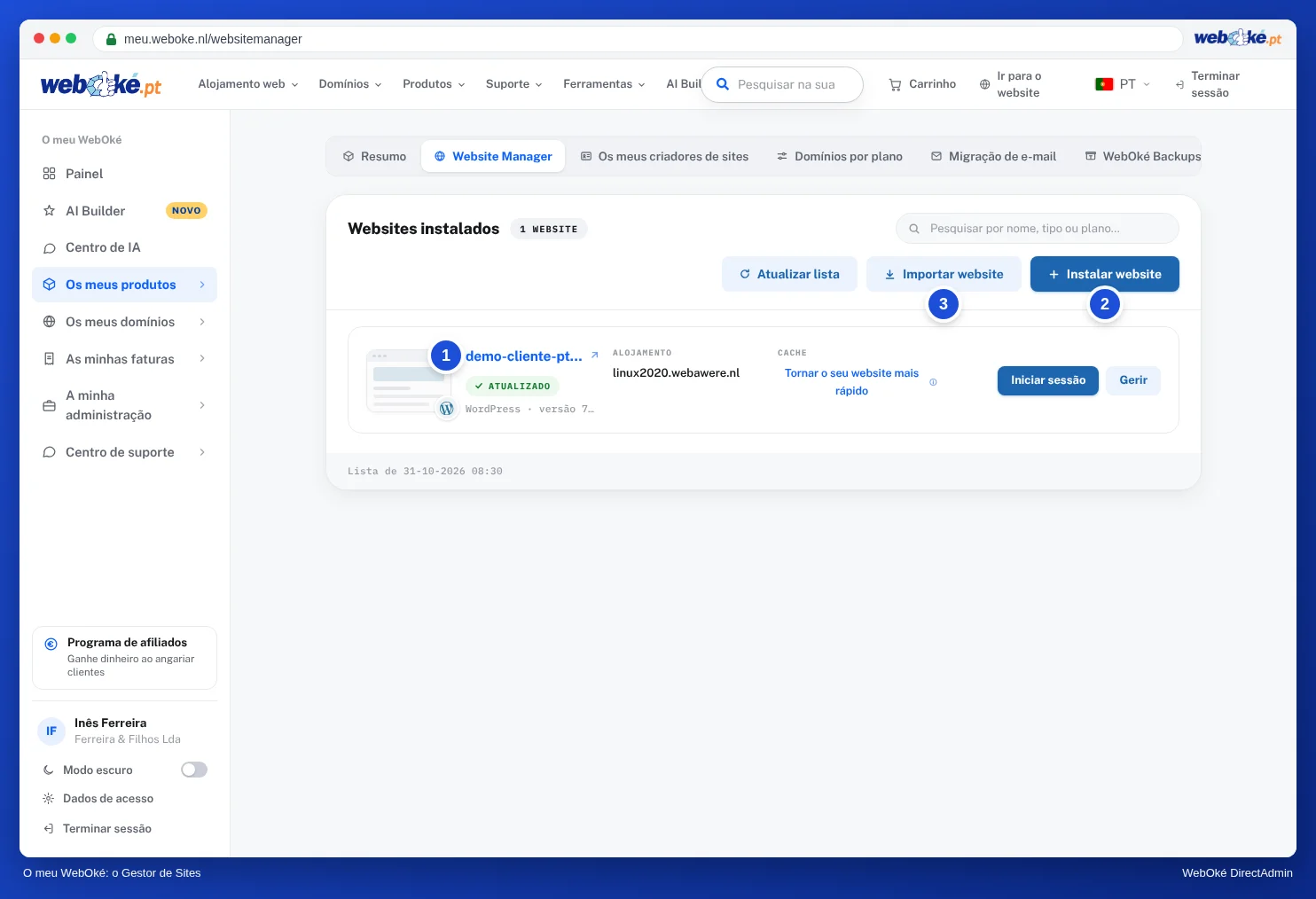
Vamos buscar os ficheiros e a base de dados e colocamo-los no seu plano. O seu website antigo permanece intacto. Os dados que introduzir são utilizados apenas para a migração. Pode ler mais sobre o Gestor de websites em Também é possível em O meu WebOké? O Gestor de websites.
Migrar manualmente
- Coloque os ficheiros do seu website, com um programa de FTP, na pasta
domains/jouwdomein.nl/public_htmldo seu plano. Consulte Ligar com o FileZilla (FTP, FTPS e SFTP). Elimine aí a página predefinida index.html. - No DirectAdmin, crie uma nova base de dados com um utilizador. Consulte Criar uma base de dados.
- Importe o seu ficheiro .sql para essa base de dados. Consulte Importar uma base de dados, incluindo ficheiros grandes, também para ficheiros grandes.
- Introduza o novo nome da base de dados, o utilizador e a palavra-passe no ficheiro de configuração do seu website. No WordPress, trata-se do
wp-config.php.
Atenção: nunca coloque um ficheiro de base de dados em public_html. Nesse caso, qualquer pessoa que adivinhe o nome pode descarregá-lo. Elimine-o após a importação.
Uma cópia de segurança de outro painel de controlo
Se o seu website vem de outro fornecedor com DirectAdmin, cPanel ou Plesk, poderá ter aí uma cópia de segurança completa da sua conta. Uma cópia de segurança deste tipo nem sempre se adapta sem mais ao seu plano na WebOké. Nesse caso, contacte-nos primeiro (consulte Restaurar uma cópia de segurança do DirectAdmin) ou transfira os ficheiros e a base de dados separadamente, como descrito acima.
WordPress: aspetos a ter em conta
- O seu website mantém o mesmo domínio. Assim, não é necessário alterar nada na base de dados.
- Também pode utilizar um plugin de migração. Este cria no seu site antigo um pacote com os ficheiros e a base de dados e coloca-o no nosso servidor. Algumas versões gratuitas têm um tamanho máximo.
- A página inicial funciona, mas as outras páginas dão um erro 404? No WordPress, aceda a Definições › Ligações permanentes e, sem alterar nada, clique em Guardar alterações. Encontra mais soluções em O meu website não funciona após o carregamento ou a migração.
- Tem uma loja online? Transfira a base de dados mais uma vez imediatamente antes da mudança, para que não faltem encomendas dos últimos dias. Consulte Migrar um site WordPress.
Um website criado num construtor de sites
Criou o seu website com o construtor de websites próprio do seu fornecedor antigo ou com uma plataforma como Wix ou Squarespace? Nesse caso, normalmente não é possível levar o site como ficheiros. Terá de o reconstruir, por exemplo com o WordPress ou com o AI Builder. Verifique junto do seu fornecedor antigo se existe uma opção de exportação. Em caso de dúvida, pergunte-nos: teremos todo o gosto em ajudar.
O seu website já está na WebOké? Teste-o então antes de alterar o DNS, consulte Testar o seu site antes de alterar o DNS.