
Kapitel 6 · 6.1
Opret og administrér mapper
Med mapper holder du styr på din mail, for eksempel med en mappe til hver kunde eller hvert projekt. Mapperne ligger på vores server, så du ser dem også i dit mailprogram og på din telefon.
Opret en mappe
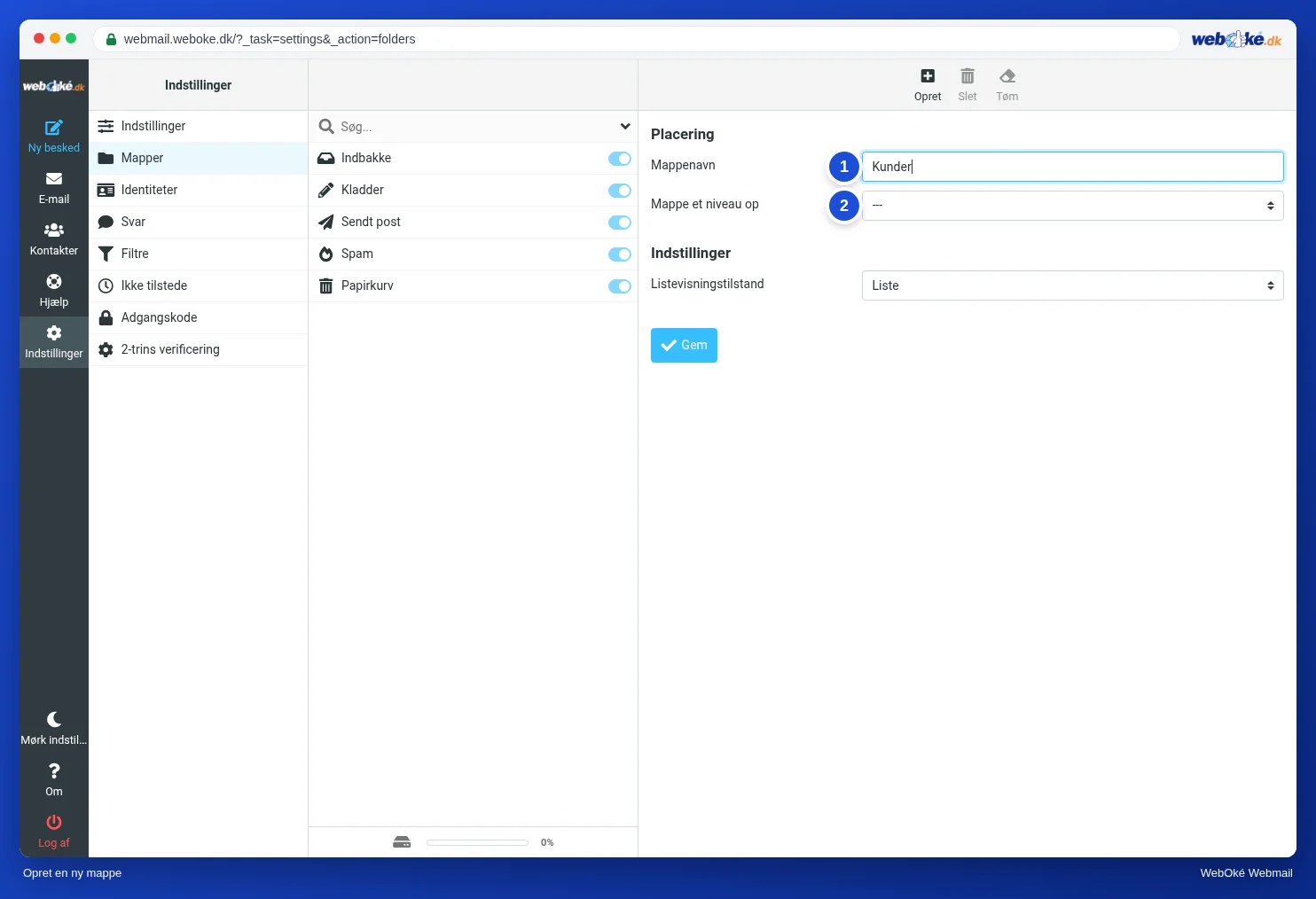
- Klik på Indstillinger i menuen og derefter på Mapper.
- Klik på Opret øverst.
- Skriv et navn i Mappenavn (1).
- Vælg under Mappe et niveau op (2), om mappen skal stå for sig selv (---) eller ligge under en anden mappe, for eksempel under Indbakke.
- Klik på Gem.
Administrér mapper
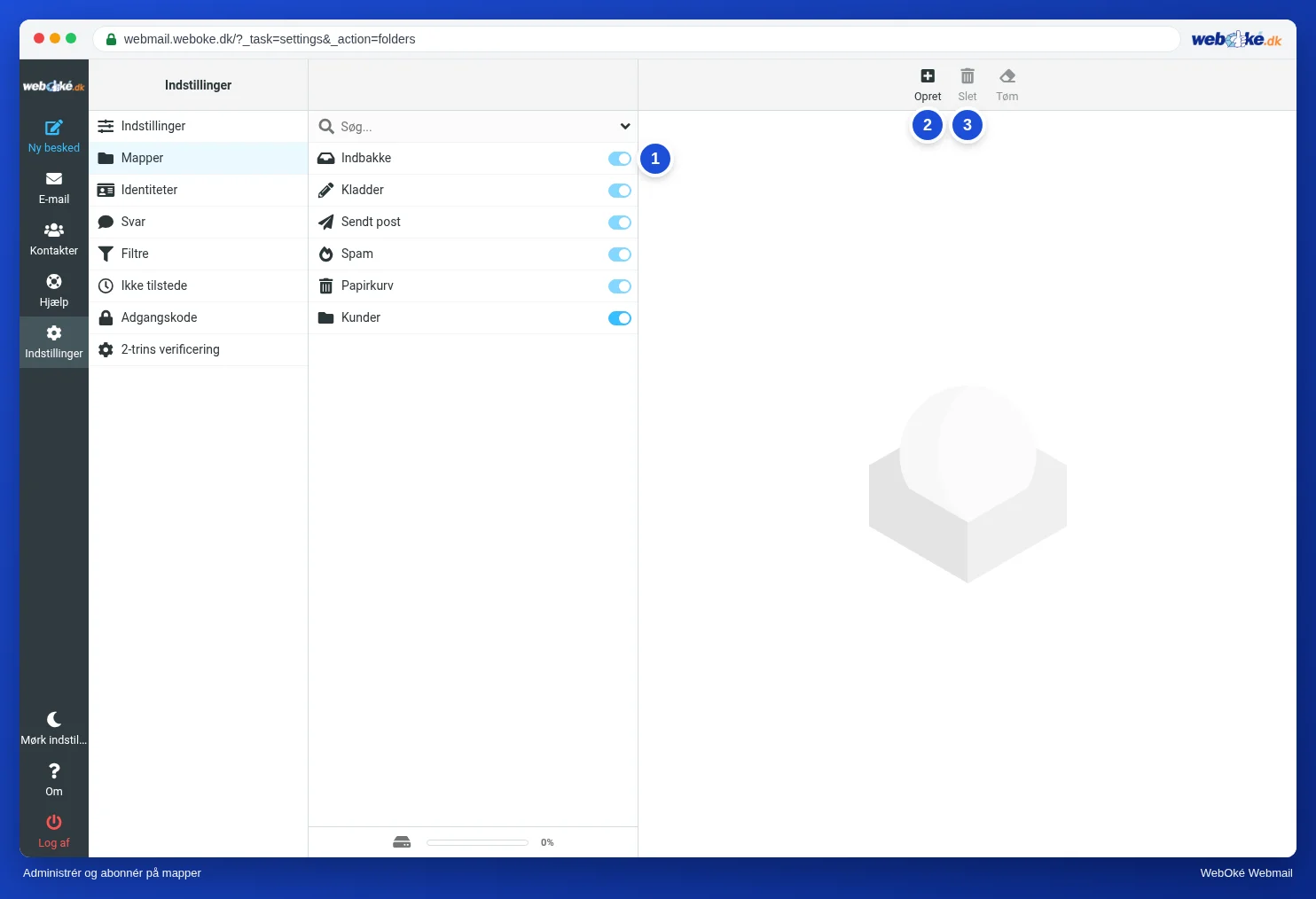
- Vis eller skjul: med kontakten (1) ud for en mappe bestemmer du, om den vises i din mappeliste. Det kaldes at abonnere. En skjult mappe og mailen i den findes stadig.
- Omdøb eller flyt: klik på mappen, ret navnet eller mappen et niveau op, og klik på Gem.
- Slet: klik på mappen og derefter på Slet (3). Bemærk: mailen i mappen bliver også slettet.
Indbakke, Kladder, Sendt post og Papirkurv er faste mapper. Dem kan du ikke slette.
Handlinger for en mappe
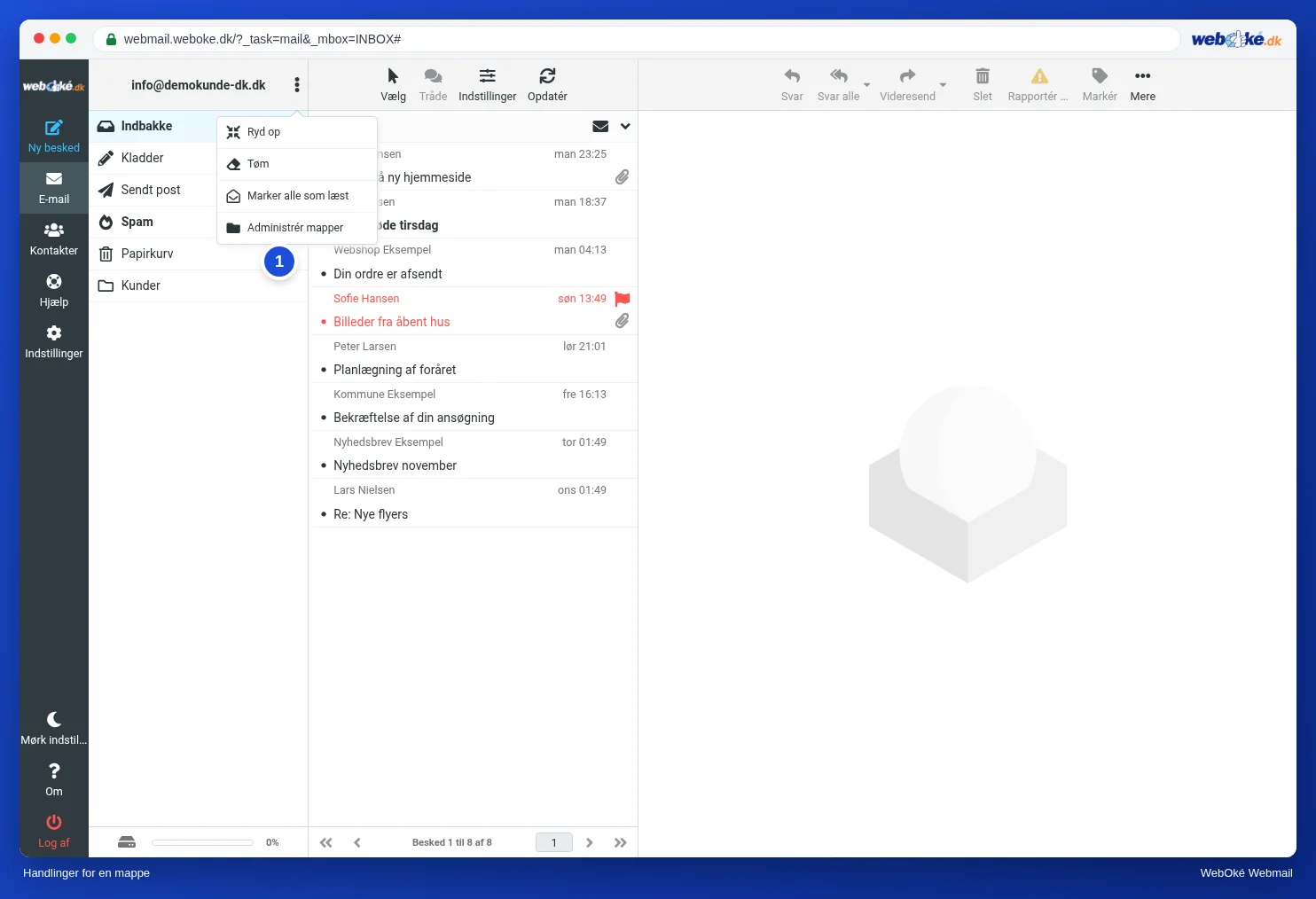
I din postkasse klikker du på de tre prikker ved siden af din e-mailadresse over mapperne (1). Her finder du:
- Tøm: slet alle beskeder i den valgte mappe. Praktisk til papirkurven og spammappen.
- Marker alle som læst: marker alle beskeder i mappen som læst på én gang.
- Ryd op: fjern beskeder, der er markeret som slettet, helt.
- Administrér mapper: gå til Indstillinger, Mapper.
Tip: vil du have mail til automatisk at havne i en mappe? Opret et filter. Se Opret et filter.