
Capítulo 10 · 10.1
Ver e transferir as suas faturas
Veja num vídeo curto
Todas as suas faturas estão em O meu WebOké em As minhas faturas, no menu à esquerda. Aí pode ver todas as faturas que já criámos para si, pagas ou ainda por pagar. Pode consultar uma fatura, transferi-la em PDF ou enviá-la para um endereço de e-mail, por exemplo para o seu contabilista.
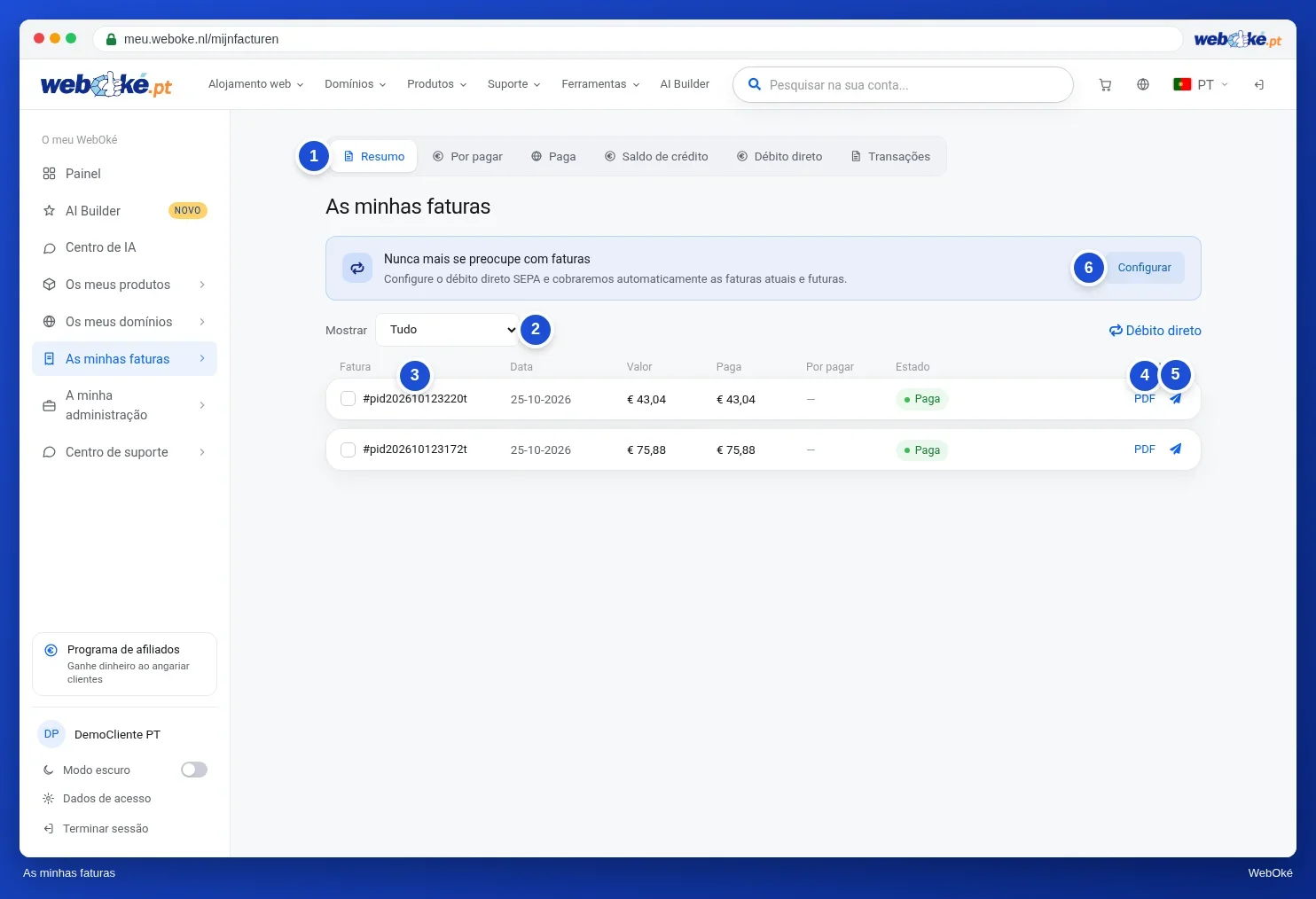
O resumo
- No topo estão os separadores (1): Resumo (todas as faturas), Por pagar, Pago, Saldo de crédito, Débito direto e Transações.
- Com Mostrar (2) filtra por estado: Não pago, Pago, Cancelado, Reembolsado, Cobrança, Em processamento ou Rascunho. Escolha Tudo para ver tudo novamente.
- Por cada fatura vê o número da fatura (3), a data, o valor, o que já foi pago, o que ainda está por pagar e o estado. Clique no número ou na linha para abrir a fatura.
- À direita estão as ações: PDF (4) transfere a fatura de imediato, o aviãozinho de papel (5) abre a janela para enviar a fatura por e-mail. Se uma fatura ainda estiver por pagar, também vê aí o botão Pagar.
Se ainda não tiver débito direto configurado, aparece no topo uma barra Nunca mais se preocupe com faturas. Com Configurar (6) acede à configuração do débito direto. Pode ler como funciona em Configurar ou parar o débito direto.
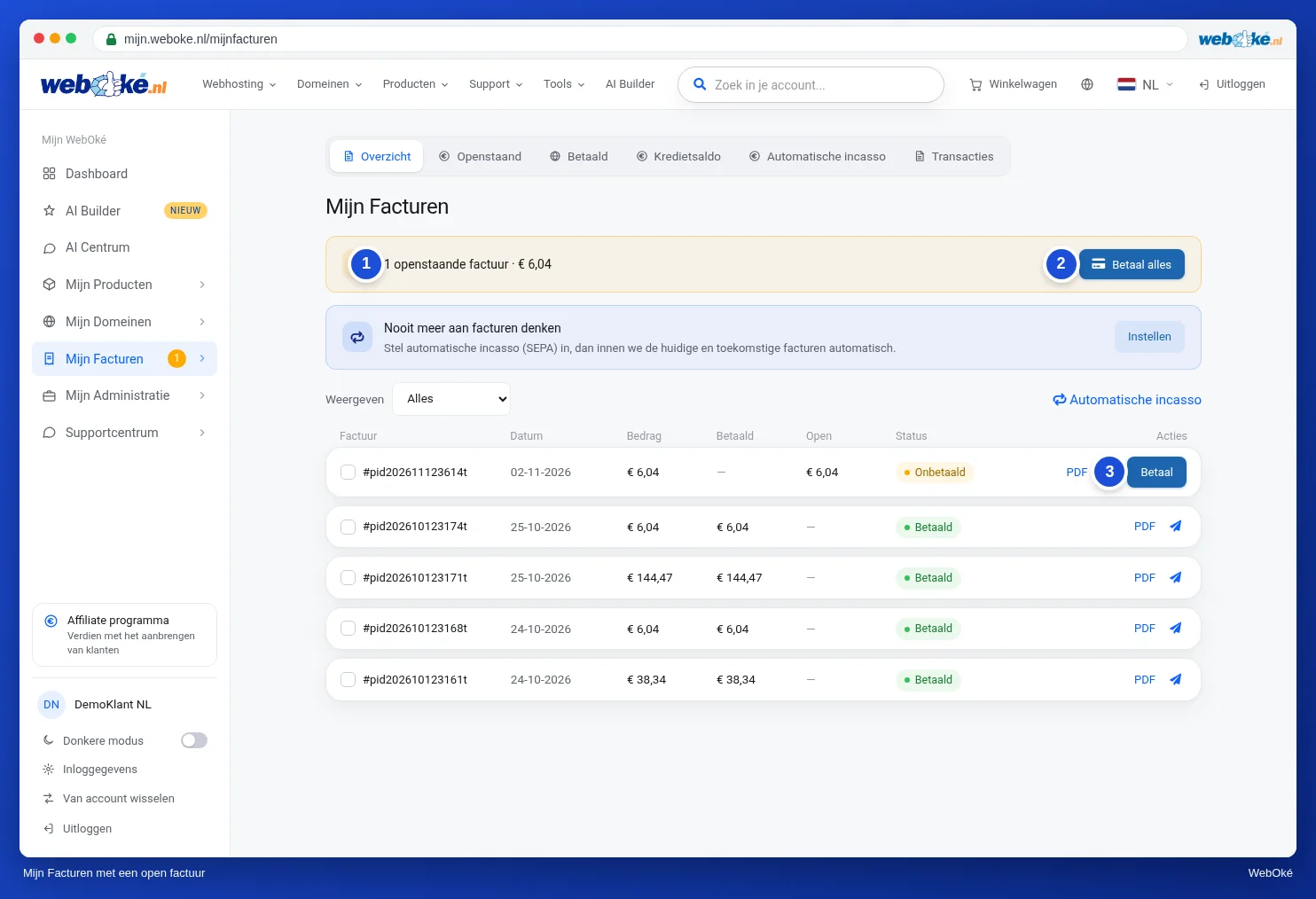
Se existirem faturas por pagar, vê acima da lista quantas são e qual o valor ainda a pagar (1), com o botão Pagar tudo (2). Em cada fatura por pagar aparece o botão Pagar (3). Também no menu à esquerda, junto a As minhas faturas, vê quantas faturas estão por pagar. Consulte Pagar uma fatura (também várias de uma vez).
Abrir uma fatura
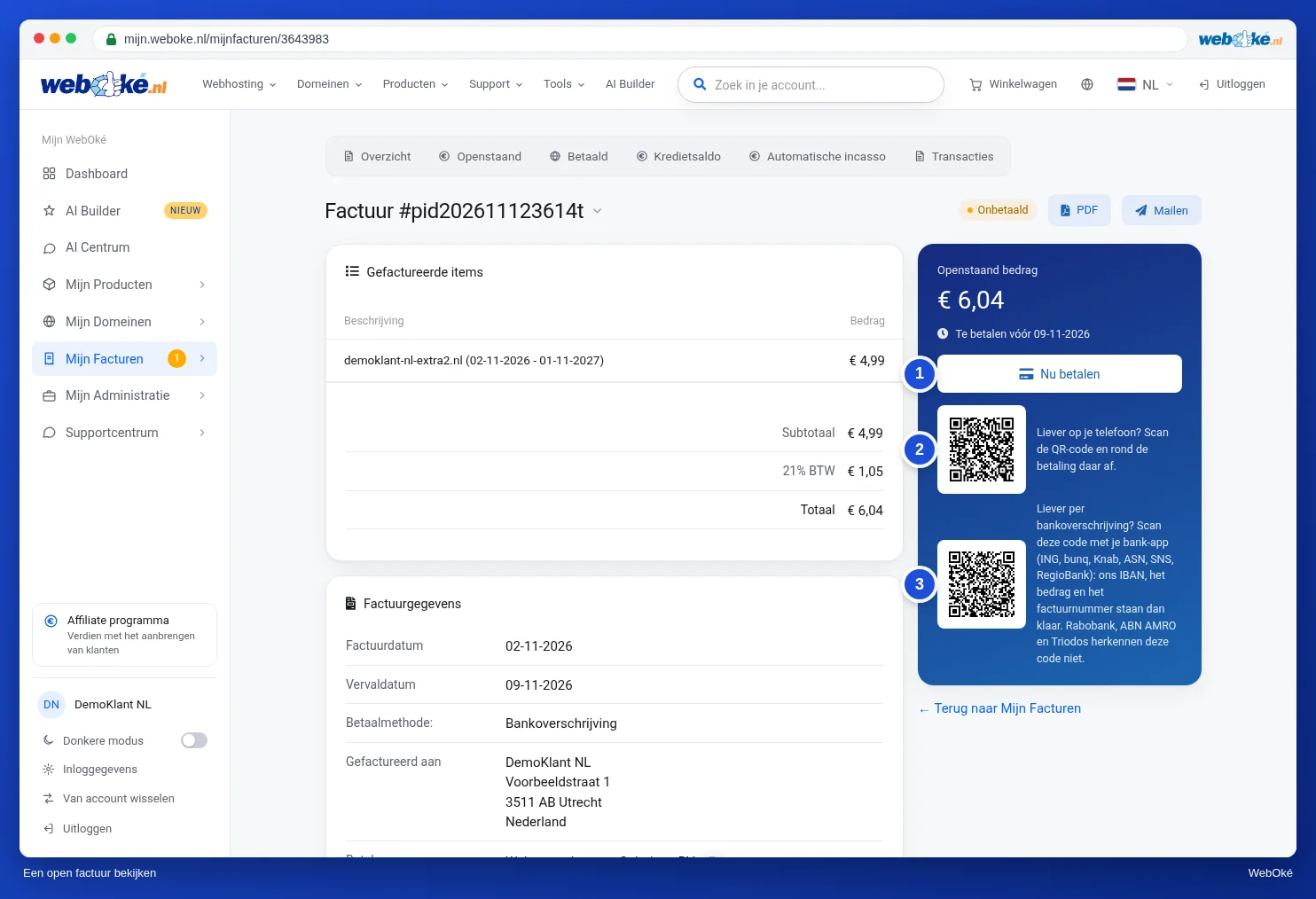
Na página da fatura vê os itens faturados com subtotal, IVA e total. Por baixo estão os dados da fatura: data da fatura, data de vencimento, método de pagamento, a quem a fatura é dirigida e os nossos dados bancários e de IVA. Bem no fundo estão os pagamentos relativos a esta fatura, com a data e a forma de pagamento.
À direita vê se a fatura está paga. Se ainda estiver por pagar, vê aí o valor em falta e a data limite de pagamento, com o botão Pagar agora (1), um código QR para pagar no seu telemóvel (2) e um código QR para a sua aplicação bancária caso prefira fazer a transferência você mesmo (3). Pode ler como funciona o pagamento em Pagar uma fatura (também várias de uma vez).
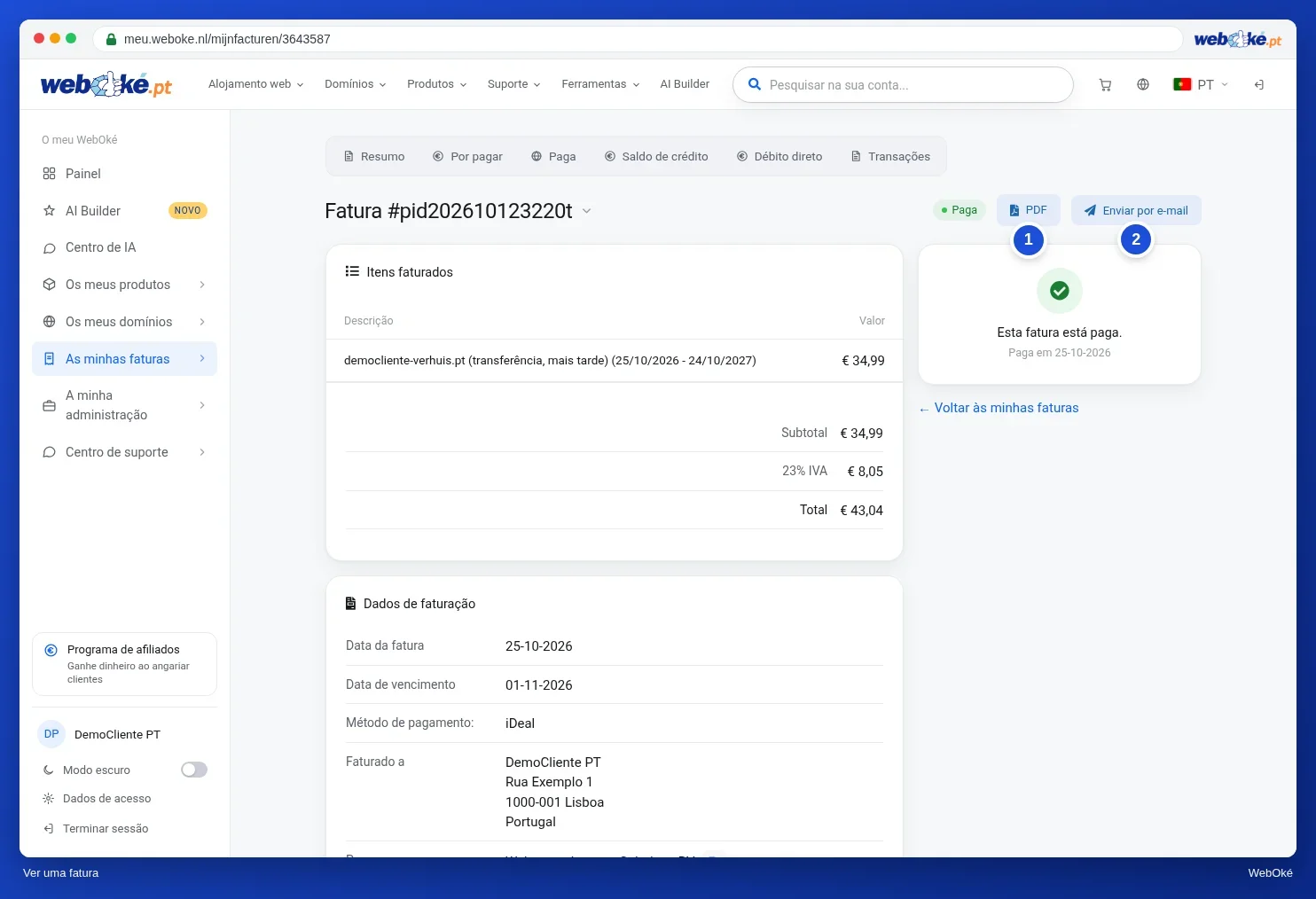
Transferir em PDF
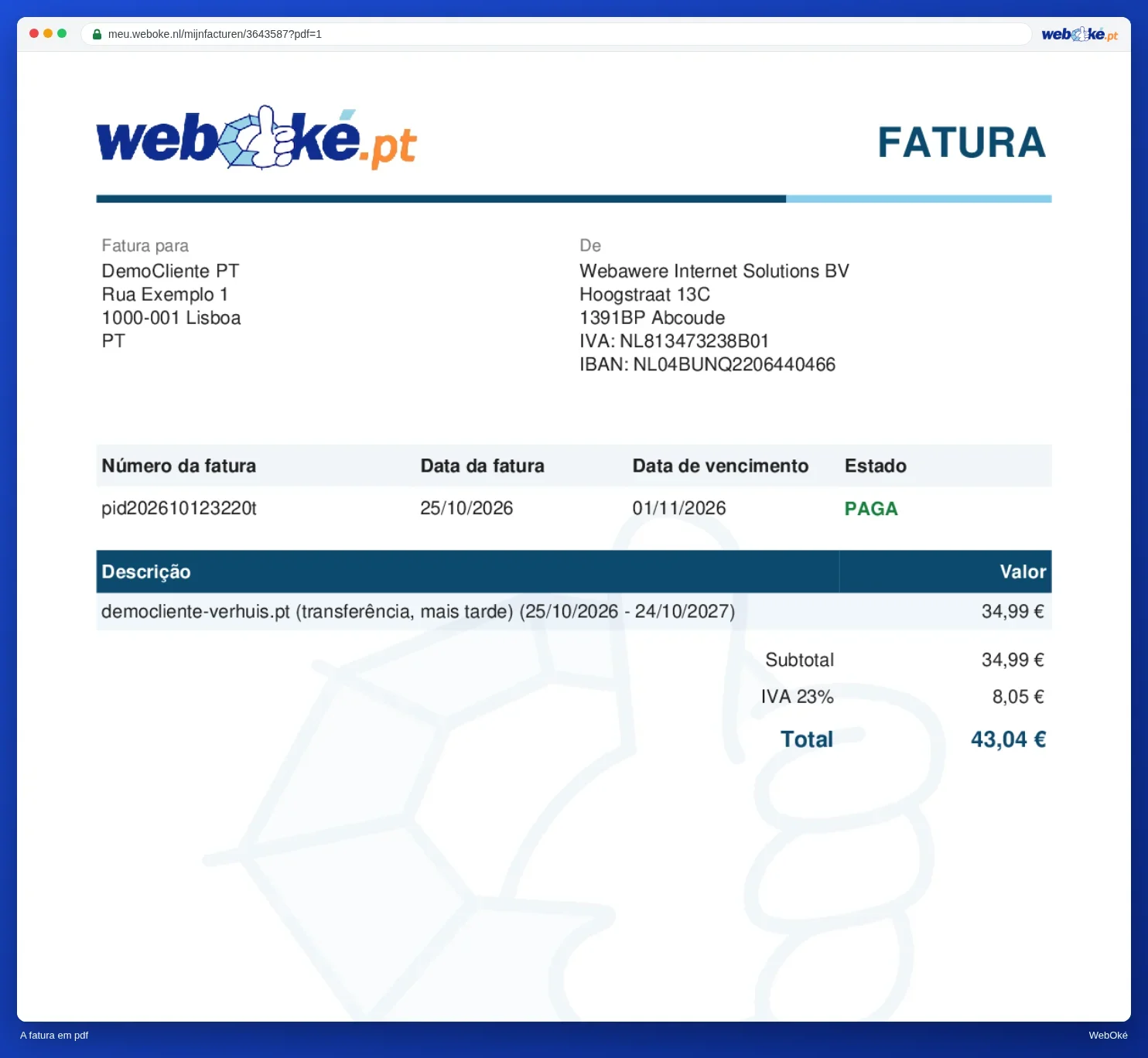
Clique em PDF (1). A fatura é transferida como ficheiro PDF. Depois encontra-a na sua pasta Transferências. O PDF tem os mesmos dados da fatura apresentada no ecrã, com o seu endereço, os nossos dados, as linhas e o estado.
Enviar uma fatura por e-mail
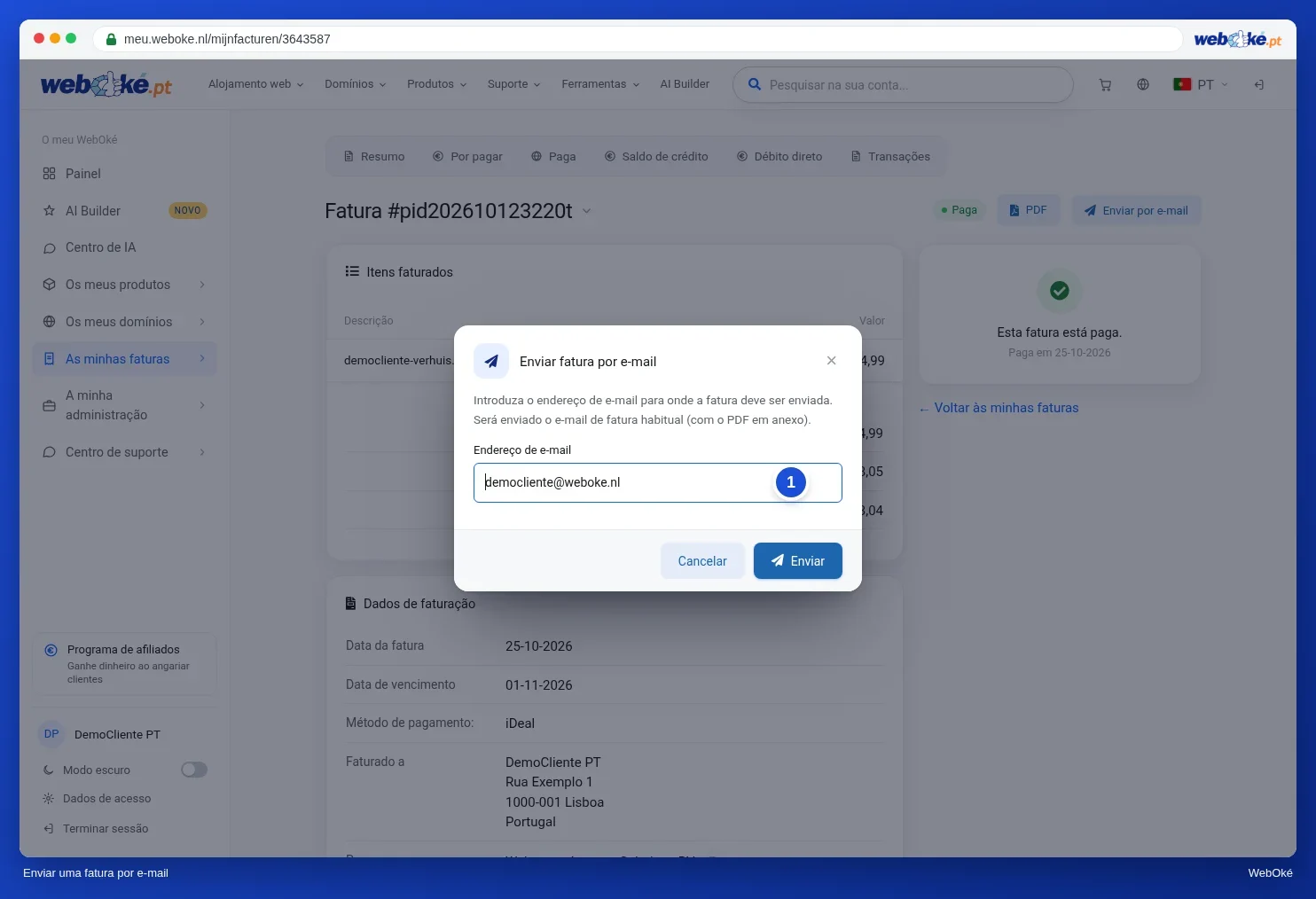
- Clique em Enviar por e-mail (2) na página da fatura, ou no aviãozinho no resumo.
- Preencha o endereço de e-mail para onde a fatura deve ser enviada (1). O seu próprio endereço já está preenchido.
- Clique em Enviar. O destinatário recebe o e-mail de fatura normal com o PDF em anexo.
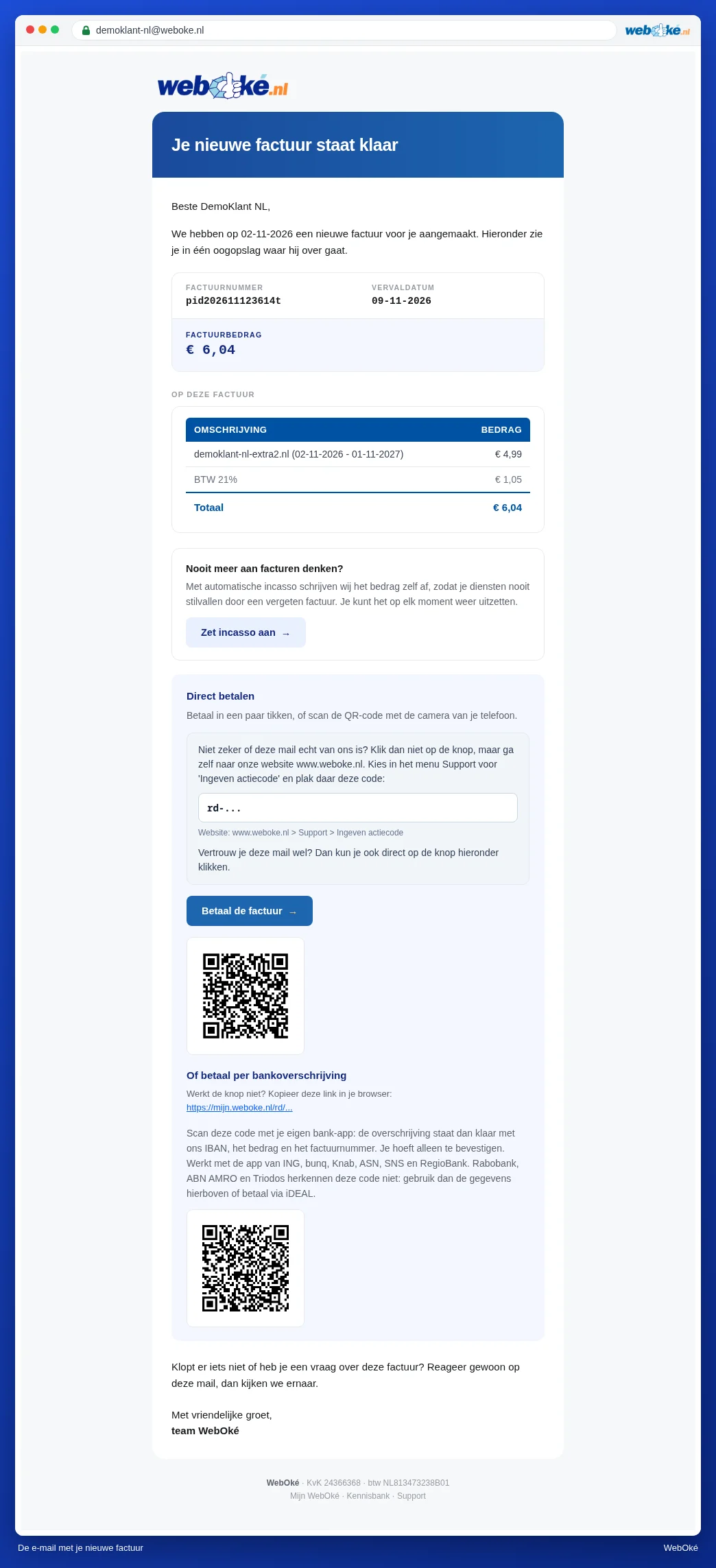
É assim que o e-mail da fatura se apresenta. Também o recebe automaticamente sempre que há uma nova fatura. No topo estão o número da fatura, a data de vencimento e o valor, por baixo as linhas da fatura. Com Pagar a fatura ou o código QR paga de imediato. Prefere fazer a transferência você mesmo? Então digitalize o segundo código QR com a sua aplicação bancária.
Sugestão: quer enviar ou transferir várias faturas ao mesmo tempo? Assinale-as no resumo e escolha uma ação na barra azul. Pode ler como fazer isso em Pagar uma fatura (também várias de uma vez).
Transações: tudo organizado
No separador Transações vê tudo o que aconteceu financeiramente na sua conta, por data: faturas, pagamentos, reembolsos e o seu saldo. No topo estão os totais: faturado, pago, pago com saldo ou nota de crédito, por pagar atualmente e o seu saldo.
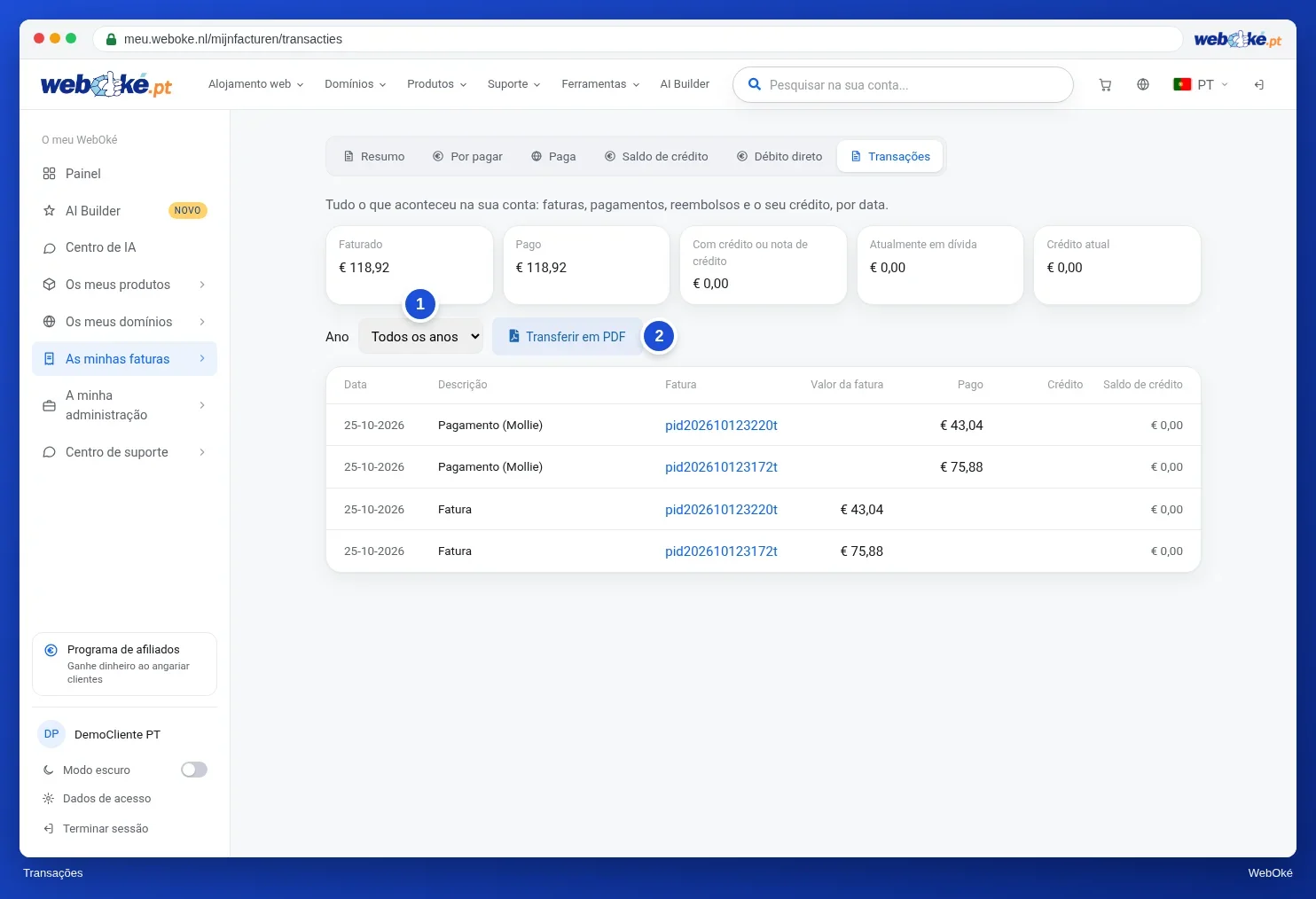
Escolha em Ano (1) um ano para ver apenas esse ano. Com Transferir em PDF (2) obtém o resumo em PDF, útil para a sua contabilidade ou declaração de impostos.