
Rozdział 3 · 3.10
Ustawianie sprawdzania pisowni i języka na polski
Czy w dokumencie prawie każde słowo jest podkreślone na czerwono? Zwykle oznacza to, że ustawiono niewłaściwy język tekstu, na przykład angielski. Zdarza się to często w dokumentach otrzymanych od innych osób.
W LibreOffice
- Język całego tekstu: prosimy wybrać Narzędzia > Język > Dla całego tekstu i wskazać Polski (lub dla tekstu w innym języku na przykład Angielski (USA)).
- Język fragmentu tekstu, na przykład zdania po angielsku: prosimy zaznaczyć tekst i wybrać Narzędzia > Język > Dla zaznaczenia.
- Język w miejscu kursora jest widoczny na dole, na pasku stanu. Kliknięcie go pozwala szybko go zmienić.
- Domyślny język nowych dokumentów: Narzędzia > Opcje... > Języki i ustawienia regionalne > Ogólne, w polu Zachodnie (Western).
- Sprawdzanie pisowni: Narzędzia > Pisownia... (F7). Czerwone faliste linie podczas pisania włączają i wyłączają Państwo za pomocą Narzędzia > Automatyczne sprawdzanie pisowni.
Jeśli przy języku polskim na liście języków nie ma znaku sprawdzania pisowni, brakuje słownika. Prosimy wtedy wybrać Narzędzia > Język > Więcej słowników z sieci... i zainstalować słownik polski.
W Euro-Office
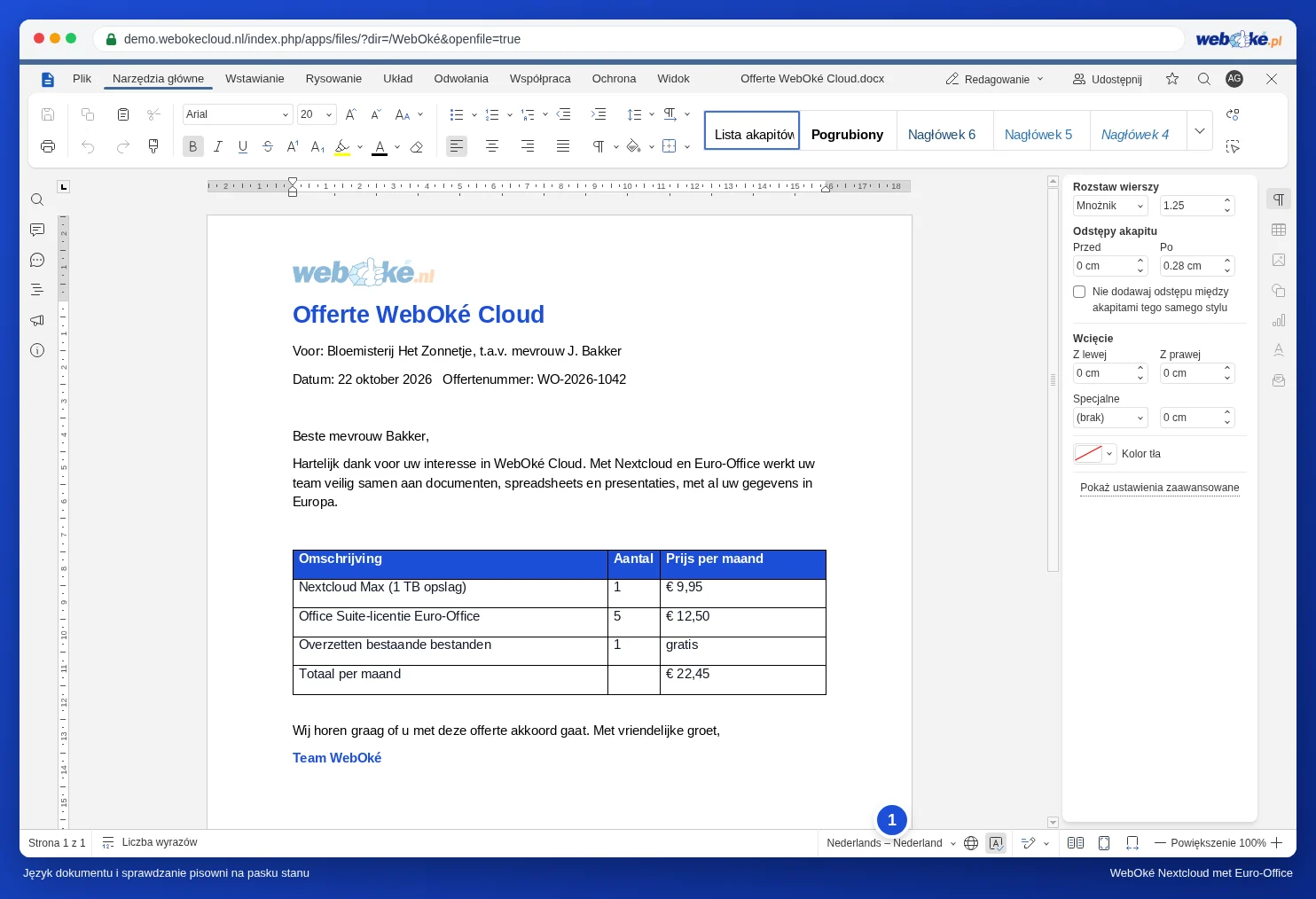
W prawym dolnym rogu, na pasku stanu, widać język tekstu. Prosimy kliknąć ikonę kuli ziemskiej (Ustaw język dokumentu) i wybrać polski dla całego dokumentu. Przyciskiem Sprawdzanie pisowni obok włączają i wyłączają Państwo sprawdzanie.
Więcej informacji w artykule Język, sprawdzanie pisowni i słownik.