
Rozdział 6 · 6.3
Tworzenie formularza PDF do wypełnienia
Formularz zgłoszeniowy lub ankieta, którą można wypełnić na komputerze, bez drukowania. W LibreOffice Writer tworzą go Państwo jako dokument z polami formularza i eksportują do PDF. W Euro-Office pola dodaje się bezpośrednio w pliku PDF.
W LibreOffice Writer
- Prosimy wpisać stały tekst formularza, na przykład „Imię i nazwisko:”, „Adres e-mail:” i „Przyjdę w piątek”.
- Prosimy wybrać Formularz > Tryb projektu.
- W menu Formularz prosimy wybrać pole: Pole tekstowe na dowolny tekst, Pole wyboru do zaznaczania, Przycisk opcji do wyboru jednej z kilku możliwości lub Pole listy dla stałej listy. Następnie prosimy narysować pole myszą w miejscu, w którym ma się znaleźć.
- Dwukrotne kliknięcie pola otwiera jego właściwości. Każdemu polu prosimy nadać czytelną Nazwa, a w przypadku pola listy wpisać dostępne opcje.
- Tryb projektu wyłączają Państwo poleceniem Formularz > Tryb projektu.
- Prosimy wybrać Plik > Eksportuj jako > Eksportuj jako PDF... i zaznaczyć Utwórz formularz PDF. Następnie kliknąć Eksportuj.
Prosimy zachować również sam plik Writer. Jeśli zechcą Państwo później zmienić formularz, wprowadzają Państwo zmiany w tym pliku i ponownie go eksportują.
Wskazówka: prosimy przetestować formularz w zwykłym czytniku PDF lub w przeglądarce: wypełnić wszystkie pola, zapisać plik i otworzyć go ponownie.
W Euro-Office
- Prosimy otworzyć plik PDF w swoim Nextcloud lub utworzyć nowy formularz PDF za pomocą opcji Nowy.
- W prawym górnym rogu prosimy wybrać tryb Edytuj i przejść do karty Formularze.
- Prosimy wybrać pole, na przykład pole tekstowe, pole kombi lub pole wyboru, i kliknąć w odpowiednim miejscu pliku PDF. Po prawej stronie ustawiają Państwo nazwę i inne właściwości.
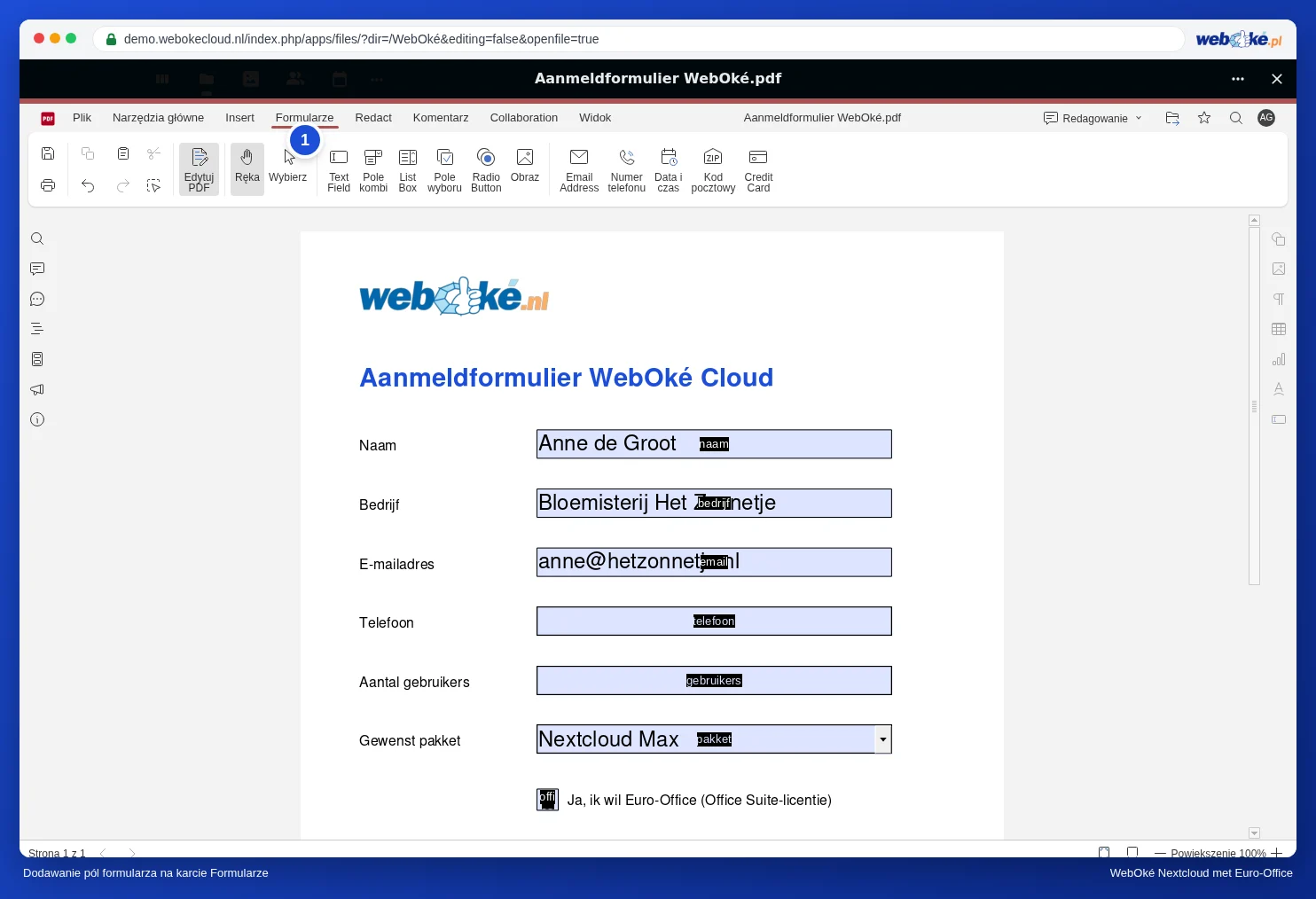
Więcej informacji w artykule Tworzenie formularza PDF. Odczytywanie wypełnionego formularza lub samodzielne wypełnianie: Wypełnianie formularza PDF.