
Rozdział 3 · 3.7
Śledzenie zmian i dodawanie komentarzy (track changes)
Zobacz w krótkim filmie
Gdy śledzenie zmian jest włączone, każda poprawka staje się propozycją: nowy tekst zostaje wyróżniony kolorem, a usunięty tekst jest przekreślony. Następnie decydują Państwo przy każdej zmianie, czy ma zostać. W programie Word funkcja ta nazywa się Śledź zmiany (track changes). Śledzone zmiany i komentarze zostają zachowane w pliku docx przesyłanym między programami Word, LibreOffice i Euro-Office.
W LibreOffice Writer
Najpierw prosimy ustawić swoje imię i nazwisko: Narzędzia > Opcje... > LibreOffice > Dane użytkownika. W przeciwnym razie przy Państwa zmianach nie pojawi się żadne nazwisko lub pojawi się nieznany autor.
Włączanie śledzenia: prosimy wybrać Edycja > Śledź zmiany > Rejestruj. Dopóki funkcja jest włączona, obok niej widoczny jest znacznik wyboru. Za pomocą Edycja > Śledź zmiany > Pokaż można włączyć lub wyłączyć wyróżnianie kolorami.
Akceptowanie lub odrzucanie zmian:
- Pojedynczo: prosimy wybrać Edycja > Śledź zmiany > Następny, a następnie Akceptuj lub Odrzuć.
- W zestawieniu: prosimy wybrać Edycja > Śledź zmiany > Zarządzaj.... W oknie Zarządzaj zmianami widoczne są wszystkie zmiany wraz z autorem i datą. Prosimy wybrać Akceptuj, Odrzuć, Akceptuj wszystkie lub Odrzuć wszystkie.
Dodawanie komentarza: prosimy zaznaczyć tekst i wybrać Wstaw > Komentarz (Ctrl + Alt + C). W LibreOffice uwagi do tekstu nazywane są komentarzami. Odpowiadać na komentarze i usuwać je można przez Edycja > Komentarz lub klikając komentarz prawym przyciskiem myszy.
W Euro-Office
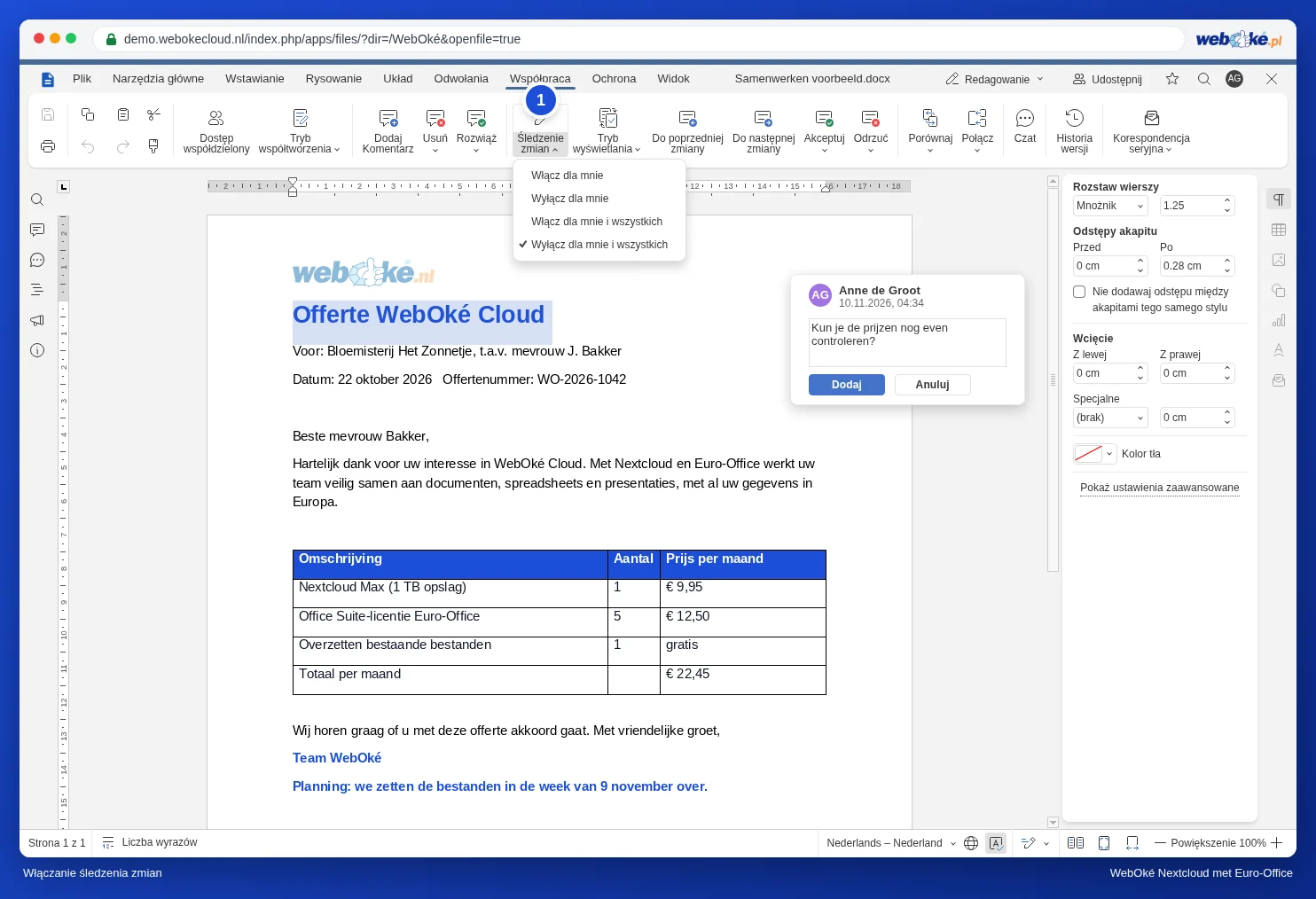
- Prosimy przejść na kartę Współpraca i kliknąć Śledzenie zmian. Następnie wybrać Włącz dla mnie lub Włącz dla mnie i wszystkich.
- Zmiany można przeglądać kolejno za pomocą Do następnej zmiany i wybierać Akceptuj lub Odrzuć.
- Komentarz dodają Państwo na karcie Współpraca; wpisując @ i nazwisko, można oznaczyć współpracownika.
Więcej informacji w artykułach Śledzenie i akceptowanie zmian oraz Dodawanie komentarzy i oznaczanie osób.
Przed wysłaniem dokumentu
Prosimy upewnić się, że w dokumencie nie pozostały zmiany, komentarze ani nazwiska, których odbiorca nie powinien zobaczyć.
- LibreOffice: Edycja > Śledź zmiany > Akceptuj wszystko (lub Odrzuć wszystko) oraz Edycja > Komentarz > Usuń wszystkie komentarze. Aby usunąć także swoje dane z właściwości dokumentu, prosimy wybrać Narzędzia > Opcje... > LibreOffice > Ochrona, kliknąć Opcje... przy opcjach zabezpieczeń i zaznaczyć Usuń informacje osobiste przy zapisywaniu.
- Euro-Office: zob. Usuwanie komentarzy i zmian przed wysłaniem dokumentu.