
Rozdział 4 · 4.3
Tworzenie tabeli przestawnej
Tabela przestawna pozwala podsumować dużą listę bez formuł, na przykład obrót według klienta lub miesiąca. W Excelu nazywa się ona tabelą przestawną (pivot table), w LibreOffice również tabelą przestawną.
Prosimy najpierw upewnić się, że lista ma nagłówki w pierwszym wierszu i nie zawiera pustych wierszy.
W LibreOffice Calc
- Prosimy kliknąć w obrębie listy (lub zaznaczyć całą listę razem z nagłówkami).
- Prosimy wybrać Wstaw > Tabela przestawna.... W oknie Wybierz źródło należy wybrać opcję Bieżące zaznaczenie i kliknąć OK.
- Otworzy się okno Układ tabeli przestawnej. Po lewej stronie, w sekcji Dostępne pola (Available Fields), widoczne są nagłówki listy.
- Prosimy przeciągnąć jedno pole do sekcji Pola wierszy (Row Fields) (na przykład Klient), jedno pole do sekcji Pola danych (Data Fields) (na przykład Kwota) i ewentualnie jedno pole do sekcji Pola kolumn (Column Fields) (na przykład Miesiąc) lub Filtr.
- Dwukrotne kliknięcie pola w sekcji Pola danych pozwala wybrać m.in. Suma, Liczba i Średnia.
- W sekcji Cel prosimy wybrać na przykład Nowy arkusz i kliknąć OK.
Aktualizacja: tabela przestawna nie przelicza się automatycznie. Prosimy kliknąć w tabelę i wybrać Dane > Tabela przestawna > Odśwież. Modyfikacja: Dane > Tabela przestawna > Wstaw lub edytuj....
W Euro-Office
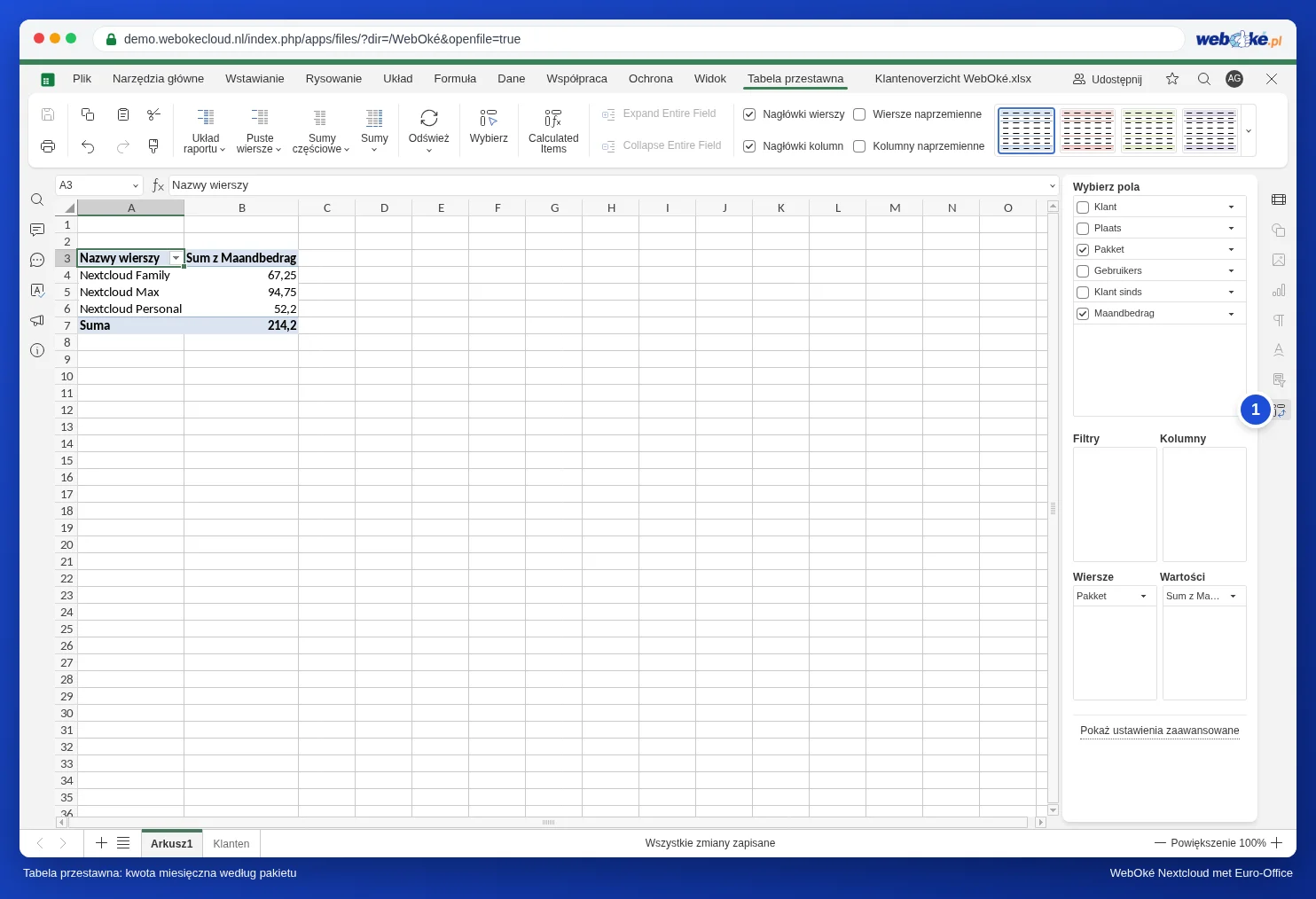
- Prosimy kliknąć w obrębie listy, a następnie na karcie Wstaw kliknąć Tabela przestawna. Należy wybrać Nowy arkusz i kliknąć OK.
- Po prawej stronie, w sekcji Wybierz pola, prosimy zaznaczyć pola i przeciągać je między obszarami Filtry, Kolumny, Wiersze i Wartości.
- Po zmianach w liście prosimy kliknąć Odśwież na karcie Tabela przestawna.
Więcej informacji w artykule Tabele przestawne.
Uwaga: tabela przestawna z Excela nadal działa w Calc i Euro-Office, ale jej formatowanie może wyglądać inaczej. Po otwarciu prosimy jednorazowo sprawdzić liczby i odświeżyć tabelę przestawną.