
Rozdział 3 · 3.9
Tworzenie szablonu papieru firmowego
Szablon to dokument startowy, na przykład Państwa papier firmowy z logo, adresem i odpowiednimi czcionkami. Dzięki temu każdy nowy list od razu wygląda prawidłowo. Word używa formatu dotx, LibreOffice formatu ott.
W LibreOffice Writer
Tworzenie szablonu
- Prosimy utworzyć dokument z logo i danymi w nagłówku i stopce (Dodawanie główki, stopki i numerów stron) oraz ustawić style (Style zamiast formatowania ręcznego).
- Prosimy wybrać Plik > Szablony > Zapisz jako szablon.... Należy nadać mu nazwę, wybrać kategorię (na przykład Moje szablony) i kliknąć Zapisz.
Tworzenie nowego listu
- Prosimy wybrać Plik > Szablony > Zarządzaj szablonami (Ctrl + Shift + N).
- Prosimy kliknąć dwukrotnie swój szablon. Otworzy się nowy dokument bez nazwy. Sam szablon pozostaje niezmieniony.
Ustawienie jako domyślnego: w oknie Zarządzaj szablonami prosimy kliknąć szablon prawym przyciskiem myszy i wybrać Ustaw jako domyślny. Każdy nowy dokument tekstowy będzie wtedy zaczynał się od Państwa papieru firmowego.
Pracują Państwo także w Wordzie lub Euro-Office? W takim przypadku prosimy zapisać szablon poleceniem Plik > Zapisz jako... jako szablon Worda (dotx). Z tego pliku można korzystać we wszystkich trzech programach.
W Euro-Office
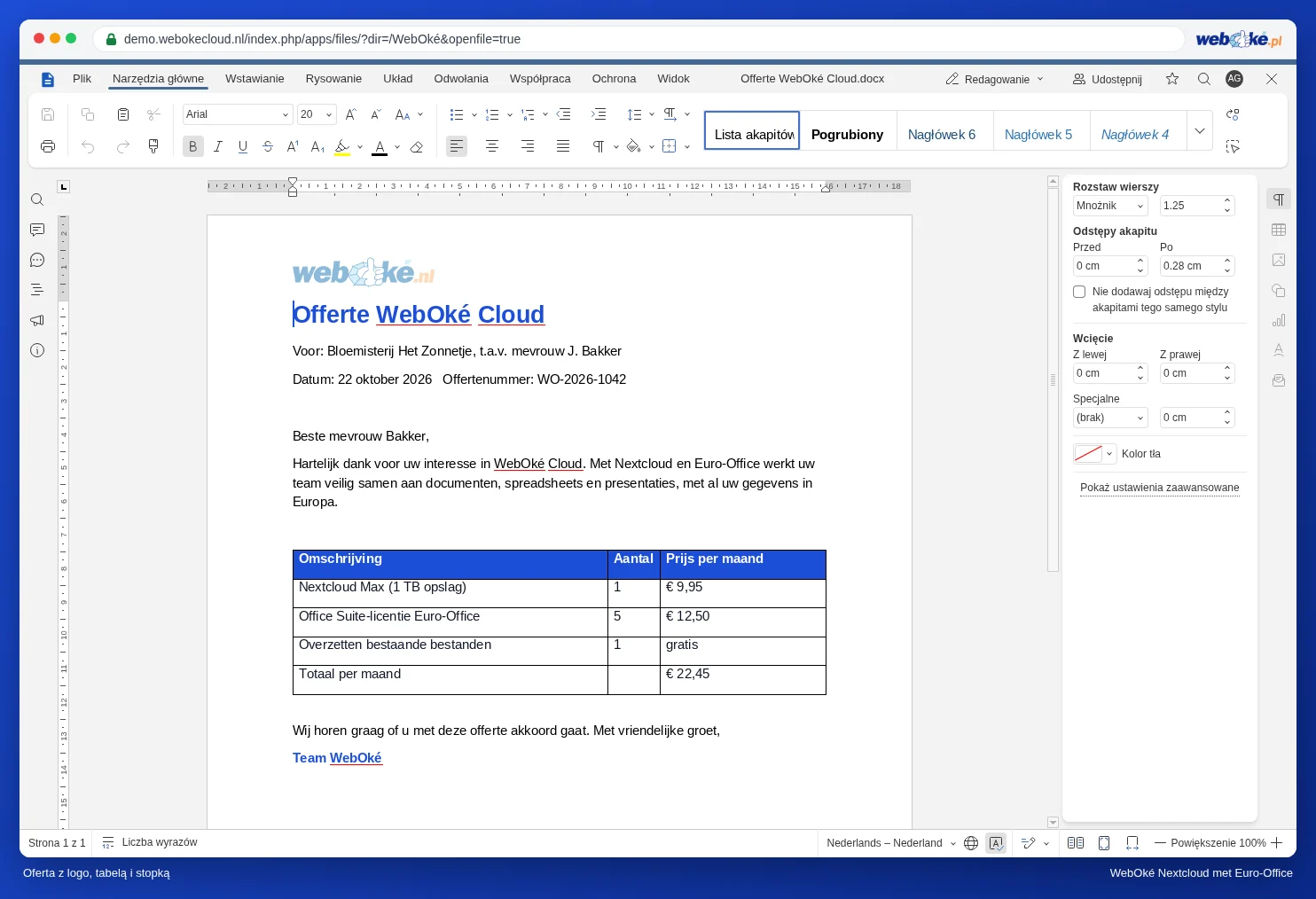
Prosimy utworzyć jeden dokument z papierem firmowym i umieścić go w folderze Szablony w swoim Nextcloud. Aby napisać nowy list, należy otworzyć szablon i wybrać Plik > Zapisz kopię jako, podając nową nazwę. Następnie wystarczy otworzyć kopię i ją wypełnić. Zobacz Tworzenie listu lub oferty.
Wskazówka: większości współpracowników warto nadać do folderu Szablony w Nextcloud wyłącznie uprawnienia do odczytu. Dzięki temu nikt przypadkowo nie zmieni oryginału. Jak nadawać uprawnienia, opisujemy w artykule Udostępnianie dokumentu współpracownikowi.