
Rozdział 10 · 10.3
Włączanie weryfikacji dwuetapowej
Obejrzyj krótki film
Dzięki weryfikacji dwuetapowej przy logowaniu potrzebują Państwo oprócz hasła także kodu. Kod ten generuje aplikacja w telefonie, co 30 sekund nowy. Osoba, która zna Państwa hasło, nadal nie dostanie się wtedy do Państwa webmaila. W webmailu funkcja ta nazywa się 2-Factor Authentication.
Co jest potrzebne?
Aplikacja uwierzytelniająca w telefonie, na przykład Google Authenticator, Microsoft Authenticator, Aegis lub aplikacja Państwa menedżera haseł. Więcej o takich aplikacjach przeczytają Państwo w artykule Weryfikacja dwuetapowa: kody, aplikacje i SMS.
Jak to włączyć
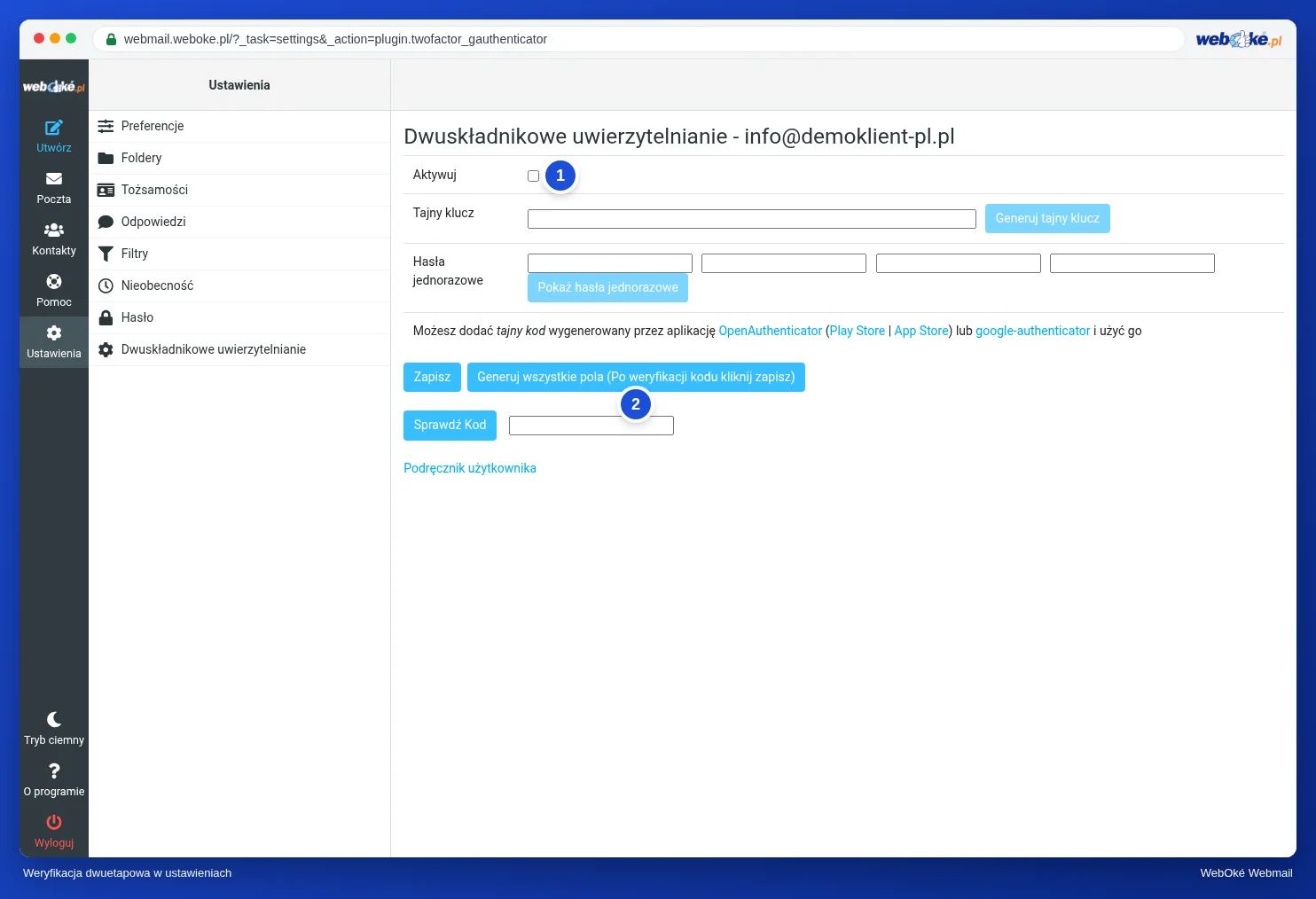
- Prosimy przejść do Ustawienia i kliknąć 2-Factor Authentication.
- Zaznaczyć pole Aktywuj (1).
- Kliknąć Fill all fields (to save, click on Save) (2). Webmail utworzy teraz tajny klucz, cztery hasła jednorazowe i kod QR. Pojawi się komunikat, że najpierw należy zeskanować kod QR i sprawdzić kod. Prosimy kliknąć OK.
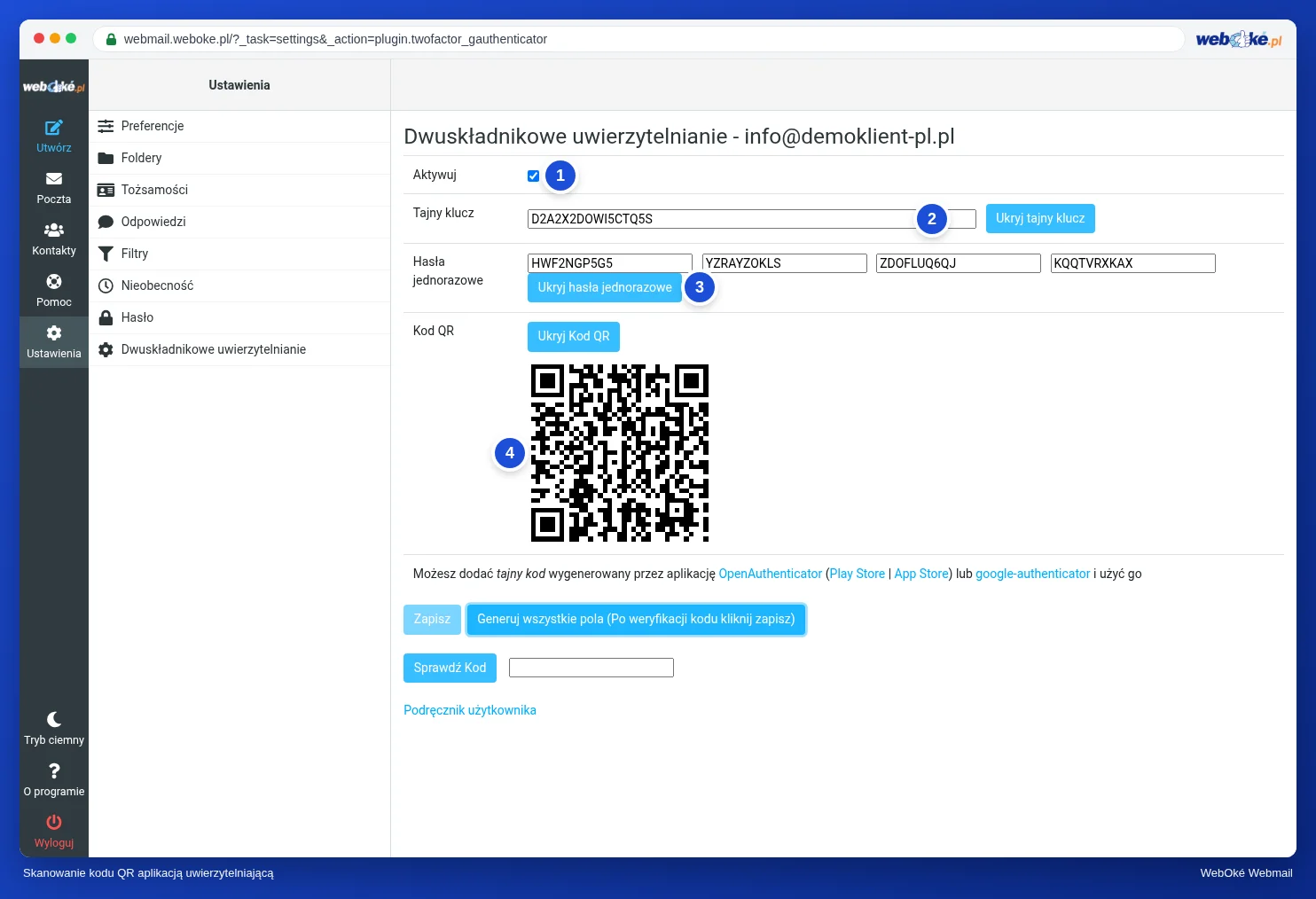
- Prosimy otworzyć aplikację uwierzytelniającą w telefonie i zeskanować kod QR (4). Skanowanie nie działa? Wtedy prosimy przepisać Tajny klucz (2) do aplikacji.
- Prosimy zachować Hasła jednorazowe (3) w bezpiecznym miejscu, na przykład w menedżerze haseł lub na papierze. Za pomocą hasła jednorazowego zalogują się Państwo, jeśli zgubią Państwo telefon. Każde hasło działa tylko raz.
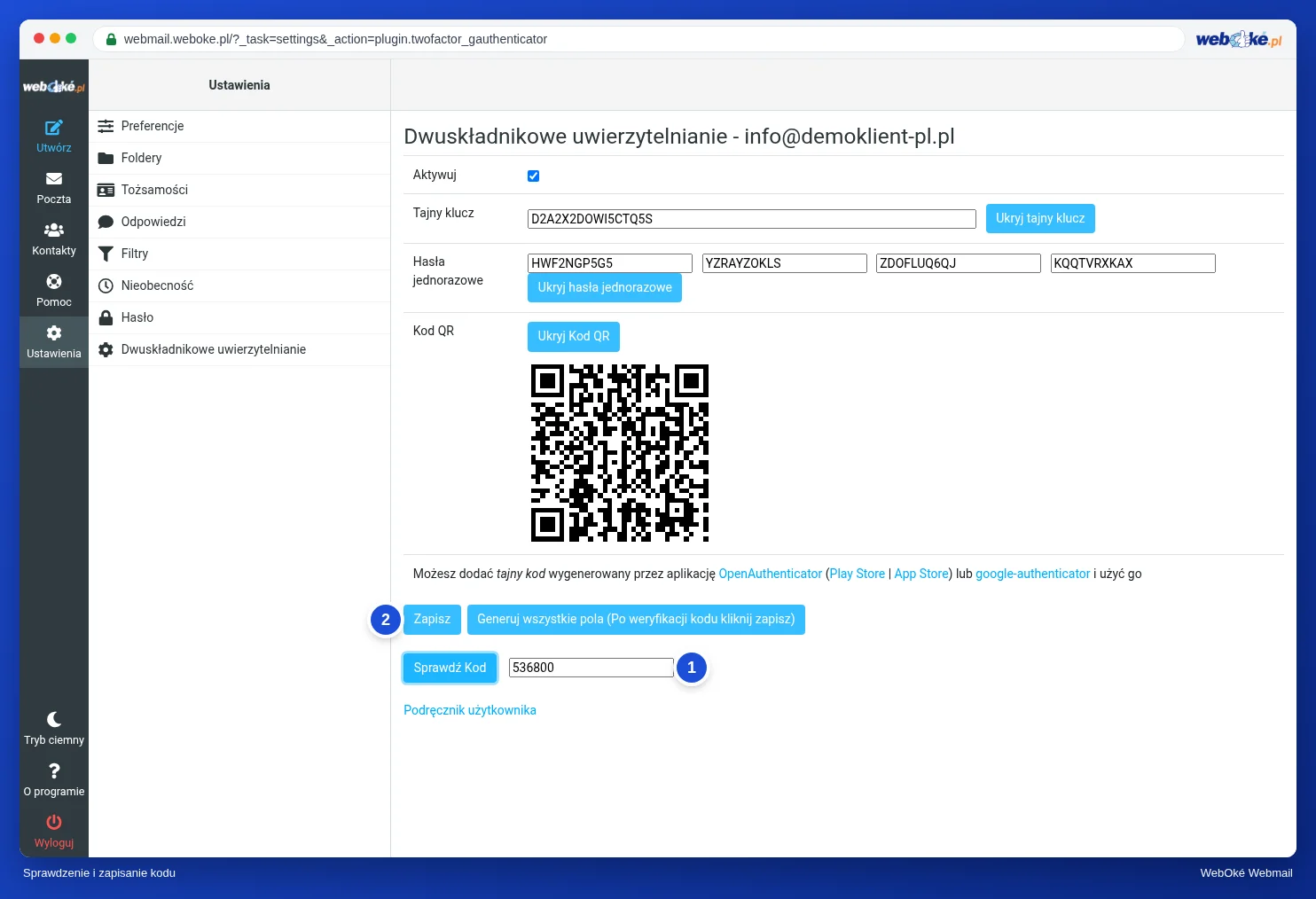
- Prosimy wpisać kod, który aplikacja teraz wyświetla, w polu obok Sprawdź Kod (1) i kliknąć Sprawdź Kod. Pojawi się komunikat Kod OK.
- Kliknąć Zapisz (2). Ten przycisk działa dopiero po sprawdzeniu kodu.
Od teraz webmail będzie prosił o kod przy logowaniu. Zobacz Logowanie z weryfikacją dwuetapową.
Uwaga: weryfikacja dwuetapowa w webmailu dotyczy wyłącznie webmaila. Państwa program pocztowy i telefon nadal logują się tylko za pomocą hasła. Dlatego prosimy używać również silnego, unikalnego hasła. Weryfikację dwuetapową dla Moje WebOké ustawia się osobno, zobacz Weryfikacja dwuetapowa w Moje WebOké i konfiguracja aplikacji uwierzytelniającej.
Ponowne wyłączanie
Prosimy przejść do 2-Factor Authentication, odznaczyć pole Aktywuj i kliknąć Zapisz.