
Rozdział 6 · 6.2
Archiwizowanie wiadomości
Chcą Państwo utrzymać porządek w folderze Odebrane bez usuwania poczty? Prosimy skorzystać z folderu archiwum. Jednym kliknięciem przeniosą Państwo załatwioną wiadomość do archiwum.
Ustawianie folderu archiwum
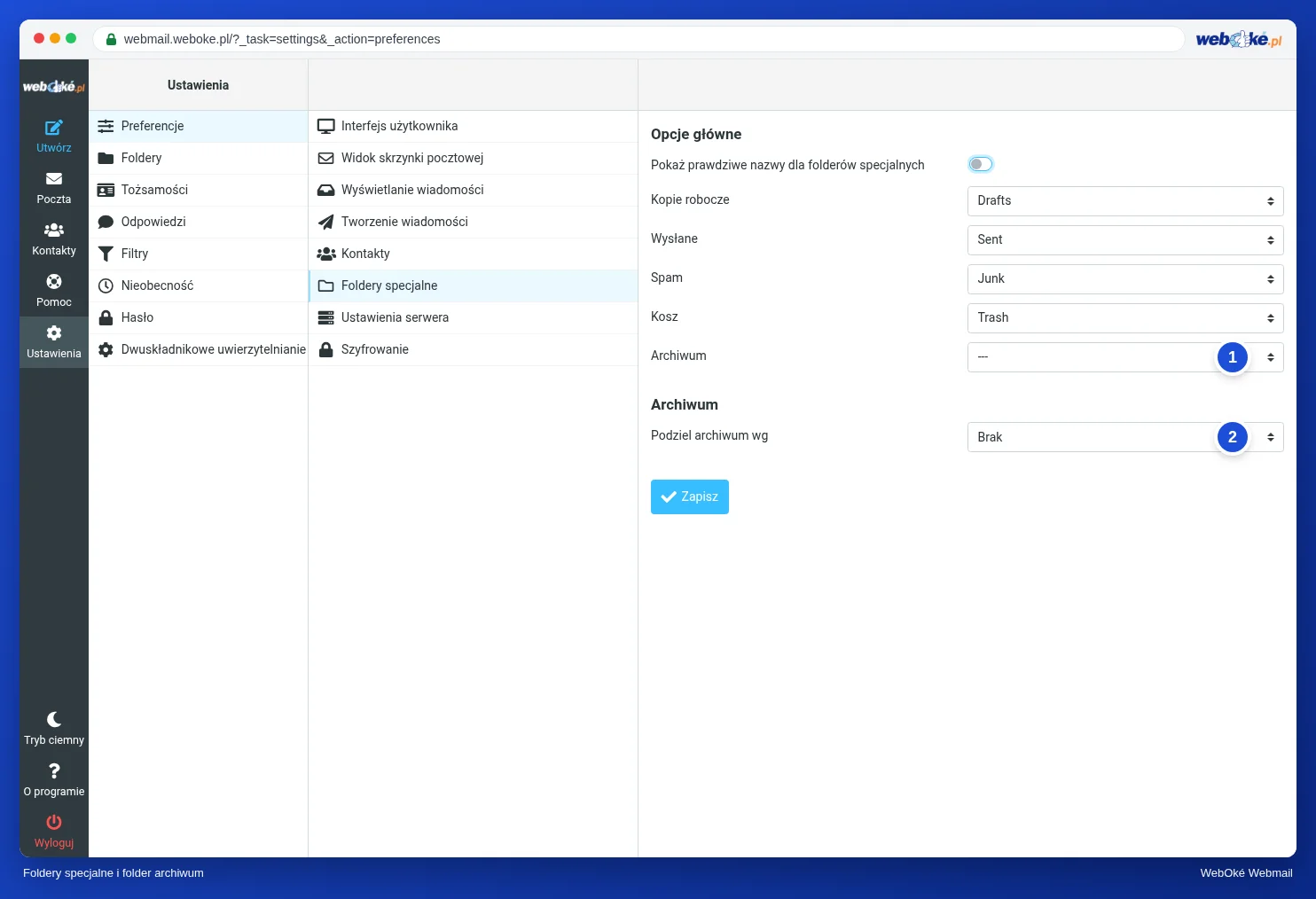
- Najpierw prosimy utworzyć folder, na przykład Archiwum. Zobacz Tworzenie folderów i zarządzanie nimi.
- Prosimy przejść do Ustawienia, Preferencje, Foldery specjalne.
- Przy opcji Archiwum (1) prosimy wybrać swój folder archiwum.
- Opcjonalnie przy Podziel archiwum wg (2) mogą Państwo wybrać sposób podziału archiwum, na przykład według roku lub miesiąca. Po wybraniu opcji Brak wszystko trafia do jednego folderu.
- Prosimy kliknąć Zapisz.
Archiwizowanie wiadomości
Gdy tylko wybiorą Państwo folder archiwum, przy otwartej wiadomości pojawi się wśród pozostałych przycisków przycisk Archiwum. Po jego kliknięciu wiadomość trafi do archiwum. Jeśli najpierw zaznaczą Państwo kilka wiadomości, zostaną one zarchiwizowane wszystkie jednocześnie.
Foldery specjalne
Na tej samej stronie widać, których folderów webmail używa dla wiadomości Kopie robocze, Wysłane, Spam i Kosz. Prosimy pozostawić je bez zmian, chyba że wiedzą Państwo, dlaczego chcą je zmienić. Jeśli korzystają Państwo również z programu pocztowego, prosimy wybrać w nim te same foldery. W przeciwnym razie mogą pojawić się na przykład dwa foldery Wysłane. Zobacz Foldery i synchronizacja: dlaczego mają Państwo dwa foldery „Wysłane”.
Uwaga: folder archiwum również znajduje się na serwerze i wlicza się do miejsca zajmowanego przez Państwa skrzynkę pocztową. Jeśli chcą Państwo rzeczywiście zwolnić miejsce, prosimy przeczytać Państwa skrzynka pocztowa jest pełna.