
Rozdział 6 · 6.1
Tworzenie folderów i zarządzanie nimi
Foldery pomagają utrzymać porządek w poczcie, na przykład folder dla każdego klienta lub projektu. Foldery znajdują się na naszym serwerze, dlatego widzą je Państwo także w programie pocztowym i w telefonie.
Tworzenie folderu
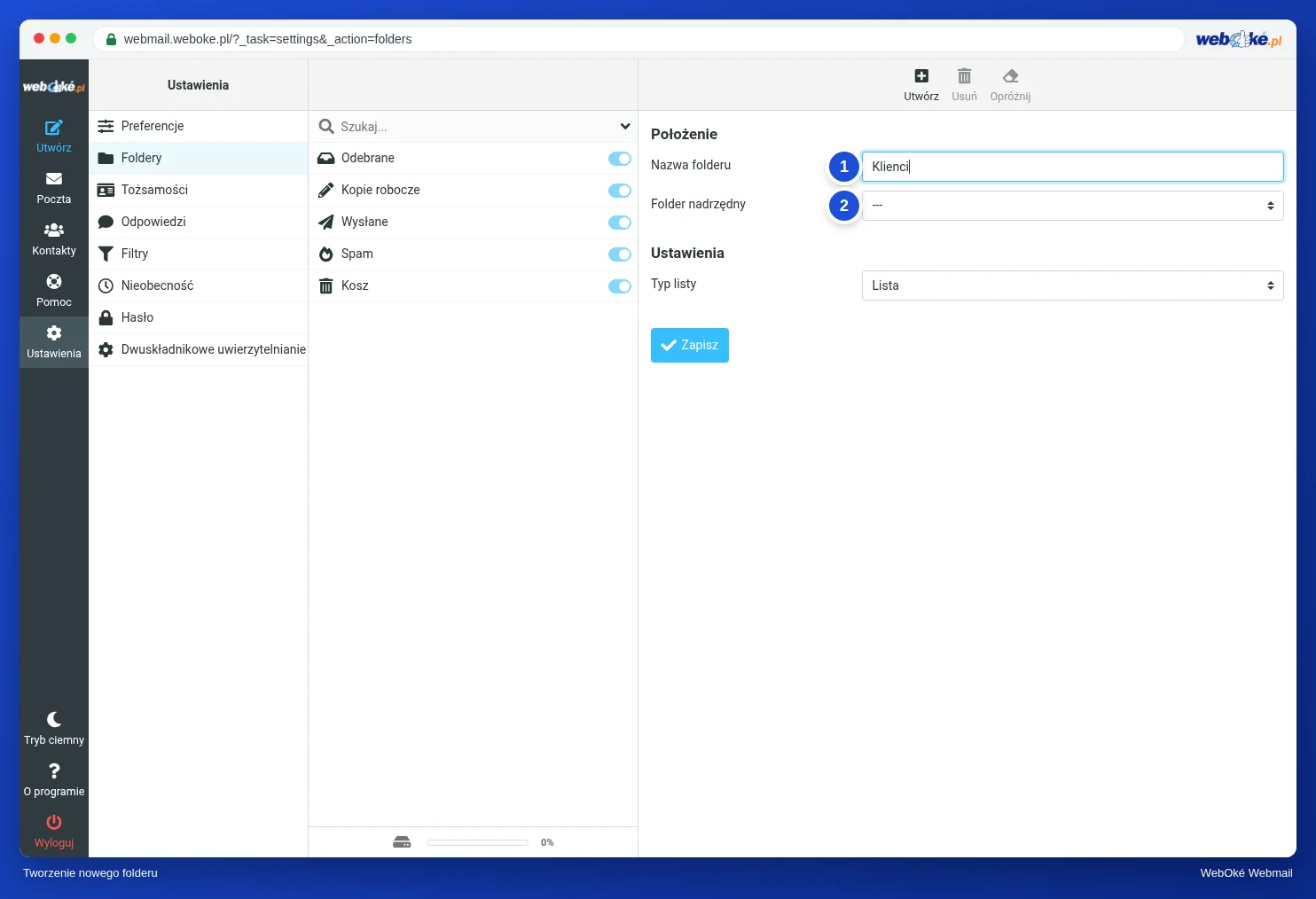
- Prosimy kliknąć w menu Ustawienia, a następnie Foldery.
- Prosimy kliknąć u góry Utwórz.
- W polu Nazwa folderu (1) prosimy wpisać nazwę.
- W polu Folder nadrzędny (2) prosimy wybrać, czy folder ma być samodzielny (---), czy ma się znaleźć w innym folderze, na przykład w folderze Odebrane.
- Prosimy kliknąć Zapisz.
Zarządzanie folderami
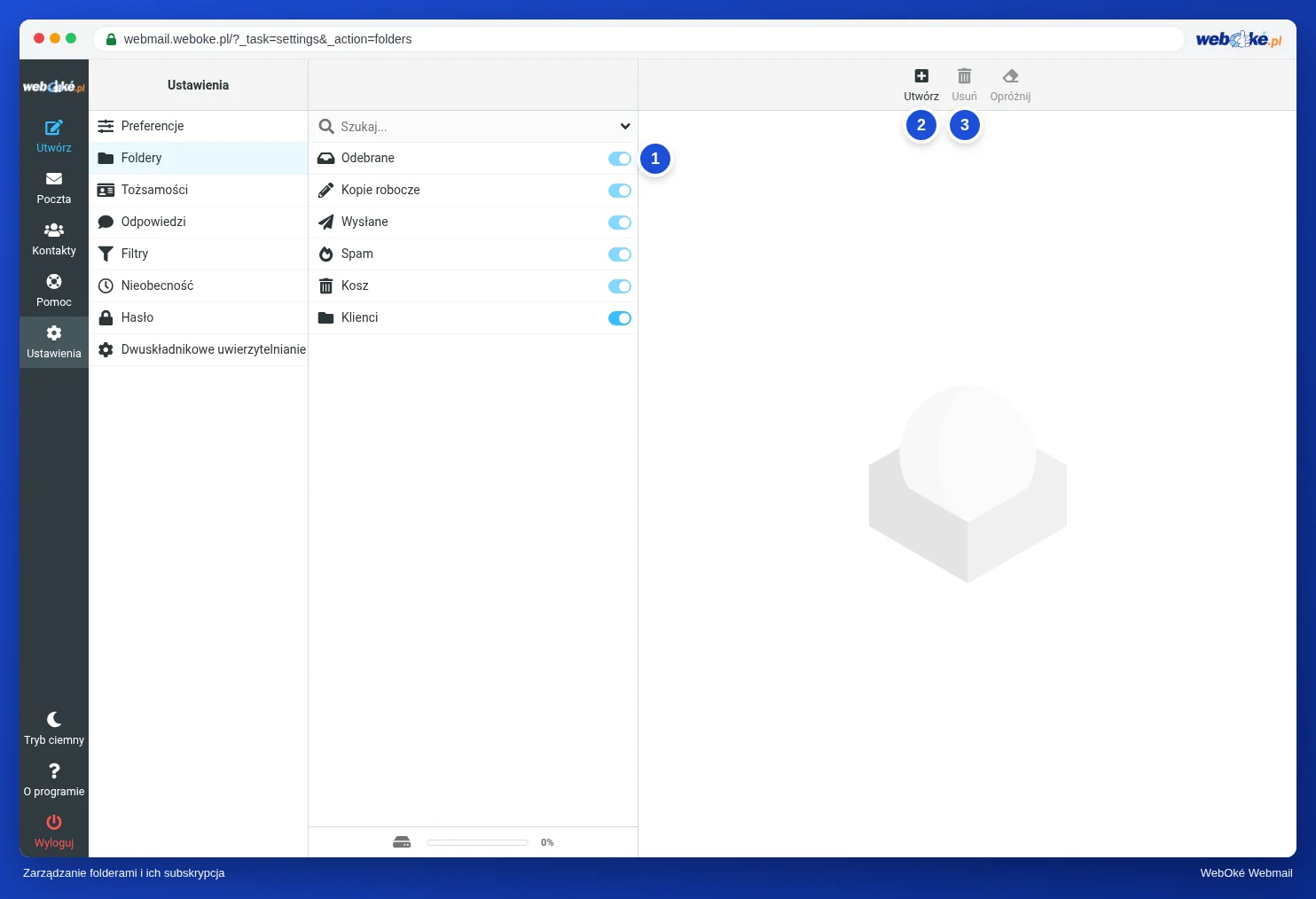
- Pokazywanie lub ukrywanie: przełącznikiem (1) obok folderu decydują Państwo, czy folder jest widoczny na liście folderów. Nazywa się to subskrypcją. Ukryty folder i znajdujące się w nim wiadomości nadal istnieją.
- Zmiana nazwy lub przeniesienie: prosimy kliknąć folder, zmienić nazwę lub folder nadrzędny i kliknąć Zapisz.
- Usuwanie: prosimy kliknąć folder, a następnie Usuń (3). Uwaga: wiadomości w tym folderze również zostaną usunięte.
Odebrane, Kopie robocze, Wysłane i Kosz to foldery stałe. Nie można ich usunąć.
Akcje dla folderu
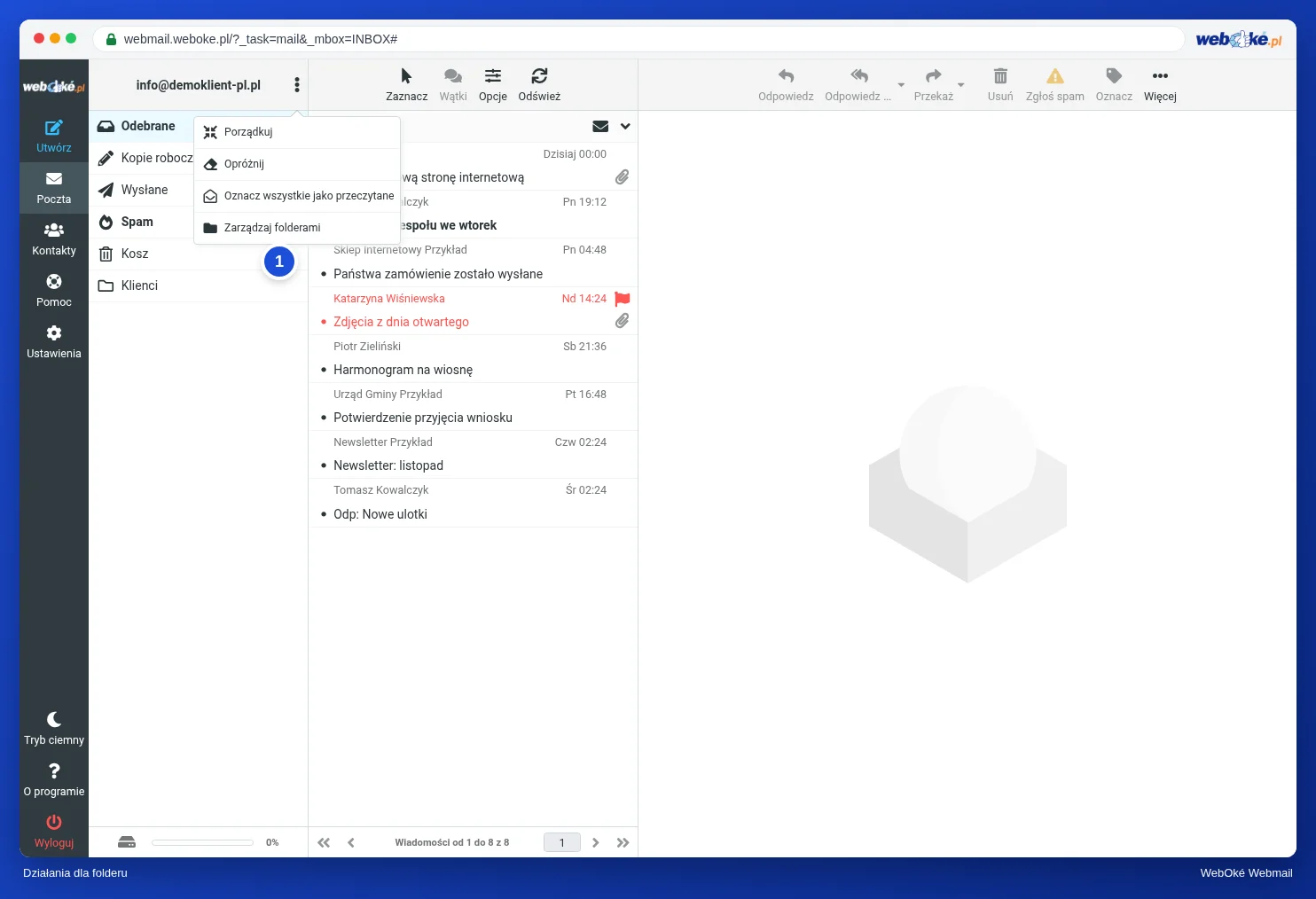
W skrzynce pocztowej prosimy kliknąć trzy kropki obok adresu e-mail nad listą folderów (1). Znajdą tam Państwo:
- Opróżnij: usunięcie wszystkich wiadomości z wybranego folderu. Przydatne w przypadku kosza i folderu spamu.
- Oznacz wszystkie jako przeczytane: oznaczenie wszystkich wiadomości w folderze jako przeczytanych za jednym razem.
- Porządkuj: trwałe usunięcie wiadomości oznaczonych jako usunięte.
- Zarządzaj folderami: przejście do Ustawienia, Foldery.
Wskazówka: chcą Państwo, aby poczta automatycznie trafiała do folderu? Prosimy utworzyć filtr. Zobacz Tworzenie filtra.