
Rozdział 2 · 2.2
Lista wiadomości: sortowanie i wątki
Mogą Państwo sami zdecydować, jak wygląda lista wiadomości: w jakiej kolejności są wyświetlane wiadomości i czy wiadomości na ten sam temat są zgrupowane razem.
Opcje listy
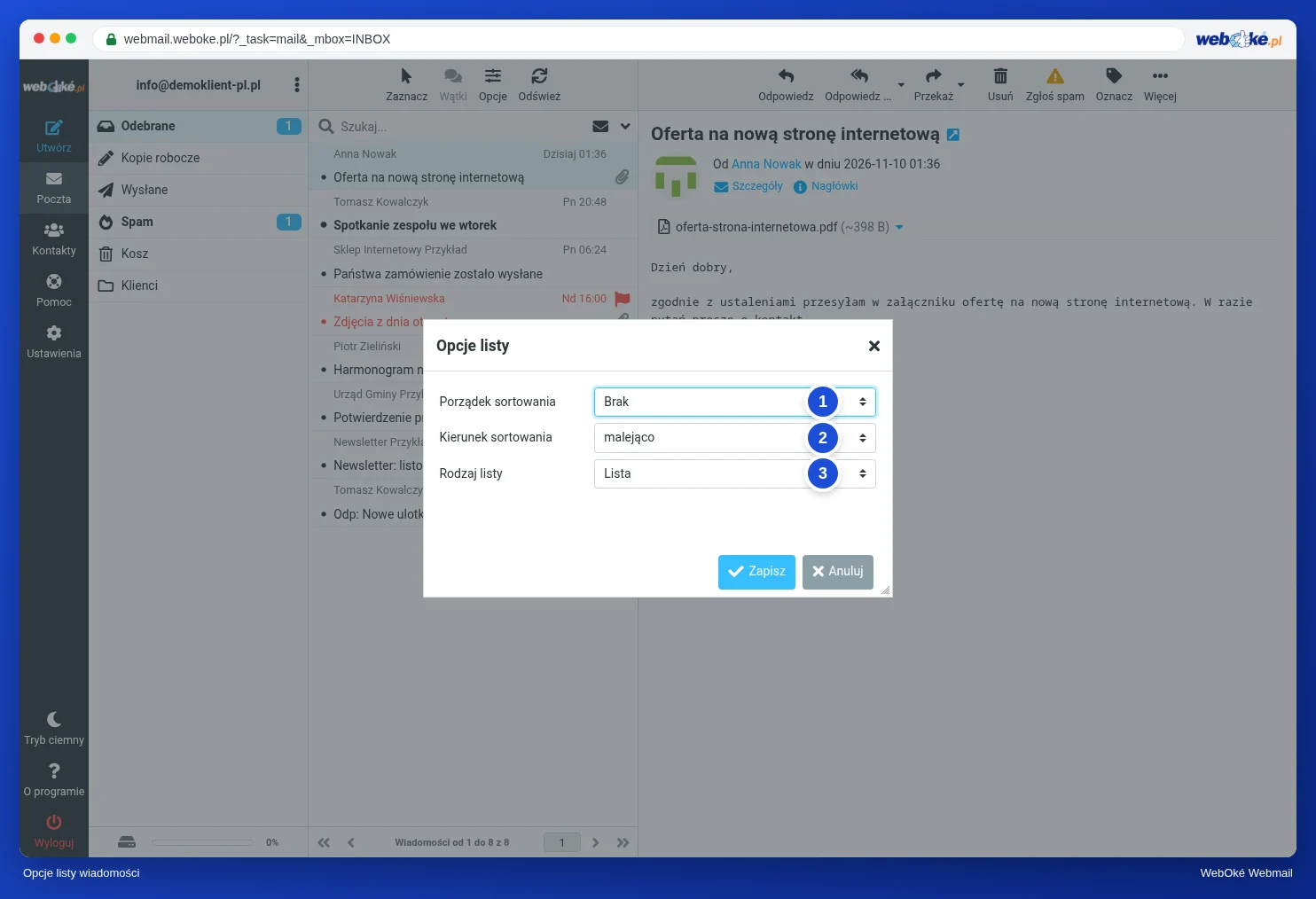
- Prosimy kliknąć Opcje nad listą wiadomości.
- Prosimy wybrać odpowiednie ustawienia i kliknąć Zapisz.
| Opcja | Co oznacza? |
|---|---|
| (1) Porządek sortowania | Na przykład według daty, nadawcy, tematu lub rozmiaru. Przy opcji Brak wiadomości są wyświetlane w kolejności, w jakiej dotarły. |
| (2) Kierunek sortowania | descending umieszcza na górze najnowsze lub największe wiadomości, ascending najstarsze lub najmniejsze. |
| (3) Rodzaj listy | Lista pokazuje każdą wiadomość osobno. Wątki grupują wiadomości i odpowiedzi na ten sam temat. |
Wskazówka: skrzynka pocztowa jest prawie pełna? Prosimy posortować wiadomości według rozmiaru, malejąco. Największe wiadomości pojawią się wtedy na górze i szybko zwolnią Państwo dużo miejsca.
Zaznaczanie
Za pomocą przycisku Zaznacz nad listą mogą Państwo jednym kliknięciem wybrać wszystkie wiadomości, wiadomości nieprzeczytane, wiadomości oflagowane lub żadne. Przydaje się to, gdy chcą Państwo przenieść wiele wiadomości naraz lub oznaczyć je jako przeczytane.
Odświeżanie
Webmail regularnie sam sprawdza, czy nadeszła nowa poczta. Jeśli nie chcą Państwo czekać, prosimy kliknąć Odśwież. Częstotliwość automatycznego sprawdzania ustawiają Państwo w sekcji Ustawienia, Interfejs użytkownika, zob. Najważniejsze ustawienia.
Więcej wiadomości na stronie
Domyślnie na stronie wyświetlanych jest 50 wiadomości. Pod listą mogą Państwo przejść do następnej strony. Liczbę wiadomości zmieniają Państwo w sekcji Ustawienia, Widok skrzynki pocztowej, Liczba wierszy na stronie.