
Capitolo 5 · 5.10
E-mail con Microsoft 365 o Google Workspace, sito web presso WebOké
Molte aziende hanno il proprio sito web presso WebOké e la propria posta elettronica su Microsoft 365 (Outlook, Exchange) o Google Workspace (Gmail). Questo è perfettamente possibile. In tal caso occorre modificare alcune impostazioni nel DNS e disattivare un'opzione in DirectAdmin. Esegua tutti i passaggi, altrimenti rischia di non ricevere alcune e-mail.
Fase 1: verifichi il Suo dominio presso il provider
Microsoft e Google richiedono innanzitutto un record TXT con un codice, per verificare che il dominio sia effettivamente Suo. Inserisca tale record in Amministrazione DNS (vedere Record TXT per la verifica (Google, Microsoft e altri)) e clicchi sul pulsante di verifica presso il provider.
Fase 2: imposti i record MX verso il provider
- Vada su record MX (in Gestione E-mail).
- In Modello MX selezioni Microsoft 365 oppure Google Workspace.
- Clicchi su SALVARE sotto il template. DirectAdmin sostituirà i record MX con quelli del provider.
- Verifichi i nuovi record MX confrontandoli con quanto indicato dal provider. Con Microsoft 365 ogni dominio ha un proprio indirizzo, ad esempio suodominio-it.mail.protection.outlook.com: se necessario, modifichi il record con la matita.
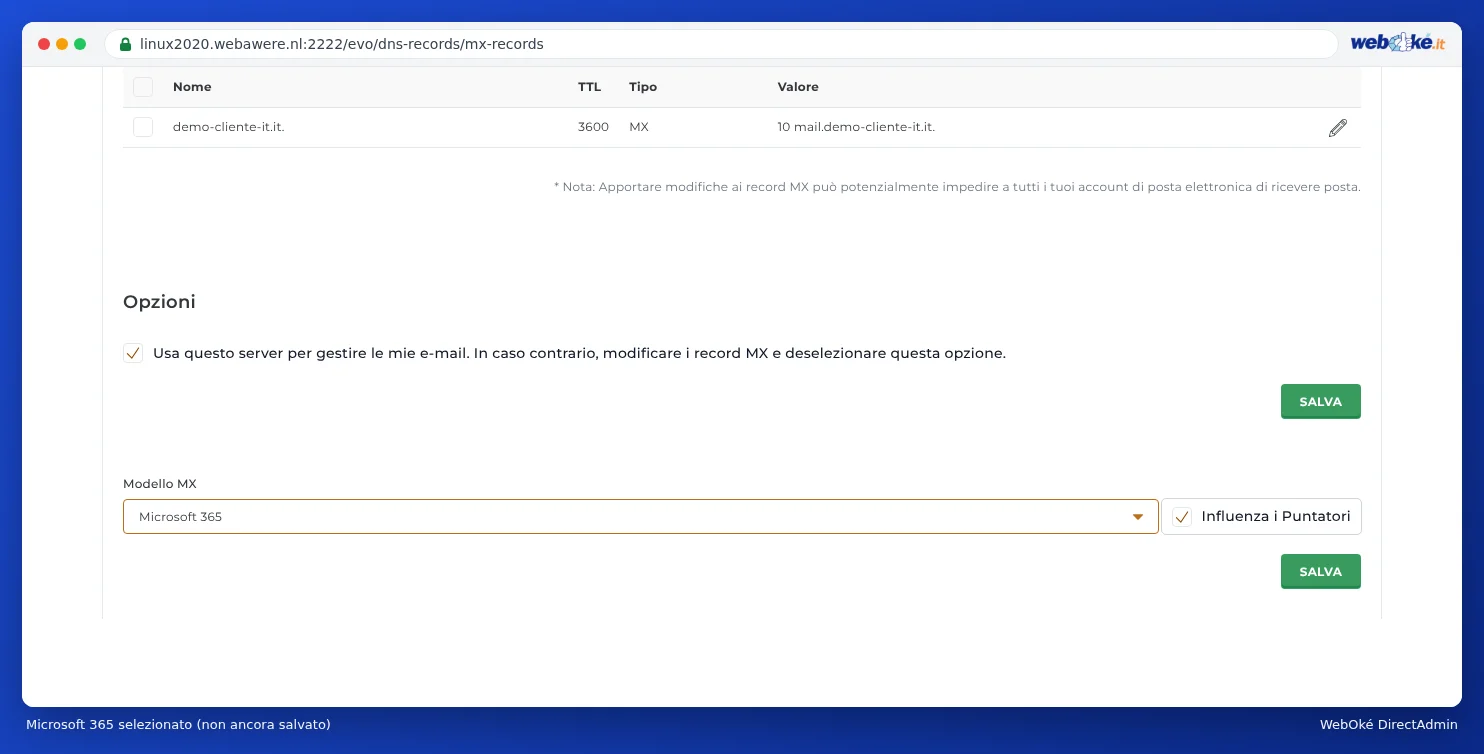
Preferisce farlo manualmente? Rimuova i due record MX verso WebOké e aggiunga i record del provider (vedere Record MX: dove arriva la Sua e-mail?). La priorità la inserisce Lei stesso, quindi anche 1 o 5 vanno bene. Google attualmente fornisce un solo record: smtp.google.com. con priorità 1.
Fase 3: disattivi l'opzione
Sulla stessa pagina, in Opzioni, rimuova il segno di spunta da Gebruik deze server om mijn e-mails af te handelen e clicchi su SALVARE.
Perché? Finché l'opzione resta attiva, il nostro server presume che le Sue caselle di posta siano ospitate presso di noi. La posta proveniente dal Suo stesso sito web (ad esempio dal modulo di contatto o dal negozio online) e da altri siti web sullo stesso server verrebbe quindi recapitata presso di noi e non arriverebbe mai a Microsoft o Google. A volte il mittente riceve persino il messaggio 550 Unknown user.
Fase 4: integri il Suo record SPF
Inserisca il provider nel Suo record SPF con include: (vedere Impostare e integrare l'SPF). Mantenga include:webawere.nl, poiché il Suo sito web invia posta tramite i nostri server. Per Microsoft 365 il record diventa, ad esempio:
v=spf1 a mx include:webawere.nl include:spf.protection.outlook.com ~all
Per Google Workspace utilizzi include:_spf.google.com.
Fase 5: DKIM e gli altri record
- DKIM: attivi DKIM nel centro di amministrazione del provider e aggiunga i record che Le vengono forniti. Con Microsoft 365 si tratta di due record CNAME (selector1._domainkey e selector2._domainkey). Li inserisca entrambi, poiché Microsoft alterna tra le due chiavi. Riporti il valore esattamente come indicato nel centro di amministrazione di Microsoft. Per i domini aggiunti dal 2025 in poi, il valore termina con dkim.mail.microsoft, ad esempio selector1-suodominio-it._domainkey.suaazienda.n-v1.dkim.mail.microsoft.; per i domini più datati termina con onmicrosoft.com. Entrambe le forme sono corrette: non aggiunga .com alla fine, ma includa il punto finale. Con Google si tratta invece di un record TXT (google._domainkey). Vedere Attivare e verificare DKIM.
- Autodiscover (Microsoft 365): un record CNAME con nome autodiscover e valore autodiscover.outlook.com., con il punto finale. In questo modo Outlook individua automaticamente le impostazioni corrette.
- DMARC: in un pacchetto hosting il record DMARC è impostato per impostazione predefinita su Respingi (p=reject). Lo imposti temporaneamente su Nessuno (p=none) finché SPF e DKIM presso il provider non risultano corretti, dopodiché torni gradualmente su Respingi (vedere DMARC impostare).
Fase 6: la Sua vecchia posta e le Sue caselle di posta
Le Sue caselle di posta presso WebOké continueranno a esistere, ma non riceveranno più nuova posta. Desidera trasferire la Sua vecchia posta presso il nuovo provider? Consulti il capitolo 10 sul trasloco della posta elettronica, oppure utilizzi gli strumenti di migrazione di Microsoft o Google. Se successivamente non ha più bisogno delle caselle di posta presso di noi, può eliminarle (vedere Eliminare un indirizzo e-mail).
Ritorno a WebOké
In Modello MX selezioni Lokale Standaard, riattivi il segno di spunta Gebruik deze server om mijn e-mails af te handelen e rimuova l'include del vecchio provider dal Suo record SPF.
È possibile fare questo anche in Mio WebOké?
Sì. In Mio WebOké, in I miei domini, scheda DNS, è presente un blocco con le impostazioni e-mail del Suo dominio. Con Snel instellen può selezionare Microsoft 365 o Google Workspace. Prima di procedere, vedrà quali record verranno inseriti: i record MX e SPF esistenti verranno sostituiti e l'opzione Aflevering sul nostro server verrà disattivata per quel dominio. Quest'ultimo punto corrisponde alla fase 3 descritta sopra (vedere DNS in Mio WebOké e con nameserver esterni come Cloudflare).