
Capitolo 7 · 7.11
Aprire la webmail
Con la webmail Lei legge e invia la propria posta direttamente nel browser, senza installare nulla. Comoda quando è in viaggio, su un computer non Suo, oppure per verificare se il Suo indirizzo e-mail e la password funzionano. La webmail di WebOké funziona su Roundcube, con la nostra identità grafica.
Come aprire la webmail
Vada su webmail.weboke.it. Può anche fare clic sul nostro sito, in alto a destra, nella barra stretta nella parte più alta della pagina, su Webmail (1).
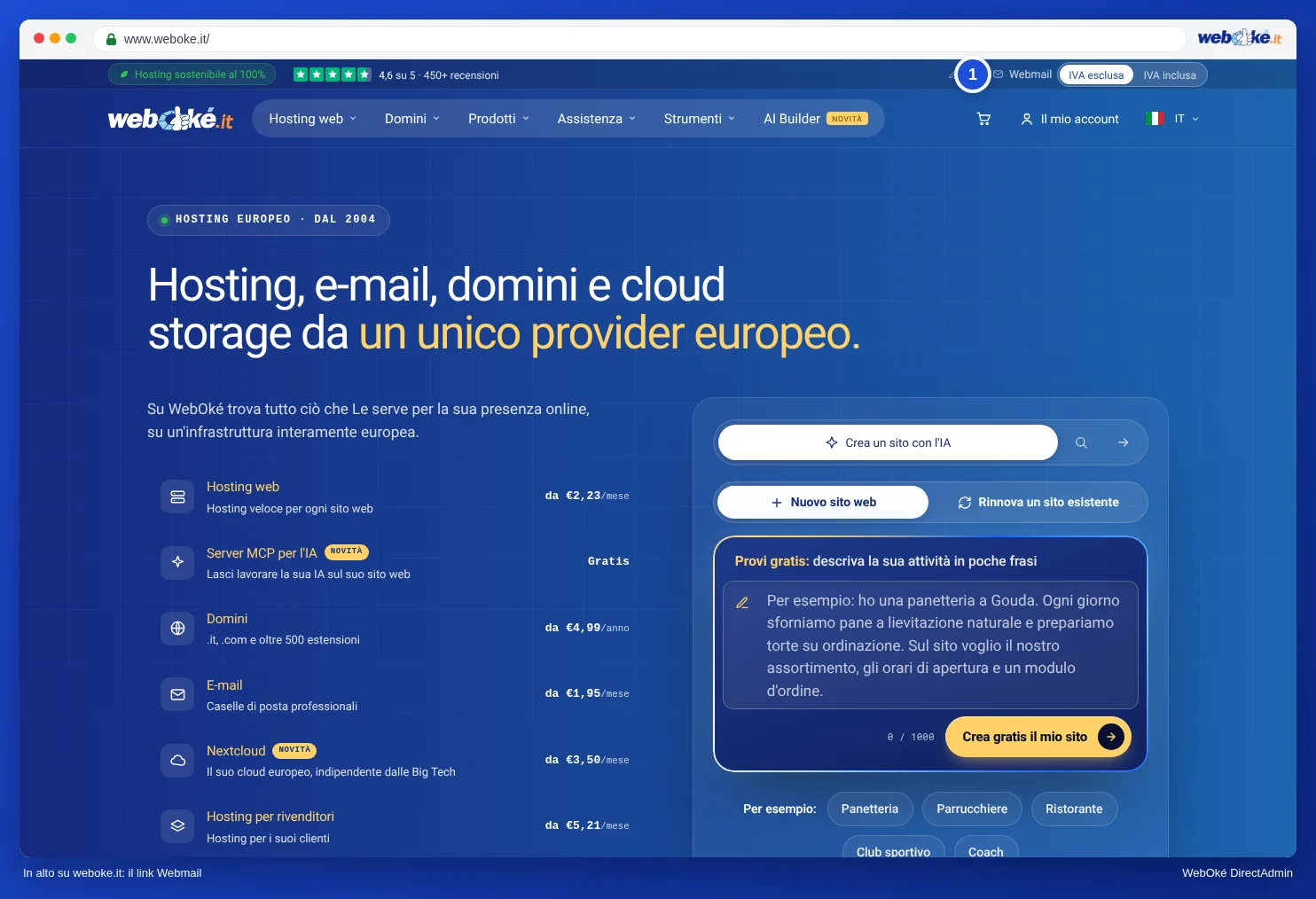
Esistono altri due modi per raggiungere la stessa webmail:
- Digiti /webmail dopo il Suo nome di dominio, per esempio www.tuodominio.it/webmail. Verrà reindirizzato alla webmail. Questo funziona se il Suo dominio punta al Suo pacchetto hosting presso WebOké.
- In DirectAdmin non è presente un pulsante separato per la webmail. Utilizzi quindi uno degli indirizzi indicati sopra.
Accesso
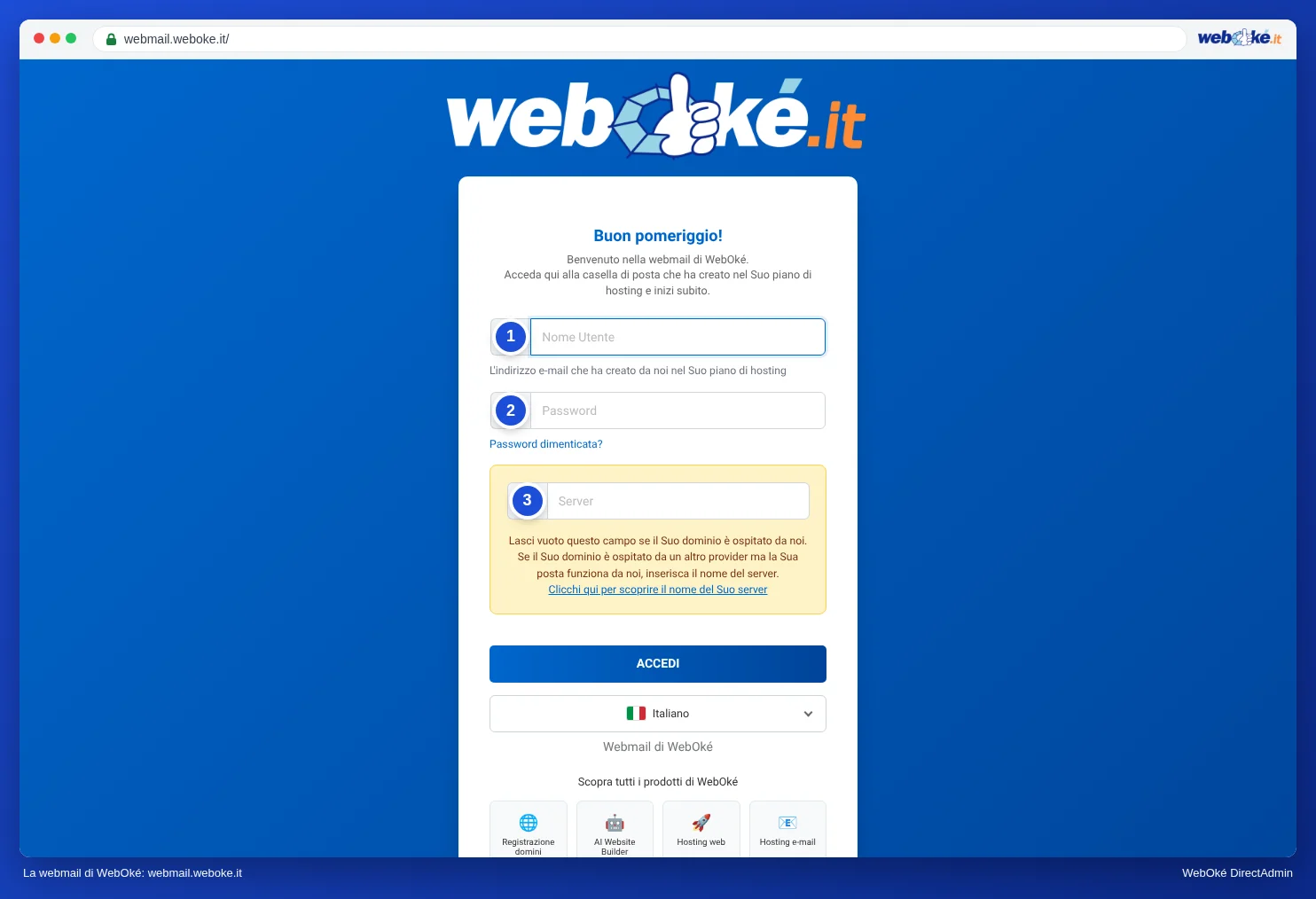
- In Nome utente (1) inserisca il Suo indirizzo e-mail completo, quindi info@tuodominio.it e non solo info.
- In Password (2) inserisca la password di questo indirizzo e-mail. È la password scelta al momento della creazione dell'indirizzo, non la password di Mio WebOké o di DirectAdmin.
- Lasci il campo Server (3) vuoto. È indicato anche nella pagina: Lasci questo campo vuoto se il Suo dominio è ospitato presso di noi.
- Faccia clic su INLOGGEN.
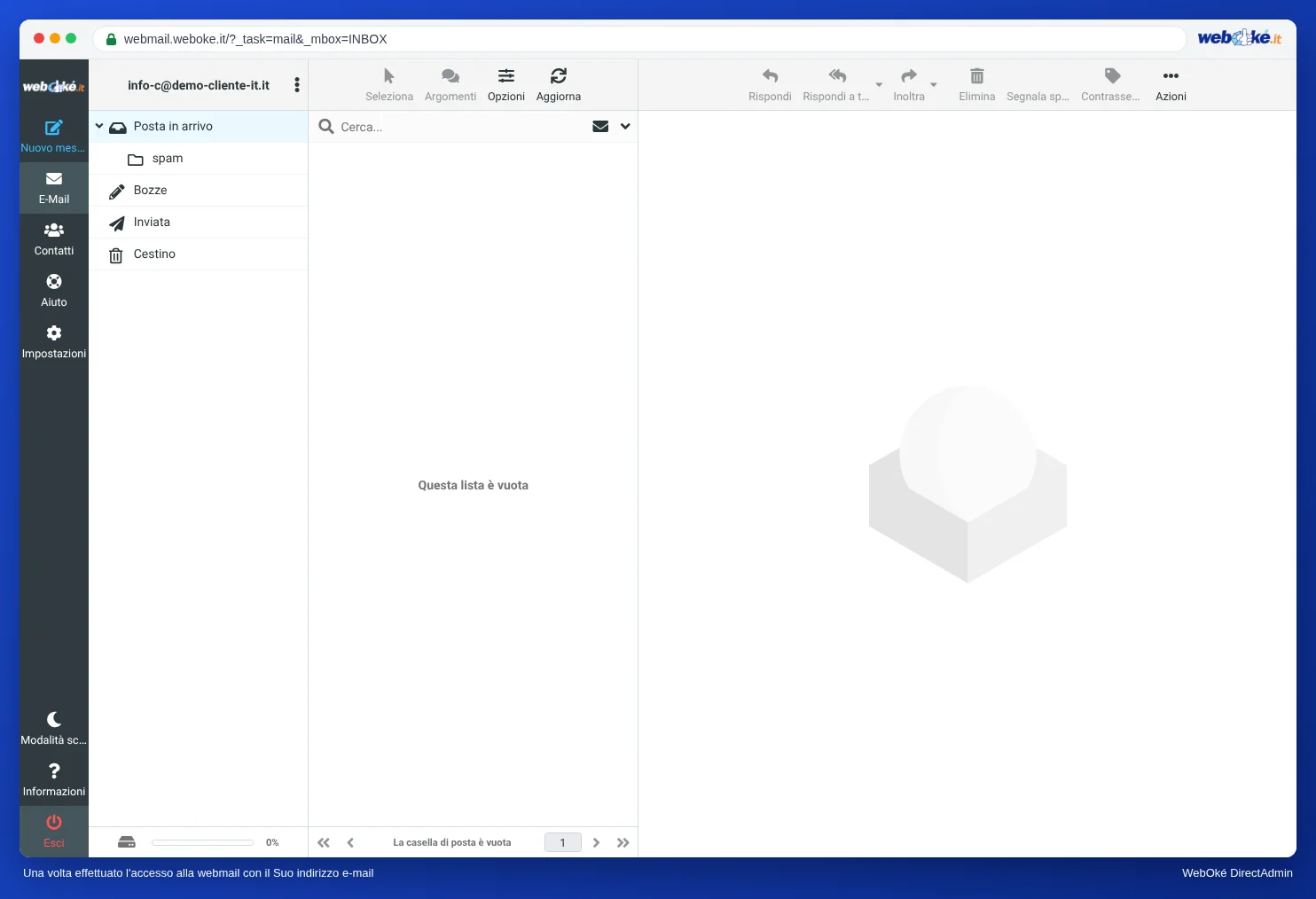
A questo punto si trova nella Sua casella di posta. A sinistra trova le Sue cartelle, come Posta in arrivo, Bozze, Inviati, Cestino e la cartella Spam. Tutto ciò che fa qui lo ritrova anche nel Suo programma di posta se questo utilizza IMAP (vedere IMAP o POP3: qual è la differenza?).
Quando inserire qualcosa in Server?
Quasi mai. La webmail individua automaticamente il server del Suo indirizzo e-mail. Due eccezioni:
- Il Suo dominio non punta (più) a WebOké, per esempio durante un trasloco oppure perché il Suo dominio è stato trasferito a un altro provider mentre la Sua posta si trova ancora presso di noi. In tal caso inserisca in Server il nome del server del Suo pacchetto, come linux2023.webawere.nl. Dove trovarlo è spiegato in Trovare il nome del server e il nome utente DA.
- L'account predefinito del Suo pacchetto. Con questo account accede solo con il nome utente DA e con il nome del server in Server (vedere L'account e-mail predefinito del Suo pacchetto).
Se inserisce qualcosa in Server, utilizzi un server di WebOké, come il nome del server del Suo pacchetto. La webmail funziona solo per le caselle di posta ospitate presso di noi. Effettui sempre l'accesso nello stesso modo: con o senza nome del server la webmail conserva separatamente le Sue impostazioni, la firma e la rubrica.
Funzioni utili nella webmail
- Firma: imposti la Sua firma nelle impostazioni, sotto Identità.
- Risposta automatica o inoltro: crei un filtro nelle impostazioni. Così può impostare un messaggio di assenza o inoltrare la posta con una copia nella Sua casella, anche senza DirectAdmin.
- Ricerca e ordinamento per dimensione: utile quando la Sua casella si riempie (vedere Spazio di archiviazione per casella di posta e cosa succede quando è piena).
Problemi di accesso
- Accesso non riuscito: verifichi di utilizzare l'indirizzo e-mail completo e che il tasto Bloc Maiusc non sia attivo. Non ricorda più la password? Il link Password dimenticata? sotto il campo della password La porta alla spiegazione: può impostare una nuova password tramite DirectAdmin (vedere Modificare la password di un indirizzo e-mail) oppure farlo fare da chi gestisce il Suo pacchetto.
- La pagina non si carica, mentre sul telefono tramite 4G funziona: è possibile che il Suo indirizzo IP sia stato bloccato dopo troppi tentativi di accesso falliti. Vedere Invio o ricezione non funzionano: ecco come risolvere.
- L'accesso funziona, l'invio no: veda quanto indicato sopra su Server, e Invio o ricezione non funzionano: ecco come risolvere.