
Chapitre 3 · 3.5
Spam : le filtre de Thunderbird et celui du serveur
Chez WebOké, le spam est déjà bloqué sur le serveur, avant même que Thunderbird ne récupère votre courrier. Thunderbird dispose en plus de son propre filtre antispam auto-apprenant. Découvrez ci-dessous comment les faire fonctionner correctement ensemble.
Étape 1 : le filtre sur le serveur
Nos serveurs de messagerie refusent le courrier des expéditeurs de spam connus. Ce qui arrive ensuite reçoit un score de SpamAssassin. Dans DirectAdmin, vous définissez pour chaque domaine la sévérité de ce filtre et la destination du spam (voir Configuration AntiSpam et Spam : comment WebOké le bloque, et comment entraîner et tester le filtre antispam).
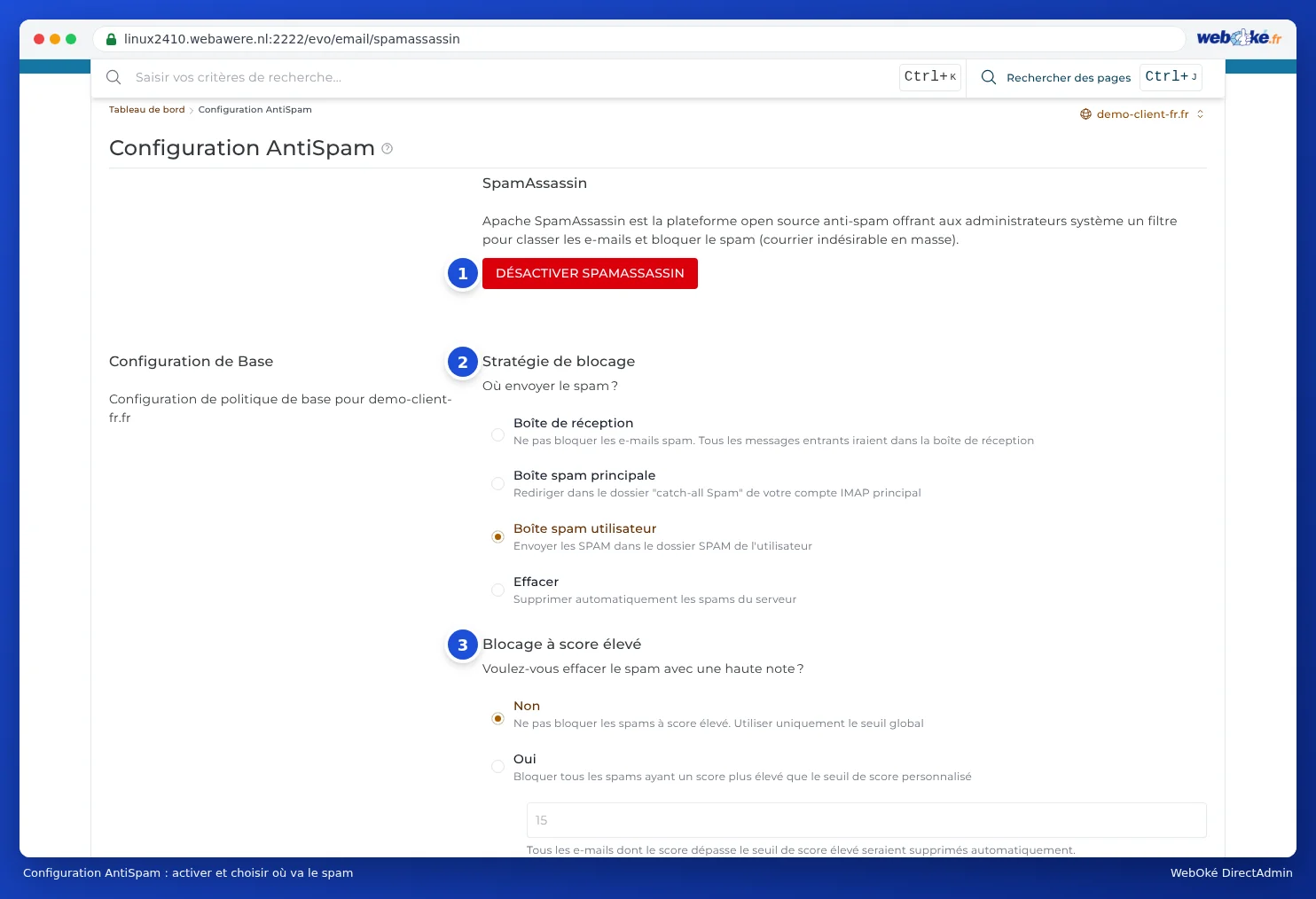
Pour Stratégie de blocage, choisissez Boîte spam utilisateur. Le spam arrive alors dans le dossier spam de votre boîte aux lettres. Sur le serveur, ce dossier s'appelle Junk, dans Thunderbird Indésirables ou Indésirable. Si vous ne le voyez pas, abonnez-vous à ce dossier (voir Créer des dossiers et choisir le bon dossier pour les messages envoyés, les brouillons et la corbeille).
Les expéditeurs, domaines ou mots que vous souhaitez toujours bloquer se configurent dans Filtres SPAM de DirectAdmin (voir Filtres SPAM : bloquer des expéditeurs, des domaines et des mots).
Étape 2 : le filtre antispam de Thunderbird
- Cliquez sur le bouton de menu, choisissez Paramètres des comptes et cliquez, sous votre adresse, sur Paramètres des indésirables.
- Laissez le contrôle auto-apprenant des indésirables activé.
- Cochez Déplacer les nouveaux courriers indésirables dans : et choisissez le dossier spam de votre boîte aux lettres (sur le serveur Junk). Ainsi, tout le spam arrive dans un seul dossier sur le serveur, qu'il soit détecté par le serveur, par Thunderbird ou par le bouton de signalement de spam du webmail. Ne choisissez pas un autre dossier.
- Cochez Se fier aux en-têtes de courrier indésirable définis par : et choisissez SpamAssassin. Thunderbird reprend alors le jugement de notre serveur.
- Pour Ne pas marquer automatiquement les messages comme indésirables si l'expéditeur est dans :, cochez vos carnets d'adresses. Thunderbird ne considérera alors jamais comme spam le courrier des personnes qui y figurent.
Dans certaines versions de Thunderbird, le spam s'appelle encore Indésirable. Le fonctionnement est identique.
Étape 3 : apprenez au filtre ce qu'est le spam
- Du spam dans votre Courrier entrant ? Sélectionnez le message et cliquez sur Indésirable (ou appuyez sur J). Thunderbird en tire des enseignements et le déplace vers votre dossier spam.
- Un message légitime dans votre dossier spam ? Ouvrez-le et cliquez sur Acceptable (ou appuyez sur Maj+J). Faites-le ensuite glisser vers votre Courrier entrant.
Le filtre du serveur apprend lui aussi de vos actions : faites glisser le spam vers le dossier spam (Junk) et le courrier légitime vers votre Courrier entrant (voir Spam : comment WebOké le bloque, et comment entraîner et tester le filtre antispam). Cela ne fonctionne qu'avec ce dossier. Pour en savoir plus sur les dossiers, consultez l'article sur les dossiers de votre boîte aux lettres.
Attention : ne cliquez jamais sur les liens d'un spam et n'ouvrez pas ses pièces jointes. Vous doutez de l'authenticité d'un message ? Lisez Comment fonctionne un message de phishing.