
Chapitre 2 · 2.2
Configuration manuelle : serveurs, ports et sécurité
Thunderbird ne trouve pas les paramètres, ou ceux-ci sont incorrects ? Saisissez-les alors vous-même. Cela ne prend que quelques minutes.
Quel nom de serveur utiliser ?
- Votre site web ou votre offre e-mail est hébergé chez WebOké et votre domaine pointe vers nos serveurs : utilisez mail.votredomaine.fr ou votre nom de domaine votredomaine.fr.
- Votre site web est hébergé ailleurs, votre domaine n’a pas encore été transféré, ou vous recevez un avertissement de certificat : utilisez le nom de serveur de votre offre, par exemple linux2023.webawere.nl. Celui-ci fonctionne toujours.
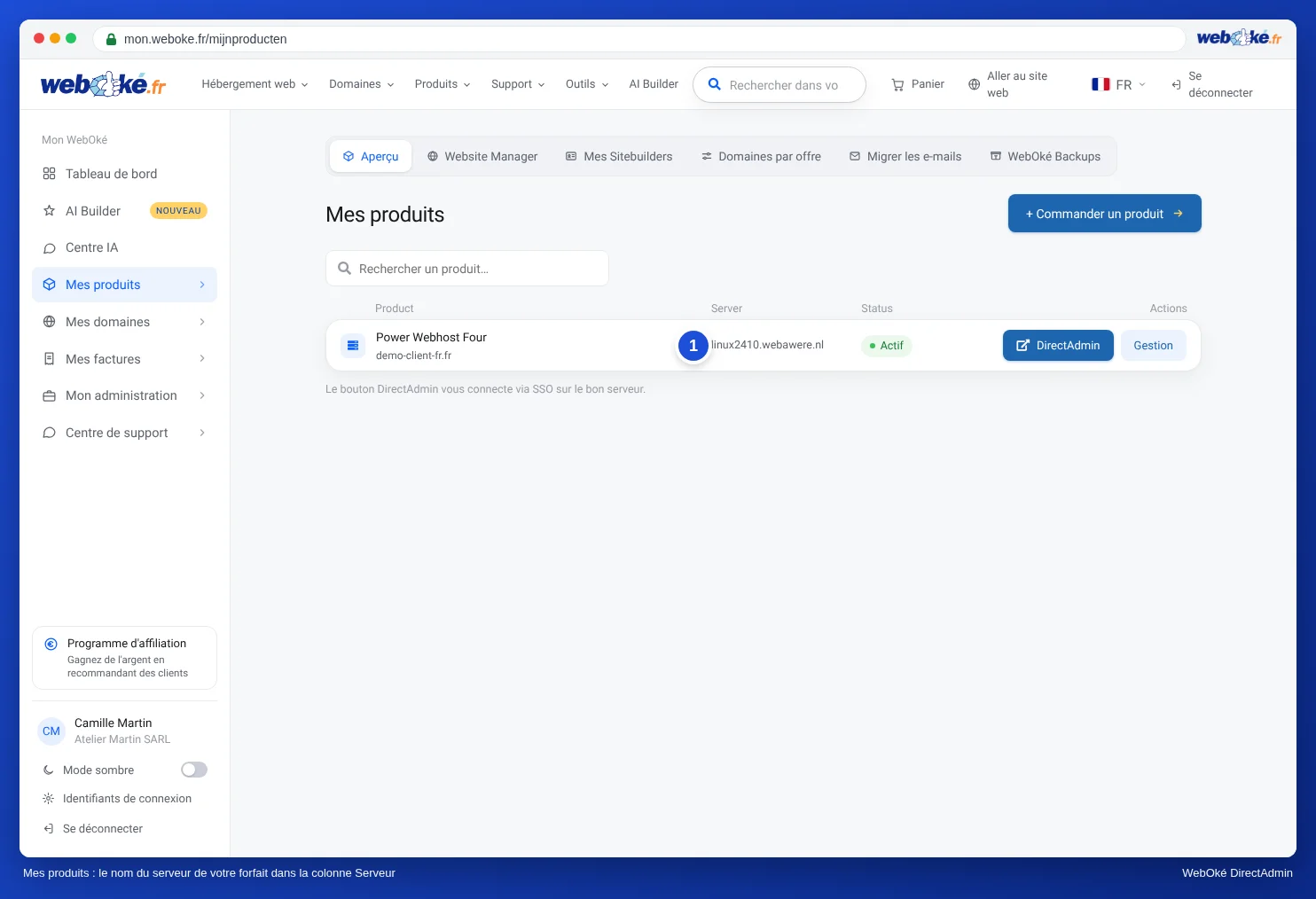
Vous trouverez le nom du serveur dans Mon WebOké, sous Mes produits, dans la colonne Serveur. Il figure également dans l’e-mail de bienvenue de votre offre.
Pourquoi ces noms, et quel problème peut se poser avec mail.votredomaine.fr : vous le découvrirez dans Tous les paramètres en un coup d’œil : serveurs, ports et sécurité.
Comment procéder
- Dans l’écran d’ajout d’un compte, saisissez votre nom, votre adresse e-mail et votre mot de passe, puis cliquez sur Continuer (voir Ajouter automatiquement votre adresse e-mail).
- Cliquez sur Configurer manuellement.
- Sous Entrant et Sortant, saisissez les informations du tableau ci-dessous. Remplissez tous les champs, même s’ils semblent facultatifs.
- Cliquez sur Retester. Thunderbird vérifie la connexion avec le serveur.
- Si cela fonctionne, cliquez sur Terminé (ou Terminer).
| Entrant | Sortant | |
|---|---|---|
| Protocole | IMAP | SMTP |
| Nom d’hôte | mail.votredomaine.fr, votre nom de domaine (votredomaine.fr) ou le nom de serveur de votre offre (par exemple linux2023.webawere.nl) | le même nom que pour le serveur entrant |
| Port | 993 | 465 ou 587 |
| Sécurité de la connexion | SSL/TLS | avec 465 : SSL/TLS, avec 587 : STARTTLS |
| Méthode d’authentification | Mot de passe normal | Mot de passe normal |
| Nom d’utilisateur | votre adresse e-mail complète | votre adresse e-mail complète |
Astuce : le port 465 avec SSL/TLS et le port 587 avec STARTTLS conviennent tous les deux. N’utilisez jamais le port 25 pour l’envoi : de nombreux fournisseurs d’accès à Internet le bloquent.
Modifier les paramètres par la suite
Votre compte fonctionne déjà, mais vous souhaitez changer un nom de serveur ou un port ?
- Cliquez sur le bouton de menu et choisissez Paramètres des comptes.
- Serveur entrant : sous votre adresse e-mail, cliquez sur Paramètres serveur. Modifiez-y le Nom du serveur, le Port, la Sécurité de la connexion et la Méthode d’authentification.
- Serveur sortant : en bas à gauche de la liste, cliquez sur Serveur sortant. Choisissez le serveur et cliquez sur Modifier….
Si vous modifiez le nom du serveur ou le nom d’utilisateur du serveur entrant, Thunderbird doit redémarrer.
Cela ne fonctionne pas ?
Consultez Erreurs fréquentes et comment les résoudre et Impossible d’envoyer ou de recevoir : comment résoudre le problème. Vous pouvez aussi demander à l’assistant IA dans Mon WebOké quels paramètres utiliser. Il vérifie en direct si votre nom de domaine fonctionne comme serveur.