
Chapitre 4 · 4.1
Synchroniser l’agenda et les contacts avec votre Nextcloud
Thunderbird dispose d’un agenda, d’une liste de tâches et d’un carnet d’adresses. Si vous les reliez à votre Nextcloud WebOké, vos rendez-vous et vos contacts se trouvent à un seul endroit : dans votre Nextcloud. Thunderbird, votre téléphone et le navigateur affichent tous la même chose. Ce que vous modifiez dans Thunderbird apparaît ensuite aussi dans votre Nextcloud, et inversement.
Comment cela fonctionne
- CalDAV est la norme pour les agendas et les listes de tâches.
- CardDAV est la norme pour les contacts.
- Votre Nextcloud prend en charge les deux. Thunderbird aussi. Aucun module complémentaire n’est nécessaire.
Pour en savoir plus sur ces normes, consultez CalDAV et CardDAV : comment synchroniser l’agenda et les contacts.
De quoi avez-vous besoin ?
| Donnée | Que saisir ? |
|---|---|
| Nom d’utilisateur | Votre nom d’utilisateur Nextcloud |
| Emplacement (agenda et carnet d’adresses) | https://<votre-adresse>/remote.php/dav |
| Mot de passe | Un mot de passe d’app, et non votre mot de passe habituel |
Remplacez <votre-adresse> par l’adresse avec laquelle vous ouvrez votre Nextcloud dans le navigateur, sans https://, par exemple votrenom.webokecloud.nl ou cloud.votreentreprise.fr.
Pourquoi un mot de passe d’app ?
Votre Nextcloud WebOké demande un code supplémentaire lors de la connexion. Thunderbird ne peut pas saisir ce code. C’est pourquoi vous créez dans votre Nextcloud un mot de passe d’app : un mot de passe distinct et long, réservé à Thunderbird.
- Sur votre ordinateur, connectez-vous à votre Nextcloud WebOké, cliquez en haut à droite sur votre photo de profil et choisissez Paramètres.
- Cliquez à gauche sur Sécurité et faites défiler jusqu’à Périphériques & sessions.
- Dans Nom de l’app (1), saisissez un nom reconnaissable, par exemple Thunderbird portable, puis cliquez sur Créer un nouveau mot de passe d’app (2).
- Vous voyez maintenant votre Connexion (votre nom d’utilisateur) et un long Mot de passe. Laissez cette fenêtre ouverte jusqu’à ce que vous ayez terminé dans Thunderbird. Le mot de passe ne s’affiche qu’une seule fois.

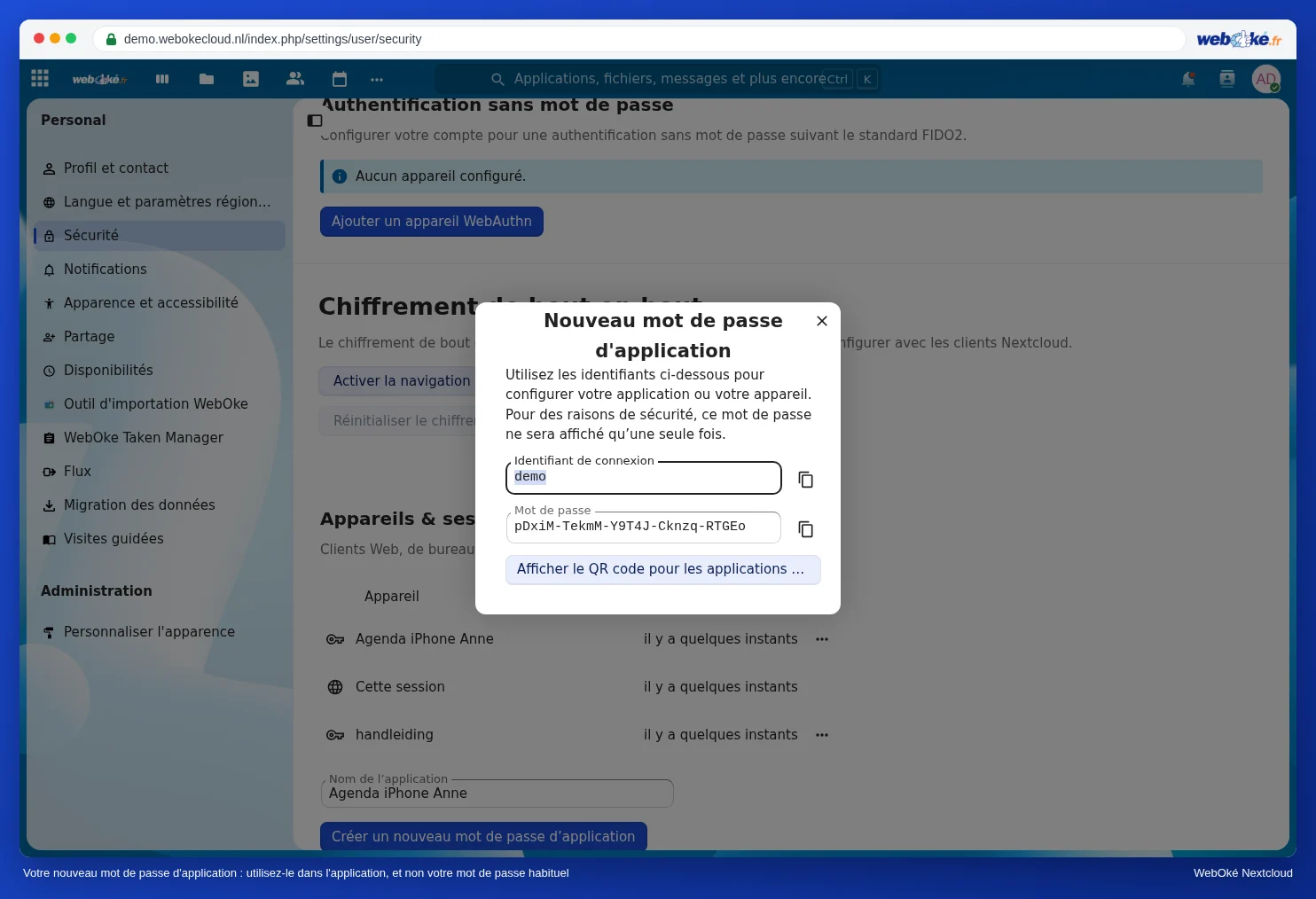
Pour en savoir plus sur les mots de passe d’app, et sur la façon d’en révoquer un, consultez Mots de passe d’app : quand et comment.
Votre messagerie, c’est autre chose
Vous ajoutez votre boîte mail séparément dans Thunderbird, avec l’adresse e-mail et le mot de passe de cette boîte mail (voir Ajouter automatiquement votre adresse e-mail). Cela n’a rien à voir avec votre Nextcloud, même si vous utilisez la même adresse e-mail.
Ensuite : Ajouter vos agendas et listes de tâches Nextcloud et Ajouter vos contacts Nextcloud.