
Redirecionar visitantes obrigatoriamente para https
Tem um certificado SSL no seu website? Então também quer que todos os visitantes acedam à versão segura https, e não mais à versão http. Em seguida, pode ler como configurar isso, e o que fazer se o seu site deixar de funcionar depois disso ou após uma mudança.
No DirectAdmin
- Inicie sessão no DirectAdmin: vá em O meu WebOké para Os meus produtos e clique no seu pacote de alojamento em DirectAdmin.
- Clique em Account Manager em Domain Setup e clique no nome do seu domínio.
- Verifique se Secure SSL Connection está ativado. Só assim verá as opções abaixo.
- Em SSL, ative o interruptor Force SSL with https Redirect.
- Clique em Modify para guardar.
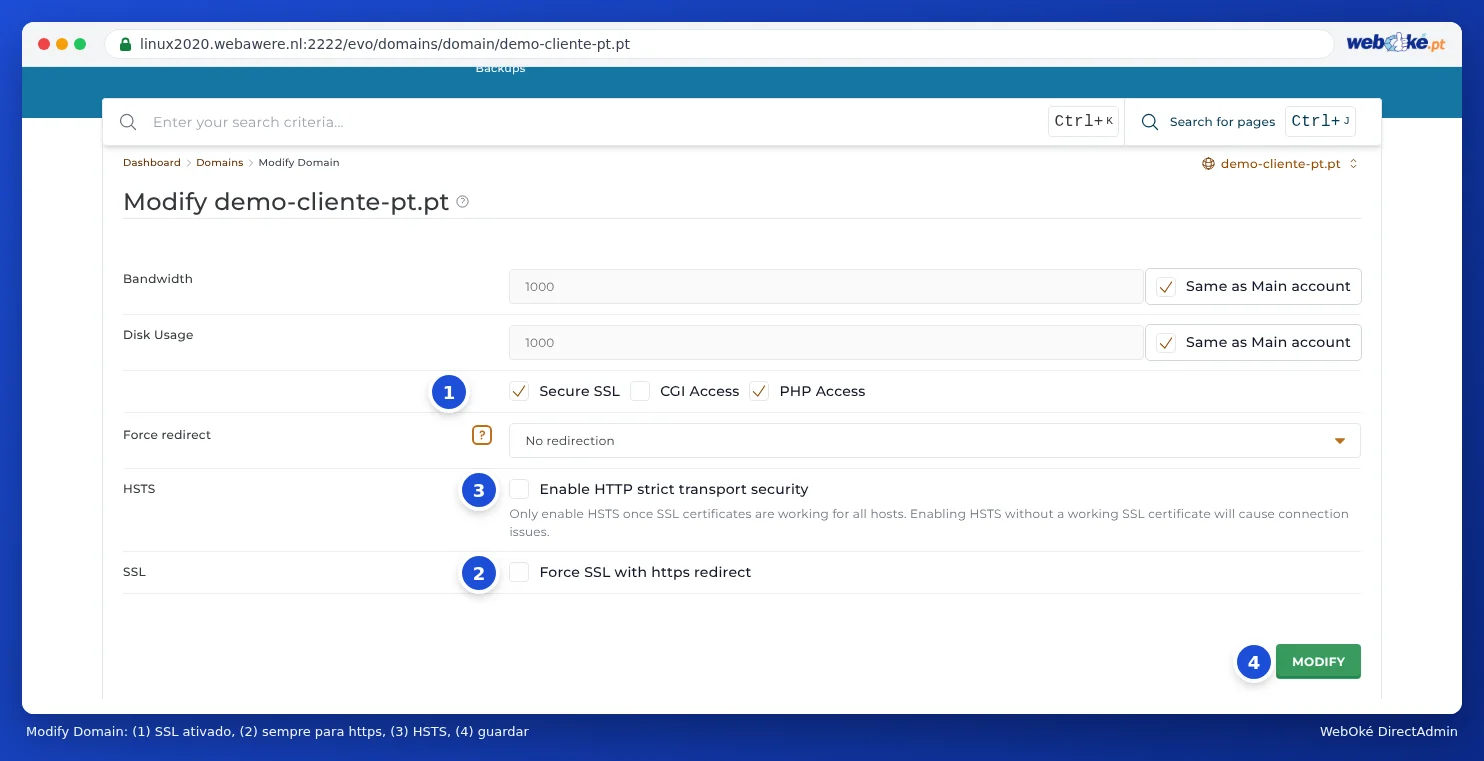
Aí também está Enable HTTP Strict Transport Security (HSTS). Na maioria dos nossos servidores, o servidor web já envia HSTS por predefinição para todos os websites com https, com um max-age de um ano. Nesse caso, não precisa do interruptor. Para saber se o seu site já envia HSTS, consulte o teste em internet.nl. Ative o interruptor apenas se o seu site ainda não enviar HSTS e o seu certificado funcionar para todos os nomes: os navegadores memorizam o HSTS durante muito tempo, e se o certificado deixar de funcionar mais tarde, os visitantes já não conseguirão aceder ao seu site. Mais informações em HSTS e cabeçalhos de segurança para o seu website.
Na mesma página, em Force Redirect, escolhe se os visitantes vão sempre para o endereço com www ou precisamente sem www.
Ou no seu website
Muitos programas conseguem fazer isso automaticamente. No WordPress, em Definições › Geral, defina o endereço do WordPress e o endereço do site como https://. Utilize apenas um redirecionamento: não ao mesmo tempo no DirectAdmin e num plugin ou no .htaccess. Caso contrário, o seu website pode ficar preso num ciclo de redirecionamentos.
O seu site deixou de funcionar após ativar https ou após uma mudança?
Siga estes passos por ordem:
- Experimente primeiro uma janela privada ou outro navegador. O seu navegador pode ter memorizado uma página antiga ou um redirecionamento antigo. Se funcionar aí, limpe a cache do seu navegador.
- Mensagem "demasiados redirecionamentos" ou "a página não redireciona corretamente"? Nesse caso, duas definições estão a redirecionar uma para a outra. Por exemplo, Force SSL e um plugin, uma regra própria no
.htaccess, ou uma escolha diferente de com ou sem www no DirectAdmin em relação ao WordPress. Desative uma das duas. Se utilizar o proxy da Cloudflare com o modo SSL Flexible, escolha aí Full (strict). - Erro de certificado ou um certificado em nome do servidor? Após uma mudança ou uma alteração de DNS, o certificado muitas vezes ainda não foi emitido. Isso só é possível quando o domínio aponta para o nosso servidor, e por vezes demora algumas horas. Desative entretanto o redirecionamento https e solicite o certificado conforme indicado em Ativar certificado SSL.
- Erro de certificado sem botão para continuar mesmo assim? Nesse caso, o seu navegador memorizou o HSTS para o seu site. Essa mensagem não pode ser ignorada: primeiro certifique se de que tem um certificado funcional. Os visitantes que já tinham acedido ao seu site via https só poderão voltar a entrar quando o certificado estiver a funcionar.
- Vê uma página vazia ou diferente em https, com o texto a indicar que deve carregar um index.html para private_html? Nesse caso, private_html ainda é uma pasta separada no seu domínio. Leia Mensagem: To change this page, upload a new index.html to your private folder.
O seu website inteiro está inacessível, mesmo sem https? Siga então o plano de ação O meu website está inacessível.
Não consegue resolver o problema? Crie um pedido de assistência com o nome do seu domínio e a mensagem que vê.
Consulte também no manual do DirectAdmin: Sem cadeado ou "não seguro": resolver conteúdo misto, O Let's Encrypt não funciona: causas e soluções e Definições de um domínio: SSL, PHP, www e private_html.
Explicação detalhada com capturas de ecrã: Enviar sempre os visitantes para https no manual do DirectAdmin.