
O meu website não está acessível: guia passo a passo
O seu website não está a funcionar? Percorra estes passos de cima para baixo. Em cada passo verá como confirmar se a causa está aí e onde encontrar a solução.
1. Existe alguma avaria do nosso lado?
Consulte a nossa página de estado. Se aí constar uma avaria ou manutenção, já estamos a tratar do assunto e não precisa de fazer nada. Consulte Avarias e manutenção: a página de estado.
2. Só não funciona para si?
Experimente abrir o seu site no telemóvel através de 4G ou 5G, com o wifi desligado. Se aí funcionar, é possível que a firewall do nosso servidor esteja a bloquear o endereço IP da sua rede, por exemplo após demasiadas tentativas de início de sessão falhadas. Em O meu WebOké, aceda a Centro de Suporte › Estou bloqueado? e desbloqueie aí o seu endereço. Consulte Estou bloqueado? O seu endereço IP e a nossa firewall.
3. O seu domínio aponta para o servidor correto?
Em O meu WebOké, abra o seu domínio em Os meus domínios e consulte o cartão Saúde do domínio / e-mail, ou utilize a ferramenta gratuita Saúde do domínio. Verá de imediato se o registo, os nameservers, o registo A e o certificado estão em ordem. Para alguns problemas existe um botão para os corrigir diretamente.
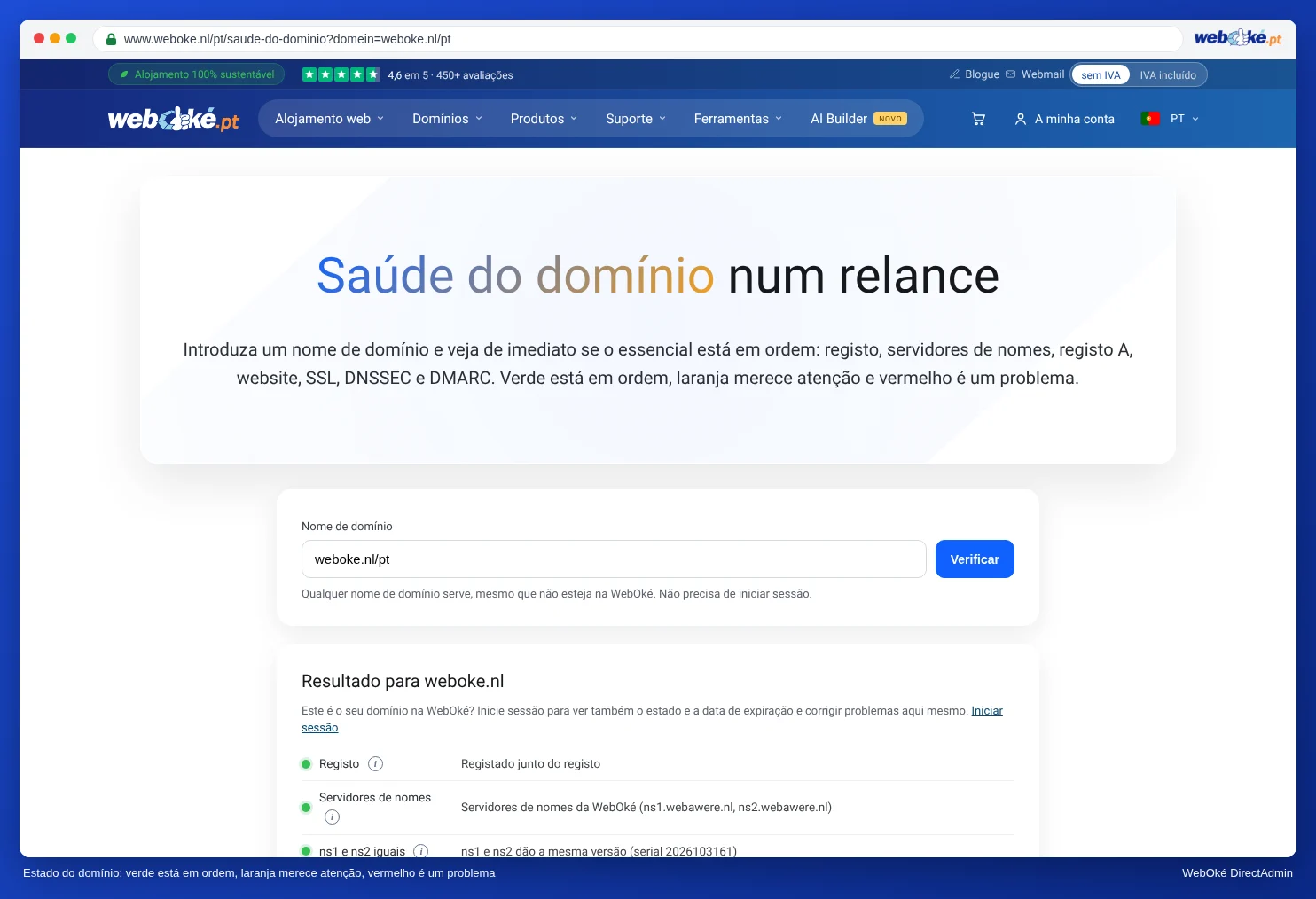
Acabou de alterar algo ou transferiu o seu domínio? Leia então O website ou o e-mail não funciona após uma migração ou alteração de DNS.
4. Vê a mensagem "temporariamente indisponível"?
Nesse caso, o seu pacote está suspenso, normalmente devido a uma fatura por pagar. Consulte As minhas faturas e pague o valor em dívida. Quando todas as faturas vencidas estiverem pagas, o seu pacote é reativado automaticamente. Consulte Website offline com a mensagem "temporariamente indisponível devido a trabalhos de manutenção".
5. Recebe um aviso sobre o certificado?
O seu browser indica que a ligação não é segura, ou vê um certificado com outro nome? Então o seu domínio ainda não tem um certificado SSL válido. Consulte Ativar o certificado SSL. Se o seu site continuar a redirecionar em ciclo, leia Redirecionar obrigatoriamente os visitantes para https.
6. Recebe uma mensagem de erro ou um ecrã branco?
- Erro 500 ou um ecrã branco: algo está a correr mal no seu website, muitas vezes no .htaccess ou num plugin. Consulte Erro 500 ou "erro crítico" no seu website.
- Erro 503 ou Resource Limit Is Reached: o seu website utiliza mais recursos do que o seu pacote suporta. Consulte Resource limit reached / 503 / PHP X-Ray.
- Uma página predefinida da WebOké ou uma página vazia após o carregamento: consulte O meu website não funciona após o carregamento ou a migração.
7. Continua a ver a página antiga ou uma página com erros?
O seu browser pode ter guardado uma versão antiga. Recarregue a página com Ctrl+Shift+R (Mac: Cmd+Shift+R) ou abra o seu site numa janela privada.