
Ativar, renovar e resolver problemas do certificado SSL
Com um certificado SSL, o seu website fica acessível através de https, com um cadeado na barra de endereço. Na WebOké recebe gratuitamente um certificado Let's Encrypt, que é renovado automaticamente. Abaixo explicamos como o ativar, como funciona com subdomínios e o que fazer se o certificado tiver expirado ou se o seu site continuar a mostrar 'não seguro'.
Os novos domínios recebem normalmente um certificado de forma automática, poucas horas depois de o domínio apontar para o nosso servidor. Não vê o cadeado? Nesse caso, pode ativá-lo no DirectAdmin.
Como ativar o certificado
- Inicie sessão no DirectAdmin: em O meu WebOké, aceda a Os meus produtos e clique em DirectAdmin junto ao seu pacote de alojamento.
- Em Account Manager, clique em SSL Certificates. Se tiver vários domínios, escolha o domínio no canto superior direito.
- No separador Manage Certificates pode ver se já existe um certificado. Aparece a indicação de que o sistema ACME está desativado? Aceda então ao separador ACME Settings.
- Ative Enable ACME, mantenha as restantes definições e clique em Save Changes, na parte inferior.
- Regresse a Manage Certificates e, em Automatic Certificate Provisioning, clique em Request Now. Confirme o pedido.
O pedido é processado em segundo plano e demora normalmente alguns minutos. Depois disso, o certificado aparece na Certificate List. É válido para o seu domínio, para www e também para mail, ftp, pop e smtp, e o DirectAdmin renova-o automaticamente. Se não clicar em Request Now, o DirectAdmin trata do pedido automaticamente no prazo de 24 horas.
Um certificado para um subdomínio
Um subdomínio, como shop.oseudominio.pt, recebe automaticamente o seu próprio lugar no certificado. Não precisa de encomendar nada em separado.
- Crie o subdomínio em Subdomain Management e certifique-se de que, no DNS, aponta para o nosso servidor.
- O DirectAdmin pede o certificado na ronda automática seguinte, no prazo de 24 horas. Se não quiser esperar, clique em Request Now em SSL Certificates.
- Vê no subdomínio um certificado em nome do servidor (como linux2023.webawere.nl) ou uma mensagem a indicar que o nome não corresponde? Nesse caso, o subdomínio ainda não tem certificado próprio. Verifique o DNS e faça o pedido novamente.
- Um certificado wildcard (*.oseudominio.pt) só é possível se o DNS do seu domínio estiver na WebOké (ns1.webawere.nl e ns2.webawere.nl). Se o seu DNS estiver noutro local, como na Cloudflare, desative em ACME Settings a opção Prefer wildcard certificates. Receberá então um certificado com os nomes individuais, que funciona igualmente bem.
Pode saber mais em Certificado para www, subdomínios e wildcard. Se o próprio subdomínio ainda não funcionar, consulte Criar um subdomínio, e o que fazer se não funcionar.
O pedido não resulta?
Aparece uma lista em Failed HTTP checks? Isso significa que a Let's Encrypt não consegue verificar esses nomes. Normalmente, o domínio (ainda) não aponta para o nosso servidor, por exemplo porque uma transferência ainda está em curso ou porque o DNS está noutro local. Após uma alteração de DNS, pode demorar algumas horas até ser possível pedir o certificado. Com a Saúde do domínio verifica rapidamente se o seu domínio aponta para nós.
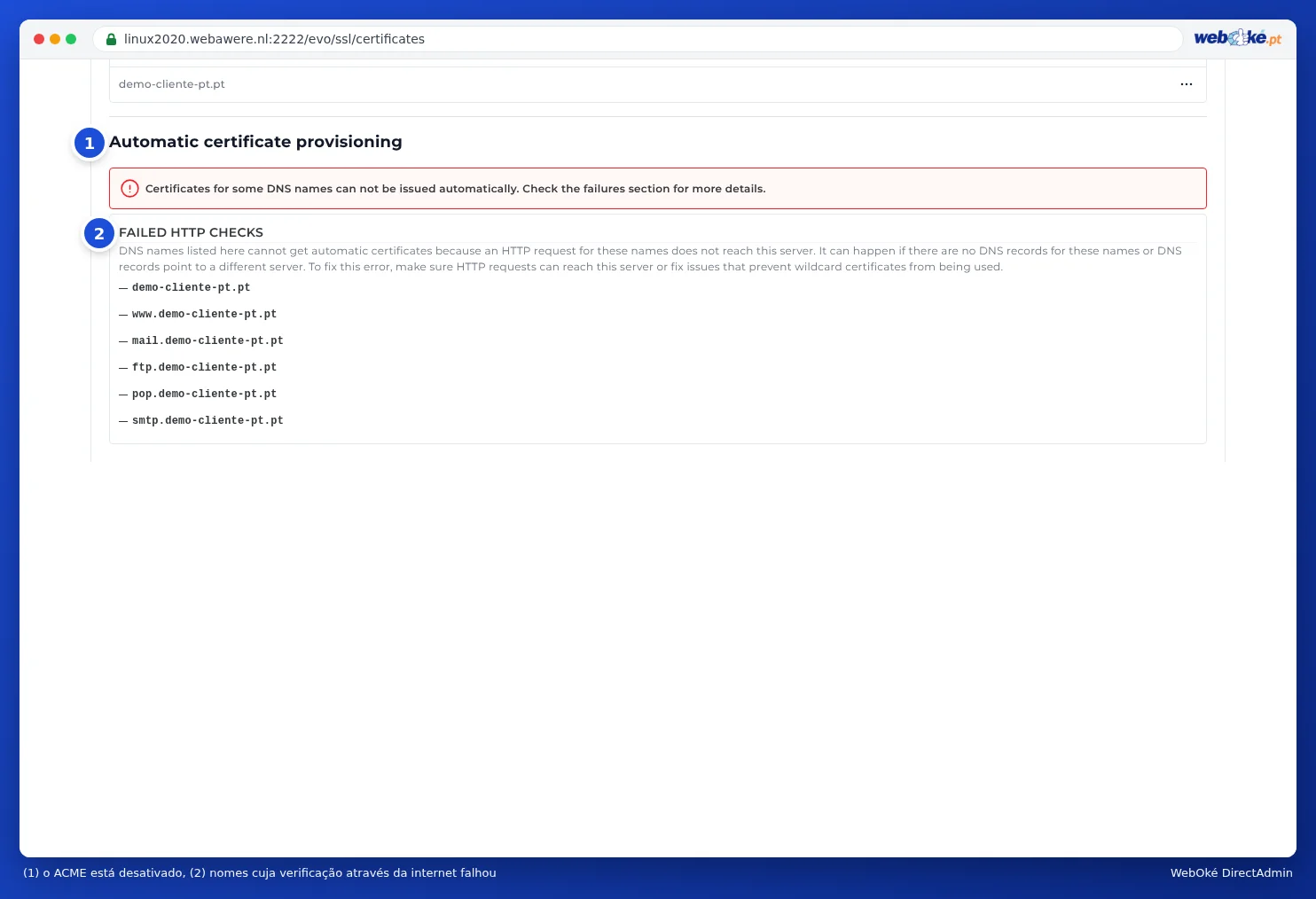
Aparecem na lista apenas mail, ftp, pop ou smtp, e o seu e-mail está alojado noutro local? Nesse caso, não há problema: o seu website recebe normalmente um certificado.
Certificado expirado ou não renovado?
O DirectAdmin renova o certificado automaticamente, mas para isso a Let's Encrypt tem de conseguir verificar o seu domínio em cada renovação. Se o certificado expirou, essa verificação falhou. Verifique os seguintes pontos:
- O seu domínio continua a apontar para nós? Verifique o registo A e também o registo AAAA (IPv6). Se um dos dois apontar para outro servidor, a verificação falha. Consulte O website ou o e-mail não funciona após uma transferência ou alteração de DNS: verifique o seu domínio.
- Utiliza o proxy da Cloudflare? Se a nuvem laranja estiver ativa, desative-a temporariamente (nuvem cinzenta) até o certificado estar emitido.
- Existe um registo CAA no seu DNS? Nesse caso, letsencrypt.org tem de constar do mesmo. Adicione-o ou elimine o registo CAA.
- O seu website bloqueia a verificação? A Let's Encrypt obtém um ficheiro da pasta
/.well-known/acme-challenge/. Uma regra própria no.htaccess, um plugin de segurança ou uma pasta protegida por palavra-passe podem impedi-lo. Remova temporariamente essa regra ou crie uma exceção para .well-known. - Alguma vez carregou um certificado próprio? Se este tiver expirado ou não corresponder ao nome, elimine-o na Certificate List. Assim, o DirectAdmin poderá voltar a pedir um certificado gratuito.
- Peça novamente o certificado com Request Now, depois de resolver a causa.
Encontra todas as mensagens e soluções reunidas em O Let's Encrypt não funciona: causas e soluções. Se vir no navegador uma mensagem como ERR_SSL ou NET::ERR_CERT, consulte ERR_SSL e outros erros de certificado no navegador.
Certificado ativo, mas continua 'não seguro'?
O seu certificado funciona, mas o navegador não mostra o cadeado ou apresenta a mensagem 'não seguro'? Normalmente, a causa é uma das seguintes:
- Conteúdo misto: a sua página ainda carrega imagens, tipos de letra ou scripts através de http://. No navegador, prima F12 e abra o separador Console. Aí encontra mensagens de Mixed Content com o endereço de cada elemento que ainda é carregado através de http. Substitua esses endereços por https://.
- O nome não consta do certificado: por exemplo, está a abrir www, um apontador de domínio ou um domínio redirecionado que não tem certificado. Clique no ícone à esquerda do endereço e verifique para que nome é o certificado. Certifique-se de que esse nome aponta para nós e peça novamente o certificado.
- Está a abrir o site através de http: redirecione automaticamente os visitantes para https. Consulte Redirecionar obrigatoriamente os visitantes para https.
Saiba como resolver o conteúdo misto no WordPress e noutros websites em Sem cadeado ou 'não seguro': resolver conteúdo misto.
Precisa de ajuda?
Peça ao assistente de IA em O meu WebOké para verificar o seu certificado ou crie um ticket. Indique o seu nome de domínio e o que vê em Failed HTTP checks.
Explicação detalhada com capturas de ecrã: Pedir um certificado Let's Encrypt gratuito no manual do DirectAdmin.
Tem um VPS? Siga então o curso gratuito de VPS e administração de servidores Linux, lição 7.3 https com Let's Encrypt.