
Kapittel 4 · 4.3
Innstillinger for et domene: SSL, PHP, www og private_html
Hvert domene i pakken din har noen grunnleggende innstillinger: om SSL er på, om PHP kan kjøre og om nettstedet fungerer med eller uten www. Du finner disse innstillingene ved å klikke på domenenavnet under Domains. Da kommer du til Rediger etterfulgt av domenenavnet.
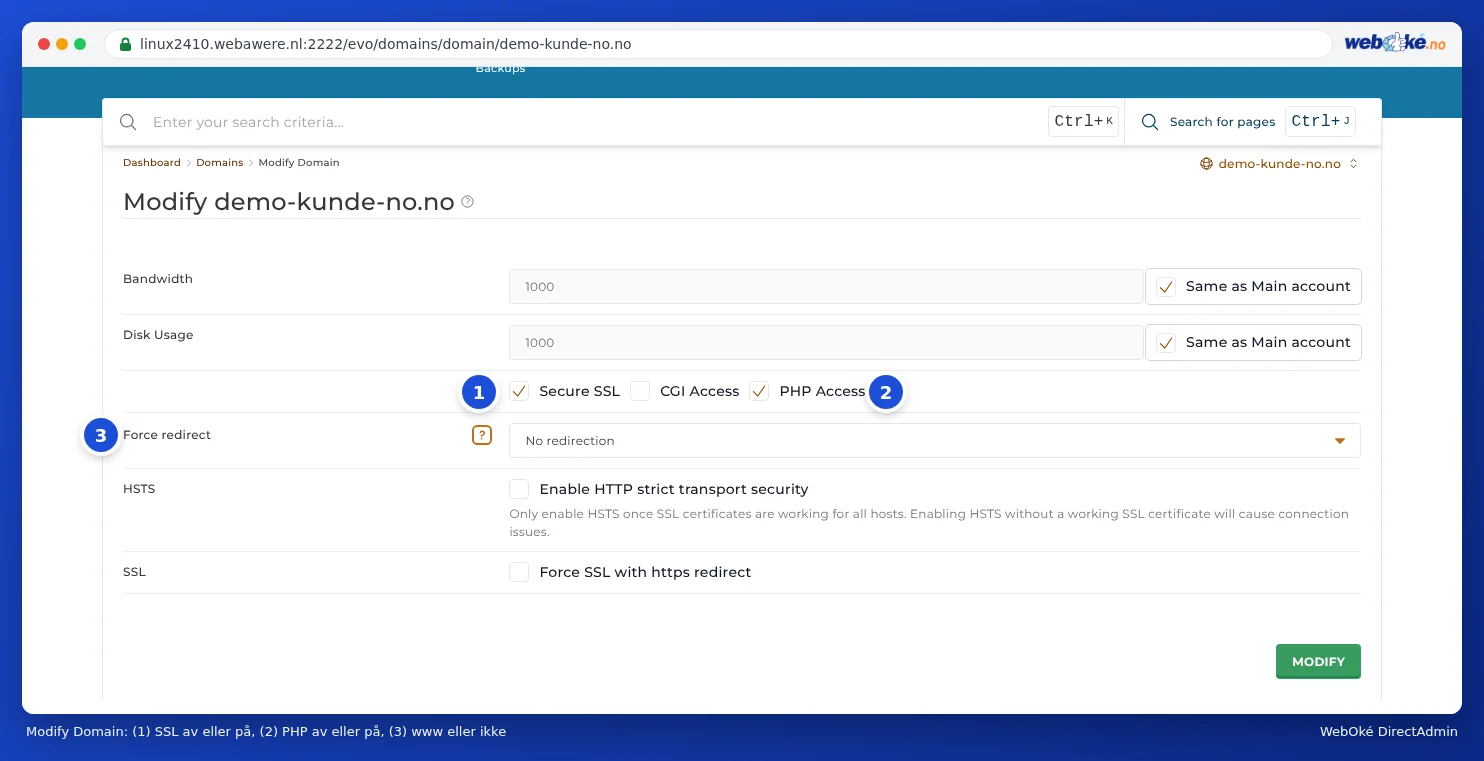
Innstillingene
| Innstilling | Hva gjør den? | Anbefaling |
|---|---|---|
| Bandwidth og Disk Usage | En egen grense for dette domenet innenfor pakken din. | La Same as Main account stå. Da deler domenet bare plassen i pakken din. |
| Secure SSL (1) | Slår på https for dette domenet. Uten denne bryteren fungerer ingen sertifikater. | Alltid på. |
| CGI Access | Tillater gamle CGI-skript (for eksempel i Perl) i mappen cgi-bin. | La den stå som den er. Et vanlig nettsted trenger det ikke. |
| PHP Access (2) | Slår på PHP for dette domenet. WordPress og nesten alle nettsteder trenger PHP. | Alltid på, med mindre du bare har enkeltstående HTML-filer. |
| Force redirect (3) | Sender besøkende alltid til adressen med www, eller alltid til adressen uten www. | Velg det som passer nettstedet ditt (se nedenfor). |
Klikk på REDIGER etter en endring for å lagre.
Med eller uten www
Nettstedet ditt kan nås via dittdomene.no og via www.dittdomene.no. For søkemotorer er det bedre at du velger én av dem. Under Force redirect har du tre valg:

- No redirection: begge adressene fungerer side om side. Dette er standard.
- www.dittdomene.no: besøkende uten www sendes automatisk til adressen med www.
- dittdomene.no: besøkende med www sendes automatisk til adressen uten www.
Omdirigeringen er permanent (statuskode 301). Søkemotorene tar derfor i bruk adressen du velger. Resten av adressen beholdes: dittdomene.no/kontakt går til www.dittdomene.no/kontakt. Bare http eller https endres ikke: den som kommer via http, sendes til http-adressen med (eller uten) www. Slå derfor også på Force SSL with https redirect (se nedenfor). En endring trer i kraft etter omtrent ett minutt.
Hvorfor velge én? Med No redirection ligger det samme nettstedet på to adresser. Søkemotorene ser da det samme innholdet to ganger og velger selv hvilken adresse de viser: den kanoniske adressen. Det er ikke alltid den adressen du ønsker, og lenker fra andre fordeles på to adresser. Velg derfor én variant og la den andre videresende. Bruk deretter den samme adressen overalt: på nettstedet ditt, i nettstedskartet og i Google Search Console. Mange publiseringsverktøy legger også selv inn en canonical-tag på siden, med den foretrukne adressen. Den må angi samme adresse som valget du gjør her.
Merk: Bruker du WordPress, velger du her det samme som nettstedsadressen i WordPress (under Innstillinger, Generelt). Velger du med www her, mens WordPress står uten www, sender de besøkende frem og tilbake, og du får meldingen om at siden ikke omdirigerer riktig.
Ekstra valg når SSL er på
Er Secure SSL slått på, ser du to innstillinger til på denne siden:
- SSL, med bryteren Force SSL with https redirect: sender alle automatisk til den sikre https-versjonen av nettstedet ditt.
- HSTS, med bryteren Enable HTTP strict transport security: forteller nettlesere at de heretter bare skal åpne nettstedet ditt via https.
Slå dem først på når sertifikatet fungerer. Hvordan og når leser du i Besøkende alltid sende til https.
Hva er private_html?
I mappen for domenet ditt ligger to mapper: public_html og private_html. Tidligere viste DirectAdmin innholdet i public_html ved http og innholdet i private_html ved https. Du måtte da legge nettstedet ditt på to steder. I dag er private_html hos WebOké en henvisning (symbolsk lenke) til public_html: ved http og https ser du det samme nettstedet. Du legger derfor alltid nettstedet ditt i public_html.
Ser du likevel en annen eller tom side ved https, eller teksten om at du må legge en index.html i private_html? Da er private_html fortsatt en egen mappe for domenet ditt. Se i Let's Encrypt fungerer ikke: årsaker og løsninger hva du gjør, eller be oss om å endre det via en sak.
Tips: PHP-versjonen velger du ikke her, men under Select PHP version (se Velge PHP-versjon (Select PHP version)).