
Kapittel 5 · 5.5
MX-records: hvor kommer e-posten din inn?
MX-records for domenet ditt bestemmer hvilken server e-posten din kommer inn på. Hos WebOké peker de til serveren for hostingpakken din, for eksempel linux2023.webawere.nl. Bruker du e-post fra en annen leverandør, som Microsoft 365 eller Google Workspace, må du tilpasse MX-recordene.
Merk: En feil i MX-recordene betyr at du ikke lenger mottar e-post. DirectAdmin sier det også selv: Het wijzigen van de MX records kan resulteren in het niet kunnen ontvangen van e-mail in al uw e-mail accounts.
Siden MX Records
Klikk i menyen under E-mail Manager på MX Records. På enkelte servere kan du også klikke på knappen Modify MX Records under DNS Administration.
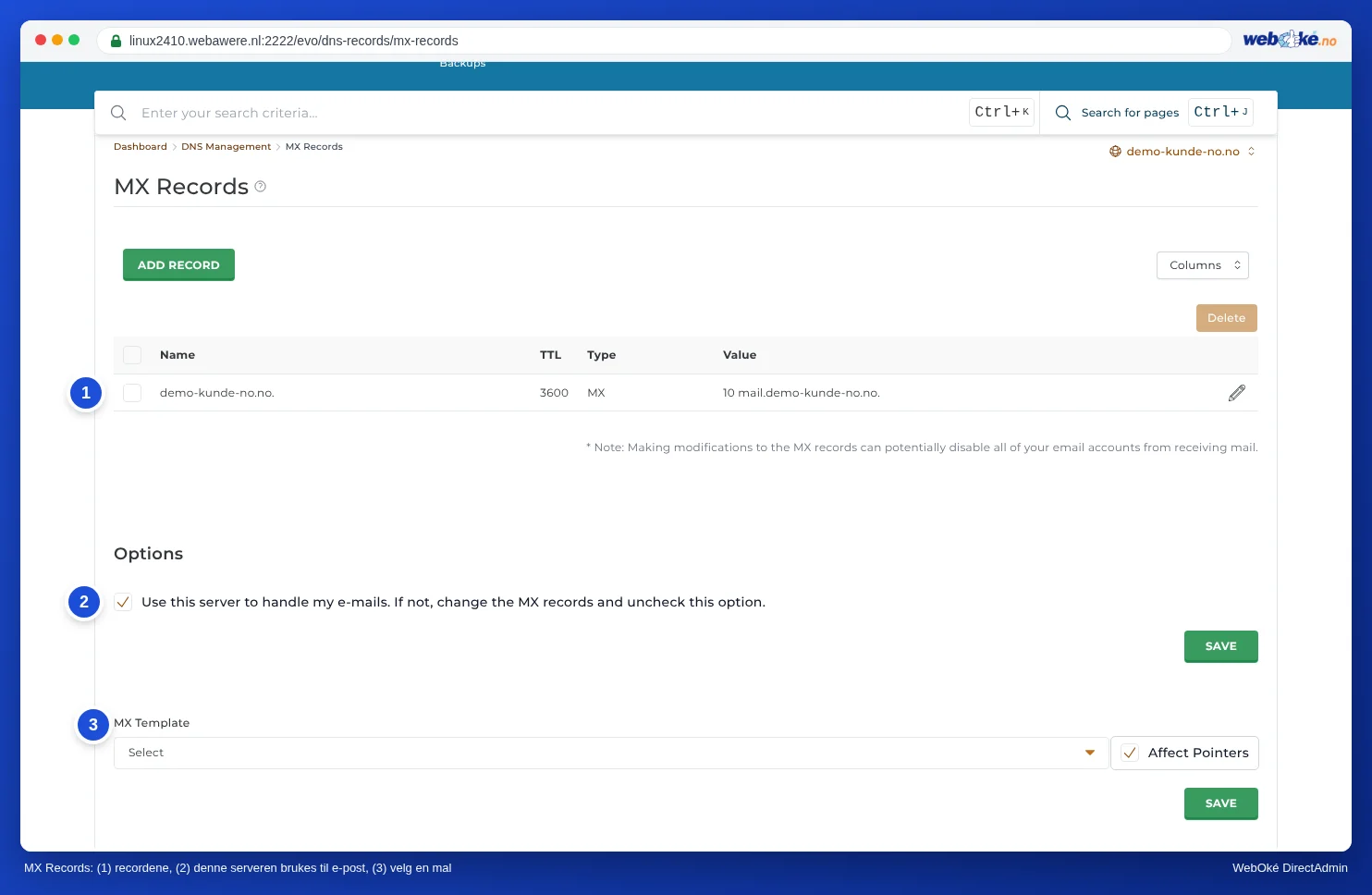
Du ser:
- MX-recordene (1). Hos WebOké er det som standard to, med prioritet 10 og 30;
- under Alternativer avkrysningsboksen Bruk denne serveren til å håndtere e-posten min (2). La den stå på så lenge e-posten din er hos WebOké;
- under MX Template (3) ferdige innstillinger for en annen e-postleverandør, med Affect Pointers under.
Legge til en MX-record
- Klikk på ADD RECORD.
- La Navn (1) stå tomt: da gjelder recorden for selve domenet ditt.
- Skriv under Value (2) først inn prioriteten (feltet med 10), og deretter mailserveren, med et punktum på slutten.
- Klikk på ADD.

Prioritet: hva kan og hva kan ikke?
Prioriteten er et tall. Jo lavere tall, desto tidligere er en mailserver i tur. Er den første serveren ikke tilgjengelig, prøver avsenderen den neste. I DirectAdmin skriver du selv inn prioriteten i feltet foran mailserveren. Du kan altså bruke et hvilket som helst tall leverandøren din oppgir, også 0, 1 eller 5. Du trenger ikke velge blant faste verdier.
- Oppgir leverandøren din bare én mailserver, spiller tallet ingen rolle. Bruk det leverandøren sier, eller 10.
- Oppgir leverandøren din flere servere med ulike tall, bruk nøyaktig de samme.
- Fjern de gamle MX-recordene som peker til WebOké, hvis e-posten din flyttes til en annen leverandør. Ellers kommer en del av e-posten din fortsatt inn hos oss.
Bruk denne serveren til å håndtere e-posten min
Denne avkrysningsboksen forteller serveren om e-posten din kommer inn hos WebOké.
- På (standard): e-postkontoene dine ligger hos oss. E-post som sendes fra vår server til ditt eget domene, for eksempel fra et kontaktskjema på nettsiden din, leveres rett i e-postkontoen din hos oss.
- Off: e-posten din ligger et annet sted, som hos Microsoft 365 eller Google Workspace. Da sender serveren e-post for domenet ditt videre til MX-recordene, også e-post fra din egen nettside.
Merk: Går e-posten din til en annen leverandør og lar du avkrysningsboksen stå på, vil skjemaer fra nettsiden din og e-post fra andre nettsteder på samme server aldri komme frem til den nye leverandøren din. Skrur du av avkrysningsboksen uten å endre MX-recordene, mottar du ingen e-post i det hele tatt. Gjør derfor alltid begge deler sammen. Klikk på SAVE under avkrysningsboksen etter endringen.
Bruke en MX Template
Under MX Template velger du mellom Local Default, Google Workspace, Microsoft 365 og Zoho Mail.

- Local Default: setter MX-recordene tilbake til WebOké. Praktisk hvis du kommer tilbake fra en annen e-postleverandør.
- Google Workspace, Microsoft 365 og Zoho Mail: erstatter MX-recordene dine med leverandørens egne.
La Affect Pointers stå på hvis du har domenepekere som skal bruke samme e-post (se Domenepointere: et ekstra domenenavn for samme nettside). Klikk deretter på SAVE under malen. Hvordan du flytter e-posten din til Microsoft 365 eller Google Workspace, finner du steg for steg i E-post hos Microsoft 365 eller Google Workspace, nettsted hos WebOké.
Tips: Microsoft 365 oppgir en egen mailserver for hvert domene, som jouwdomein-nl.mail.protection.outlook.com. Kontroller etter at du har valgt mal at MX-recorden stemmer nøyaktig overens med det Microsoft oppgir i administrasjonssenteret, og juster den om nødvendig med blyanten.