
Kapittel 7 · 7.11
Åpne webmail
Med webmail leser og sender du e-post i nettleseren, uten å installere noe. Praktisk på farten, på en datamaskin som ikke er din egen, eller for å teste om e-postadressen og passordet fungerer. Webmailen til WebOké kjører på Roundcube, i vår egen design.
Slik åpner du webmailen
Gå til webmail.weboke.no. Du kan også klikke på Webmail oppe til høyre på nettsiden vår, i den smale linjen helt øverst (1).
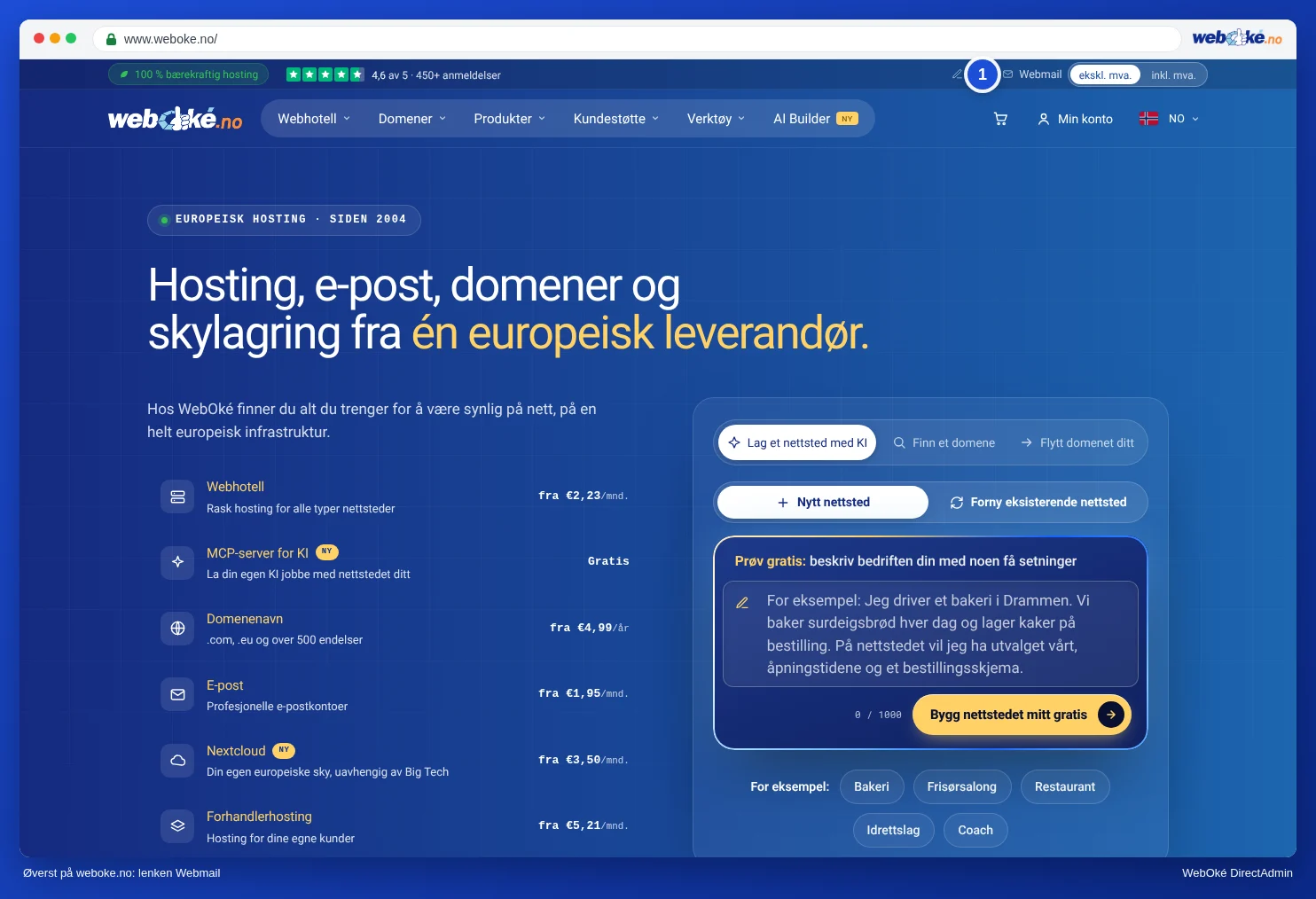
Det finnes to andre veier til den samme webmailen:
- Skriv /webmail etter ditt eget domenenavn, for eksempel www.dittdomene.no/webmail. Du blir da videresendt til webmailen. Dette fungerer hvis domenet ditt peker til hostingpakken din hos WebOké.
- I DirectAdmin selv finnes det ingen egen knapp for webmailen. Bruk derfor en av adressene ovenfor.
Logge inn
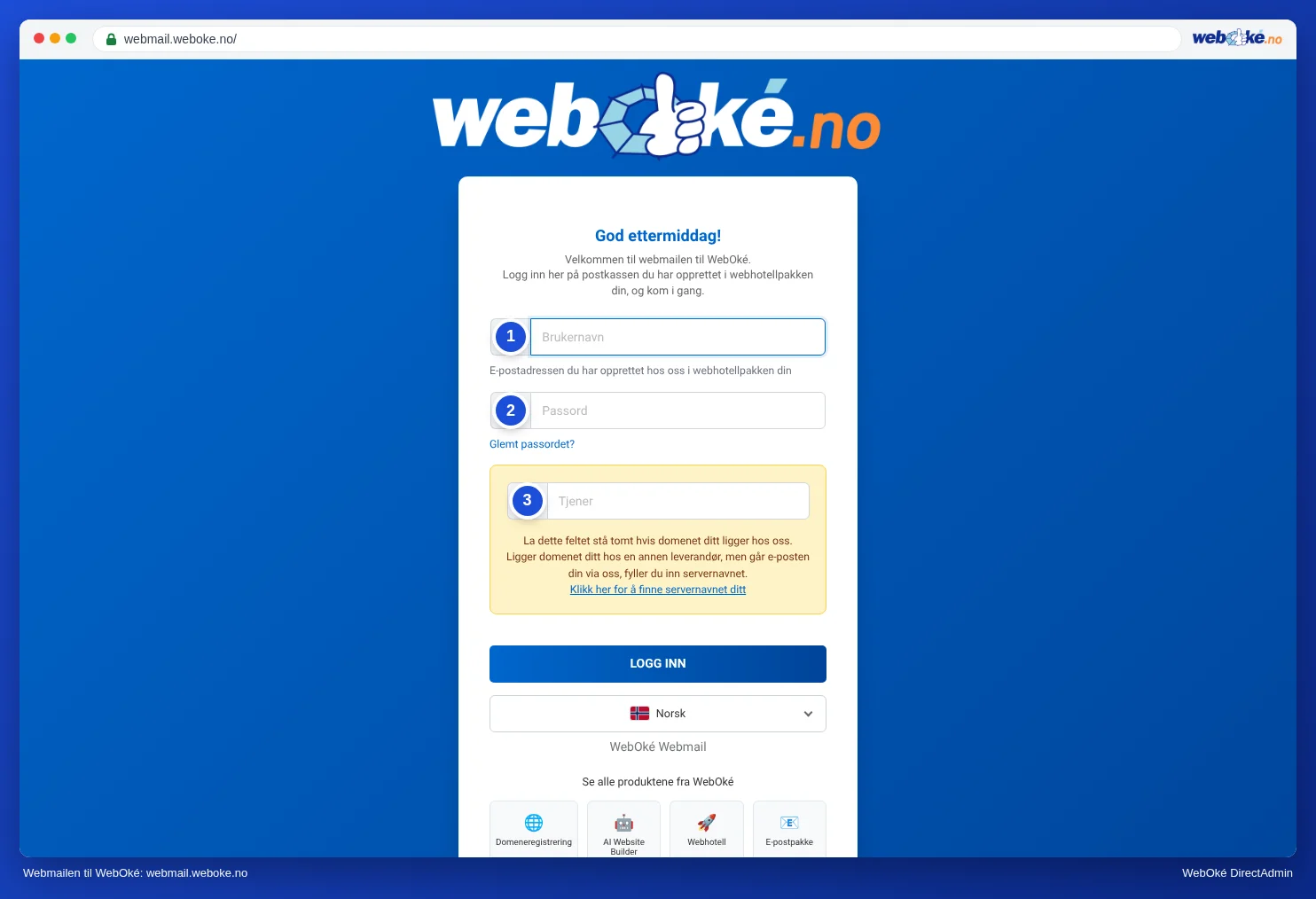
- Fyll inn din fullstendige e-postadresse under User Name (1), altså info@dittdomene.no og ikke bare info.
- Fyll inn passordet til denne e-postadressen under Passord (2). Det er passordet du valgte da du opprettet adressen, ikke passordet til Min side eller DirectAdmin.
- La feltet Server (3) stå tomt. Det står også forklart der: La dette feltet stå tomt hvis domenet ditt hostes hos oss.
- Klikk på INNLOGGING.
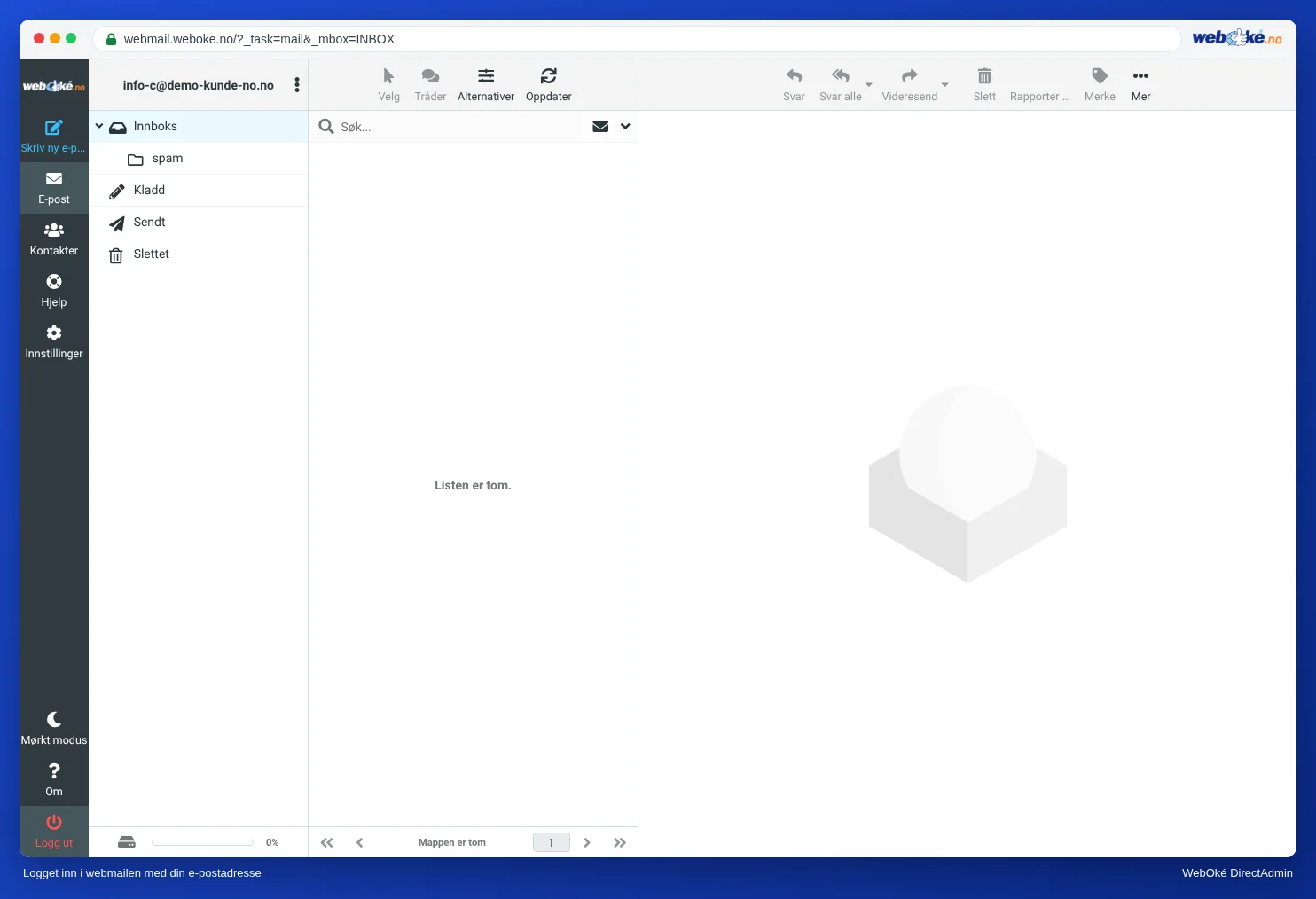
Du er nå i postboksen din. Til venstre finner du mappene dine, som Innboks, Kladd, Sent, Trash og mappen Spam. Alt du gjør her, ser du også igjen i e-postprogrammet ditt hvis det bruker IMAP (se IMAP eller POP3: hva er forskjellen?).
Når skal du fylle inn noe i feltet Server?
Nesten aldri. Webmailen finner selv serveren til e-postadressen din. To unntak:
- Domenet ditt peker ikke (lenger) til WebOké, for eksempel under en flytting, eller fordi domenet ditt er flyttet til en annen leverandør mens e-posten fortsatt ligger hos oss. Fyll da inn servernavnet til pakken din under Server, som linux2023.webawere.nl. Hvor du finner det, leser du i Finn servernavnet og DA-brukernavnet ditt.
- Standardkontoen til pakken din. Med den logger du inn med kun DA-brukernavnet og med servernavnet under Server (se Standard e-postkonto for pakken din).
Hvis du fyller inn noe under Server, bruk en server fra WebOké, som servernavnet til pakken din. Webmailen fungerer kun for postbokser som ligger hos oss. Logg alltid inn på samme måte: med og uten servernavn lagrer webmailen innstillingene, signaturen og adresseboken hver for seg.
Praktiske funksjoner i webmailen
- Signatur: still inn signaturen din under innstillingene, under Identiteter.
- Automatisk svar eller videresending: lag et filter i innstillingene. Slik kan du også uten DirectAdmin stille inn en fraværsmelding eller videresende e-post med en kopi til din egen postboks.
- Søke og sortere etter størrelse: praktisk når postboksen din blir full (se Lagringsplass per e-postkonto og hva som skjer når den er full).
Problemer med innlogging
- Innlogging mislykkes: sjekk at du bruker den fullstendige e-postadressen og at Caps Lock er av. Har du glemt passordet? Lenken Glemt passordet? under passordfeltet tar deg til forklaringen: du stiller inn et nytt passord via DirectAdmin (se Endre passordet til en e-postadresse) eller lar den som administrerer pakken din gjøre det.
- Siden laster ikke, selv om den fungerer på mobilen din via 4G: IP-adressen din kan være blokkert etter for mange mislykkede innloggingsforsøk. Se Sende eller motta e-post fungerer ikke: slik løser du det.
- Innlogging fungerer, men sending gjør det ikke: se ovenfor under Server, og Sende eller motta e-post fungerer ikke: slik løser du det.