
Kapittel 5 · 5.10
E-post hos Microsoft 365 eller Google Workspace, nettsted hos WebOké
Mange bedrifter har nettstedet sitt hos WebOké og e-posten hos Microsoft 365 (Outlook, Exchange) eller Google Workspace (Gmail). Det går fint. Du må da justere noen ting i DNS, og skru av en avkrysningsboks i DirectAdmin. Gjør alle trinnene, ellers går du glipp av e-post.
Trinn 1: verifiser domenet ditt hos leverandøren
Microsoft og Google ber først om en TXT-record med en kode, for å kontrollere at domenet er ditt. Legg inn den recorden i DNS Administration (se TXT-poster for verifisering (Google, Microsoft og andre)) og klikk på verifiser hos leverandøren.
Trinn 2: sett MX-recordene til leverandøren
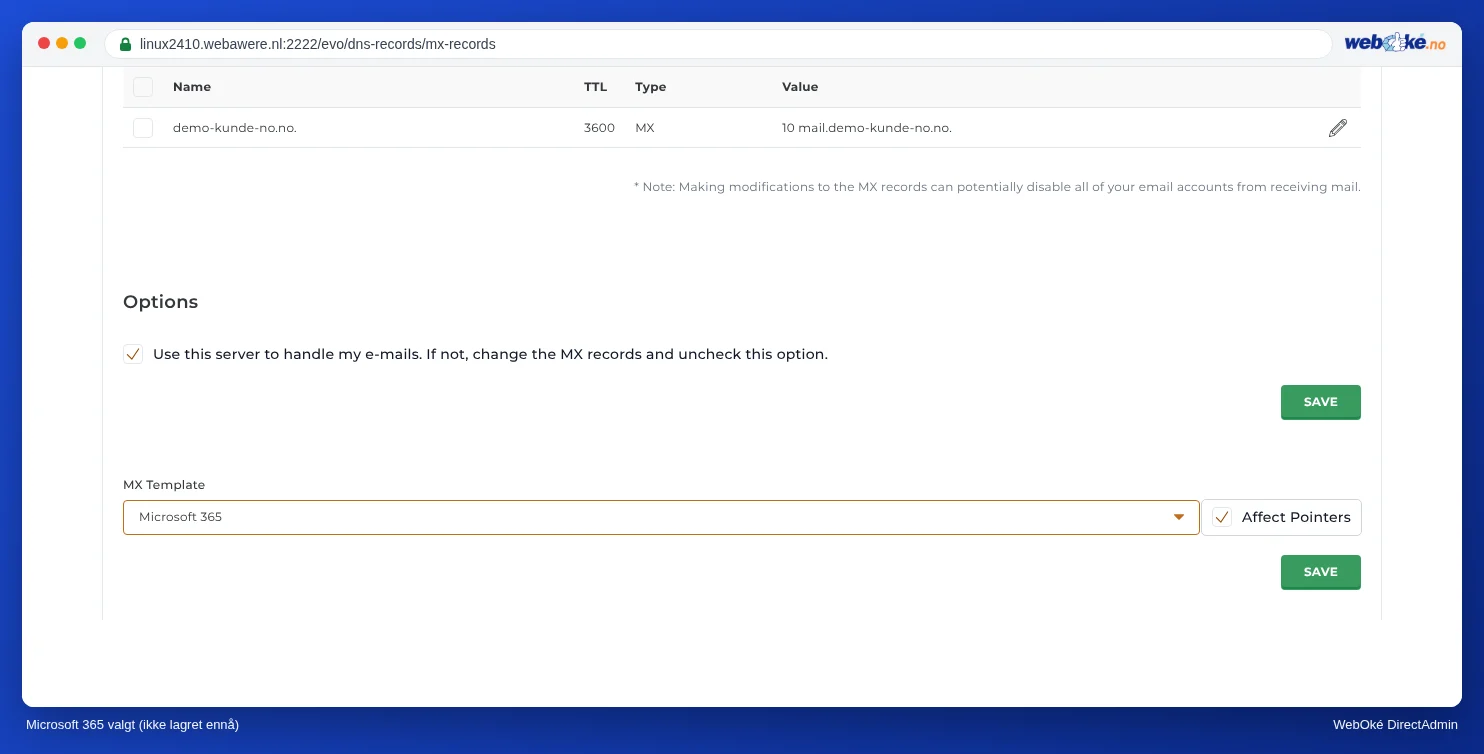
- Gå til MX Records (under E-mail Manager).
- Velg Microsoft 365 eller Google Workspace under MX Template.
- Klikk på LAGRE under malen. DirectAdmin erstatter MX-recordene med leverandørens.
- Kontroller de nye MX-recordene mot det leverandøren oppgir. Hos Microsoft 365 har hvert domene sin egen adresse, som dittdomene-no.mail.protection.outlook.com: juster recorden om nødvendig med blyanten.
Foretrekker du å gjøre det manuelt? Fjern da de to MX-recordene som peker til WebOké og legg til recordene fra leverandøren (se MX-records: hvor kommer e-posten din inn?). Prioriteten skriver du inn selv, så også 1 eller 5 går fint. Google oppgir i dag én record: smtp.google.com. med prioritet 1.
Trinn 3: skru av avkrysningsboksen
Fjern krysset ved Gebruik deze server om mijn e-mails af te handelen under Alternativer på samme side, og klikk på LAGRE.
Hvorfor? Så lenge krysset står på, tror serveren vår at e-postkontoene dine ligger hos oss. E-post fra ditt eget nettsted (for eksempel fra kontaktskjemaet eller nettbutikken) og fra andre nettsteder på samme server blir da levert hos oss og kommer aldri fram til Microsoft eller Google. Noen ganger får avsenderen til og med meldingen 550 Unknown user.
Trinn 4: fyll ut SPF-recorden din
Legg leverandøren inn i SPF-recorden din med include: (se SPF stille inn og utvide). La include:webawere.nl stå, for nettstedet ditt sender e-post via våre servere. For Microsoft 365 blir recorden da for eksempel:
v=spf1 a mx include:webawere.nl include:spf.protection.outlook.com ~all
For Google Workspace bruker du include:_spf.google.com.
Trinn 5: DKIM og de øvrige recordene
- DKIM: skru på DKIM i administrasjonssenteret til leverandøren og legg til recordene du får der. Hos Microsoft 365 er det to CNAME-recorder (selector1._domainkey og selector2._domainkey). Legg inn begge, for Microsoft veksler mellom de to nøklene. Kopier verdien nøyaktig fra administrasjonssenteret til Microsoft. Hos domener som er lagt til siden 2025 slutter den på dkim.mail.microsoft, for eksempel selector1-dittdomene-no._domainkey.dinbedrift.n-v1.dkim.mail.microsoft.; hos eldre domener på onmicrosoft.com. Begge er riktige: ikke sett .com bak, men sett et punktum på slutten. Hos Google er det en TXT-record (google._domainkey). Se Slå på og kontrollere DKIM.
- Autodiscover (Microsoft 365): en CNAME-record med navnet autodiscover og verdien autodiscover.outlook.com., med punktum. Dermed finner Outlook automatisk de riktige innstillingene.
- DMARC: hos en hostingpakke står DMARC-recorden som standard på Reject (p=reject). Sett den midlertidig på None (p=none) til SPF og DKIM stemmer hos leverandøren, og gå deretter steg for steg tilbake til Reject (se DMARC instellen).
Trinn 6: gammel e-post og e-postkontoer
E-postkontoene dine hos WebOké fortsetter å eksistere, men det kommer ikke lenger inn ny e-post der. Vil du ta med deg den gamle e-posten til den nye leverandøren? Les da kapittel 10 om flytting av e-post, eller bruk flytteverktøyene til Microsoft eller Google. Trenger du ikke e-postkontoene hos oss lenger etterpå, kan du slette dem (se En e-postadresse slette).
Tilbake til WebOké
Velg Lokale Standaard under MX Template, kryss av igjen for Gebruik deze server om mijn e-mails af te handelen, og fjern den gamle leverandørens include fra SPF-recorden din.
Kan dette gjøres i Min side også?
Ja. I Min side, under Mine domener, fanen DNS, finner du en blokk med e-postinnstillingene for domenet ditt. Med Hurtiginnstilling velger du Microsoft 365 eller Google Workspace. Du ser på forhånd hvilke recorder som blir satt opp; de eksisterende MX- og SPF-recordene blir erstattet, og Levering på serveren vår skrus av for det domenet. Det siste tilsvarer trinn 3 ovenfor (se DNS i Mitt WebOké og hos eksterne navnetjenere som Cloudflare).