
4 skyrius · 4.3
Suvestinės lentelės kūrimas
Suvestine lentele galite apibendrinti didelį sąrašą be formulių, pavyzdžiui, apyvartą pagal klientą ar mėnesį. Programoje Excel ji vadinama suvestine lentele (angl. pivot table), LibreOffice taip pat suvestine lentele.
Pirmiausia įsitikinkite, kad Jūsų sąrašo pirmoje eilutėje yra antraštės ir jame nėra tuščių eilučių.
LibreOffice Calc programoje
- Spustelėkite sąraše (arba pažymėkite visą sąrašą kartu su antraštėmis).
- Pasirinkite Įterpti > Suvestinė lentelė.... Lange Šaltinio parinkimas pasirinkite parinktį Šiuo metu pažymėta sritis ir spustelėkite „Gerai“.
- Atsidaro langas Suvestinės lentelės maketas. Kairėje, srityje Galimi laukai (Available Fields), matysite savo antraštes.
- Nuvilkite vieną lauką į Eilučių laukai (Row Fields) (pavyzdžiui, Klientas), kitą lauką į Duomenų laukai (Data Fields) (pavyzdžiui, Suma) ir, jei reikia, dar vieną lauką į Stulpelių laukai (Column Fields) (pavyzdžiui, Mėnuo) arba Filtras.
- Dukart spustelėkite lauką srityje „Duomenų laukai“ ir pasirinkite, pavyzdžiui, Suma, Kiekis arba Vidurkis.
- Srityje Paskirtis pasirinkite, pavyzdžiui, Naujas lakštas ir spustelėkite „Gerai“.
Atnaujinti: suvestinė lentelė savaime neperskaičiuojama. Spustelėkite joje ir pasirinkite Duomenys > Suvestinė lentelė > Atnaujinti. Keisti: Duomenys > Suvestinė lentelė > Įterpti arba taisyti....
Euro-Office programoje
- Spustelėkite sąraše ir skirtuke Insert spustelėkite Pivot Table. Pasirinkite „New sheet“ ir spustelėkite „OK“.
- Dešinėje, srityje Select fields, pažymėkite laukus ir vilkite juos tarp „Filters“, „Columns“, „Rows“ ir „Values“.
- Pakeitę sąrašą, skirtuke Pivot Table spustelėkite Refresh.
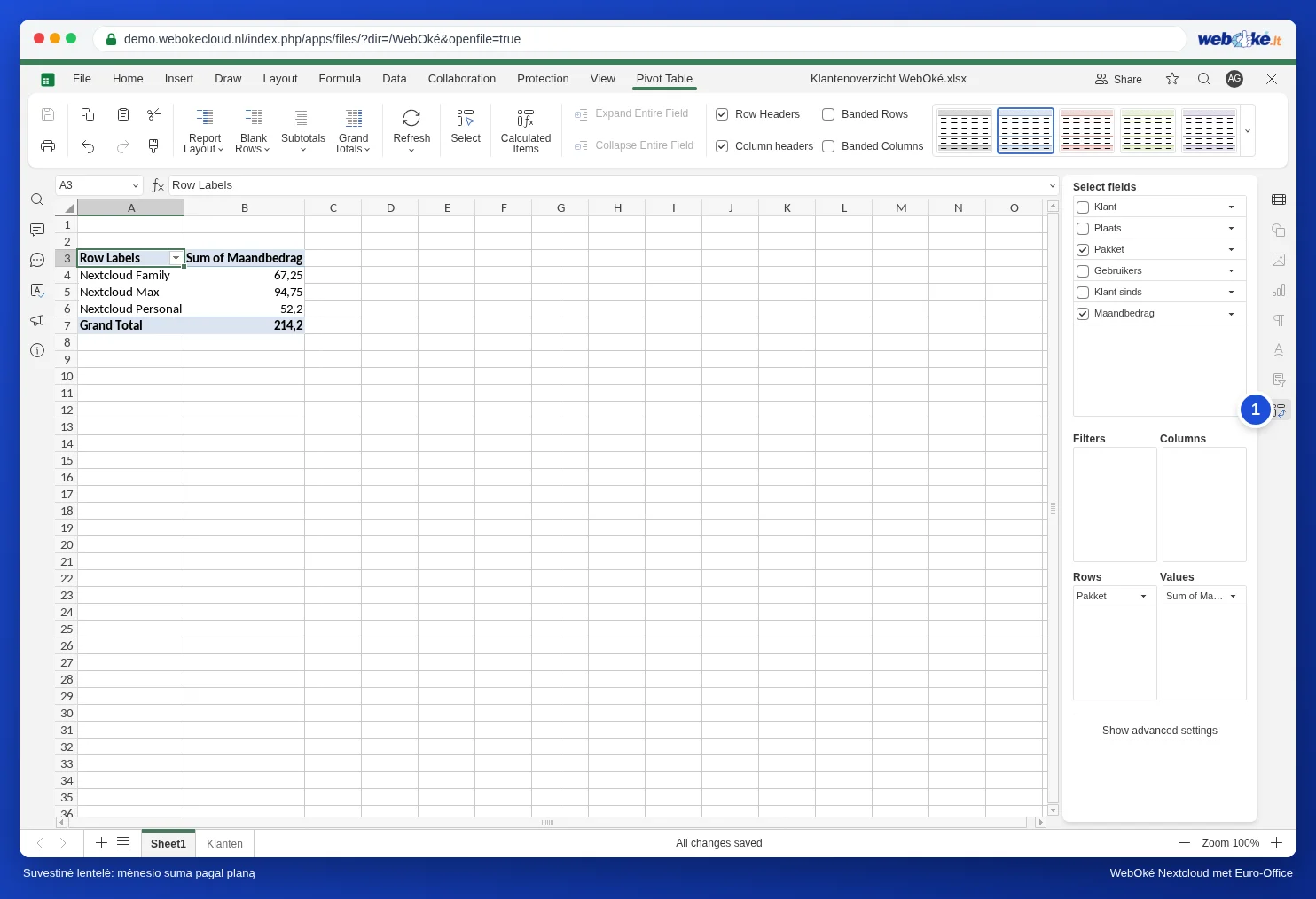
Daugiau skaitykite skyriuje Suvestinės lentelės.
Dėmesio: suvestinė lentelė iš Excel toliau veikia Calc ir Euro-Office programose, tačiau jos formatavimas gali skirtis. Atidarę failą vieną kartą patikrinkite skaičius ir atnaujinkite suvestinę lentelę.