
2 skyrius · 2.3
Šriftai: kodėl Jūsų dokumentas atrodo kitaip
Ar Word dokumentas LibreOffice ar Euro-Office programoje atrodo šiek tiek kitaip? Beveik visada taip nutinka dėl šrifto. Dokumente yra nurodytas šrifto pavadinimas, pavyzdžiui, Calibri, tačiau paties šrifto jame dažniausiai nėra. Jei programa tokio šrifto neturi, ji naudoja pakaitalą.
Lygiai tokio paties pločio pakaitalai
Žinomiausiems Microsoft šriftams yra atvirojo kodo šriftų, kurių kiekvienos raidės plotis yra lygiai toks pats. Tuomet Jūsų tekstas išsidėsto taip pat, tik raidžių forma šiek tiek skiriasi.
| Dokumente | Pakaitalas |
|---|---|
| Calibri | Carlito |
| Cambria | Caladea |
| Arial | Liberation Sans |
| Times New Roman | Liberation Serif |
| Courier New | Liberation Mono |
LibreOffice šiuos pakaitalus įdiegia kartu su savimi. Euro-Office atveju jie yra serveryje. Tokie šriftai kaip Verdana, Tahoma, Georgia, Garamond, Century Gothic ar Jūsų įmonės stiliaus šriftas tokio pakaitalo neturi.
LibreOffice programoje
- Ar šriftas yra Jūsų kompiuteryje? Tuomet LibreOffice jį tiesiog naudoja. Windows kompiuteryje su Office programomis Calibri ir Cambria dažnai jau būna įdiegti.
- Pakaitalo pasirinkimas patiems: Priemonės > Parinktys... > LibreOffice > Šriftai. Pažymėkite Taikyti keitinių lentelę (Apply replacement table), lauke Šriftas pasirinkite trūkstamą šriftą, lauke Kuo pakeisti pasirinkite pakaitalą ir spustelėkite varnelę, kad jį pridėtumėte. Tai keičia tik tai, kaip dokumentą matote Jūs, bet ne tai, kas jame įrašyta.
- Šriftų siuntimas kartu su dokumentu: pasirinkite Failas > Savybės..., kortelę Šriftas ir pažymėkite Įterpti šriftus į dokumentą. Tuomet gavėjas matys tas pačias raides, net jei to šrifto neturi. Vis dėlto patikrinkite, ar šrifto licencija tai leidžia. Failas dėl to padidės.
Euro-Office programoje
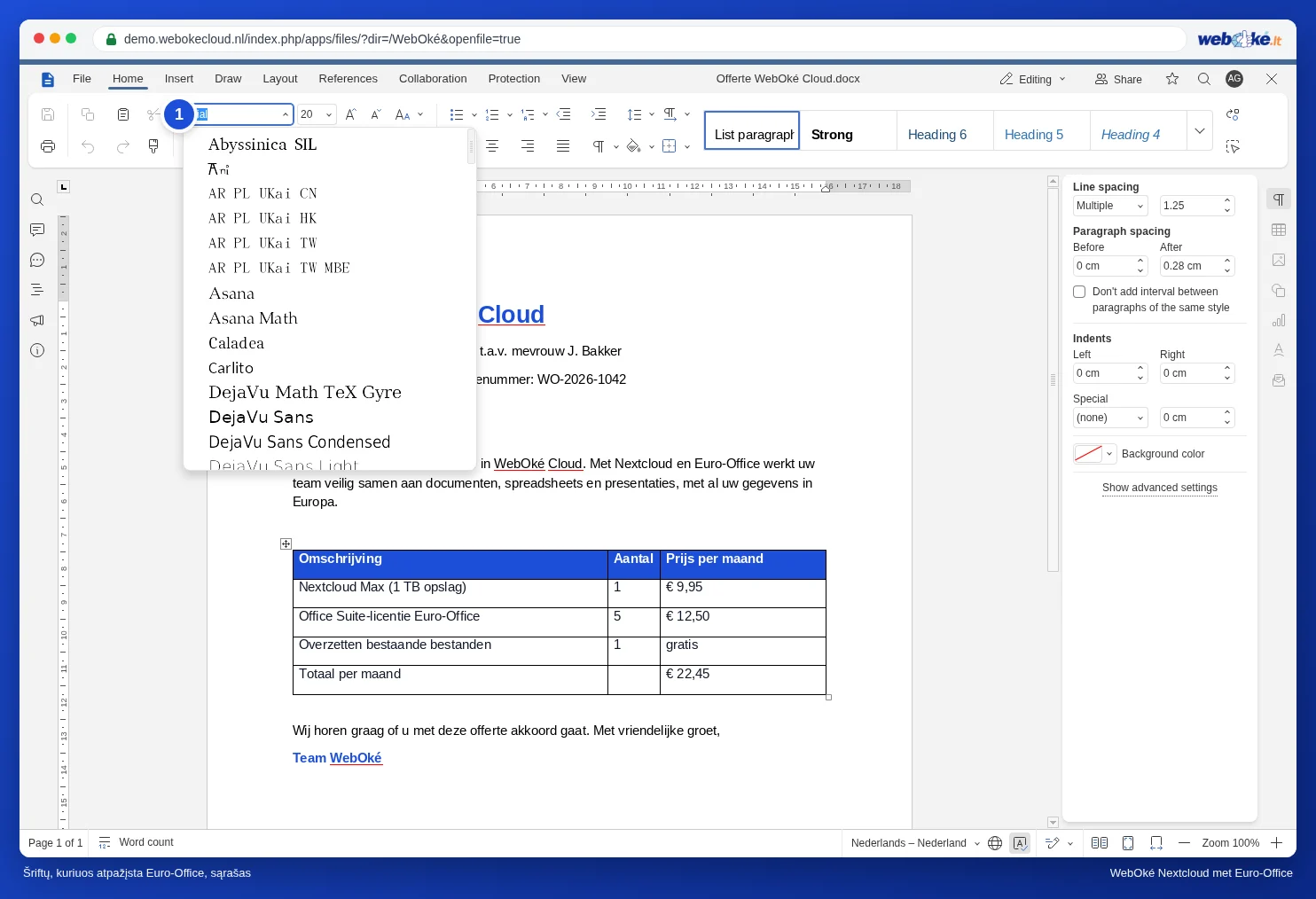
Euro-Office gali rodyti tik tuos šriftus, kurie yra serveryje. Pradinio šrifto pavadinimas Jūsų dokumente išlieka. Jei vėliau atidarysite jį Word programoje kompiuteryje, kuriame tas šriftas yra, dokumentas vėl atrodys taip, kaip buvo sukurtas. Daugiau skaitykite Šriftai atrodo kitaip.
Kaip išvengti poslinkių
- Savo šablonuose pasirinkite šriftą iš aukščiau pateiktos lentelės arba laisvą šriftą, kuris yra visur.
- Dokumentą, kuris turi atrodyti lygiai taip pat, siųskite kaip pdf (žr. Dokumento išsaugojimas PDF arba PDF/A formatu).
- Naudokite stilius, o ne atskirą formatavimą (žr. Stilių naudojimas vietoj atskiro formatavimo). Jei vėliau reikės pakeisti šriftą, tai padarysite vienoje vietoje.