
7. fejezet · 7.11
Webmail megnyitása
A webmaillel a böngészőjében olvashatja és küldheti el leveleit, telepítés nélkül. Praktikus úton, egy olyan számítógépen, amely nem az Öné, vagy annak kipróbálására, hogy az e-mail címe és jelszava megfelelően működik e. A WebOké webmailje Roundcube alapú, saját arculatunkban.
Így nyithatja meg a webmailt
Keresse fel a webmail.weboke.hu oldalt. Weboldalunkon jobbra fent, a legfelső keskeny sávban is kattinthat a Webmail feliratra (1).
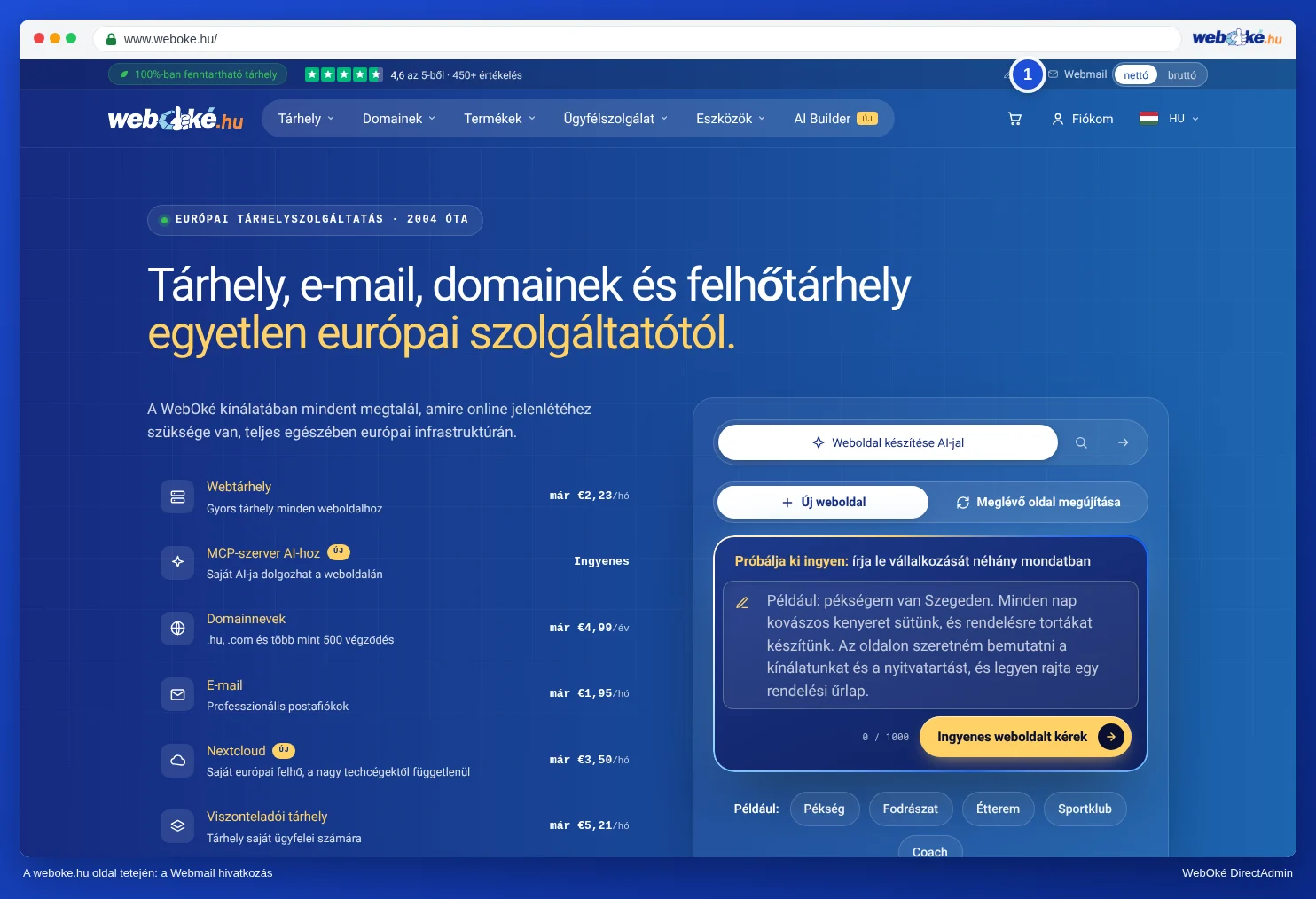
Két másik úton is eljuthat ugyanehhez a webmailhez:
- Írja be a /webmail kiegészítést a saját domainneve után, például www.sajatdomain.hu/webmail. Ekkor automatikusan átirányítjuk a webmailre. Ez akkor működik, ha domainje a WebOké tárhelycsomagjára mutat.
- Magában a DirectAdminben nincs külön gomb a webmailhez. Használja tehát a fenti címek egyikét.
Bejelentkezés
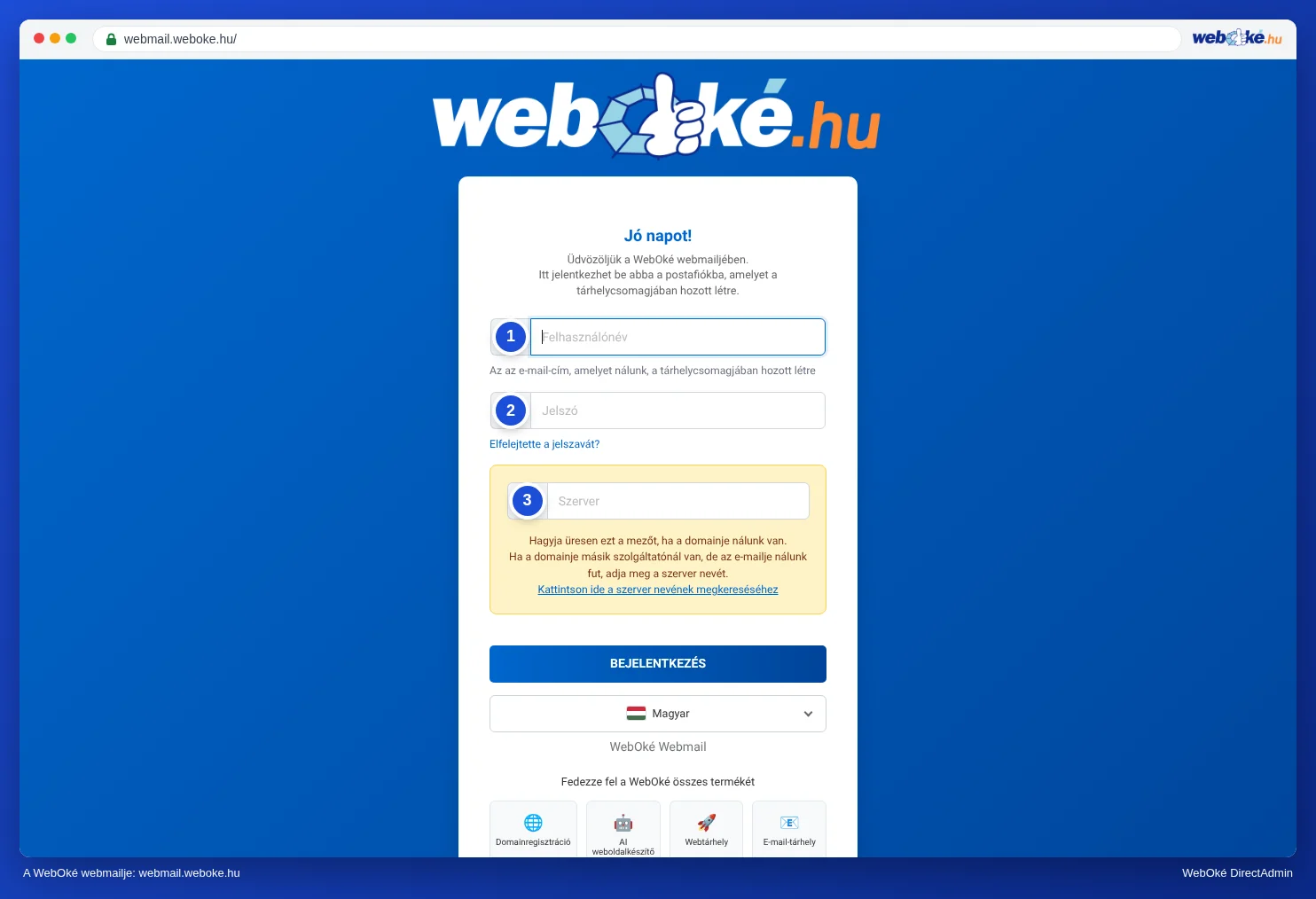
- A Felhasználó Név mezőbe (1) írja be teljes e-mail címét, tehát info@sajatdomain.hu, nem csak info.
- A Jelszó mezőbe (2) írja be ennek az e-mail címnek a jelszavát. Ez az a jelszó, amelyet az e-mail cím létrehozásakor választott, nem a Fiókom vagy a DirectAdmin jelszava.
- A Szerver mezőt (3) hagyja üresen. Ez is szerepel mellette: Hagyja üresen ezt a mezőt, ha domainje nálunk van tárolva.
- Kattintson a BEJELENTKEZÉS gombra.
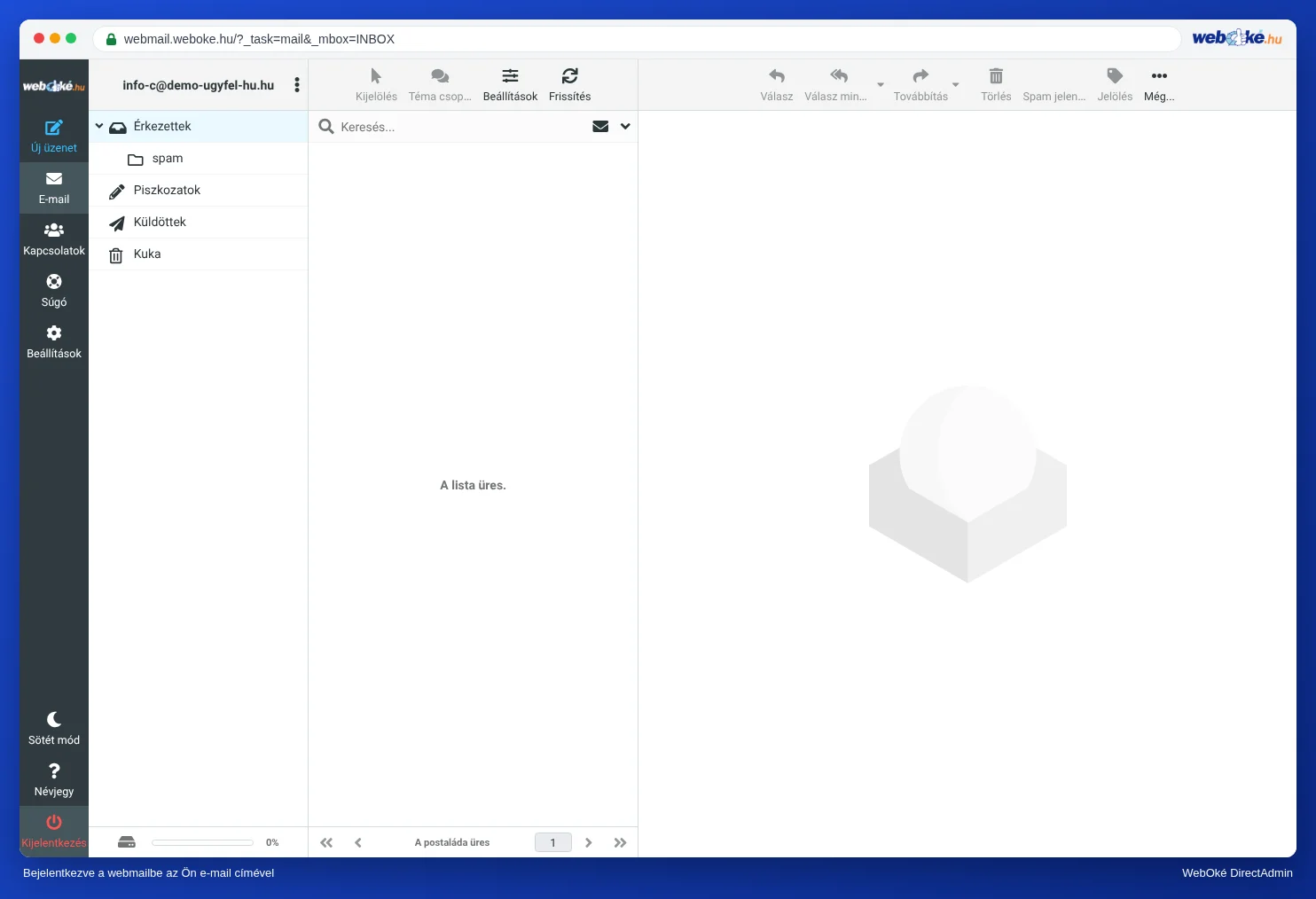
Ekkor már postaládájában van. Bal oldalon láthatók mappái, mint a Postvak In, Piszkozatok, Küldés, Kuka és a Spam mappa. Minden, amit itt végez, megjelenik levelezőprogramjában is, ha az IMAP protokollt használ (lásd IMAP vagy POP3: mi a különbség?).
Mikor kell kitöltenie a Szerver mezőt?
Szinte soha. A webmail automatikusan megkeresi e-mail címe szerverét. Két kivétel van:
- Domainje nem (már nem) a WebOkéra mutat, például költözés közben, vagy mert domainje másik szolgáltatóhoz költözött, miközben levelezése még nálunk található. Ebben az esetben a Szerver mezőbe írja be csomagja szervernevét, például linux2023.webawere.nl. Hogy hol találja ezt meg, olvassa el a A szervernév és a DA-felhasználónév megtalálása cikkben.
- Csomagja alapértelmezett fiókja. Ezzel csak a DA felhasználónévvel és a Szerver mezőben megadott szervernévvel jelentkezhet be (lásd A csomag alapértelmezett e-mail fiókja).
Ha kitölti a Szerver mezőt, mindig a WebOké egyik szerverét használja, például csomagja szervernevét. A webmail csak a nálunk tárolt postaládáknál működik. Mindig ugyanúgy jelentkezzen be: szervernévvel vagy anélkül a webmail külön menti el beállításait, aláírását és címjegyzékét.
Hasznos funkciók a webmailben
- Aláírás: állítsa be aláírását a beállításoknál, az Identitások menüpont alatt.
- Automatikus válasz vagy továbbítás: hozzon létre egy szűrőt a beállításoknál. Így DirectAdmin nélkül is beállíthat távolléti üzenetet, vagy továbbíthatja leveleit úgy, hogy másolatot kapjon saját postaládájába.
- Keresés és méret szerinti rendezés: hasznos, ha postaládája megtelik (lásd Mailboxonkénti tárhely és mi történik, ha megtelik).
Bejelentkezési problémák
- A bejelentkezés sikertelen: ellenőrizze, hogy teljes e-mail címét használja e, és hogy a Caps Lock nincs e bekapcsolva. Elfelejtette jelszavát? Az Elfelejtette a jelszavát? hivatkozás a jelszómező alatt elviszi a magyarázathoz: új jelszót állíthat be a DirectAdminen keresztül (lásd Az e-mail cím jelszavának megváltoztatása), vagy elvégeztetheti ezt azzal, aki csomagját kezeli.
- Az oldal nem töltődik be, miközben telefonján 4G kapcsolattal igen: lehetséges, hogy IP címét zárolták túl sok sikertelen bejelentkezési kísérlet miatt. Lásd Küldés vagy fogadás nem sikerül: így oldja meg.
- A bejelentkezés sikerül, a küldés nem: lásd fent a Szerver résznél, valamint a Küldés vagy fogadás nem sikerül: így oldja meg cikket.