
5. fejezet · 5.6
TXT rekordok ellenőrzéshez (Google, Microsoft és mások)
Számos szolgáltatás szeretné tudni, hogy egy domain valóban az Öné, mielőtt használni kezdhetné: például a Google Search Console, a Microsoft 365, a Google Workspace, a Facebook, a hírlevélküldő szolgáltatások és a webáruház-platformok. Ilyenkor arra kérik, hogy helyezzen el egy kódot tartalmazó TXT rekordot a DNS-ében. Ezután ellenőrzik, hogy a kód megtalálható-e.
TXT rekord hozzáadása
- Nyissa meg a DNS adminisztráció menüt, és válassza ki a megfelelő domaint.
- Kattintson az ÚJ REKORD FELVÉTELE gombra.
- A Rekord típusa mezőben válassza a TXT lehetőséget.
- A Név (1) mezőben már szerepel a domainneve egy ponttal a végén, például sajatdomain.hu.: ez maga a domain. Ha a szolgáltatás a @ névre vagy a domainjére kér TXT rekordot, hagyja így. Ha a szolgáltatás egy olyan nevet kér, mint _github-challenge-cegnev, cserélje a mező tartalmát erre a névre, a domainneve nélkül.
- A TXT bejegyzés típus (2) beállítást hagyja Sima értéken.
- Az Érték (3) mezőbe illessze be a kódot, például google-site-verification=abc123... vagy MS=ms12345678.
- Kattintson a HOZZÁADÁS gombra.
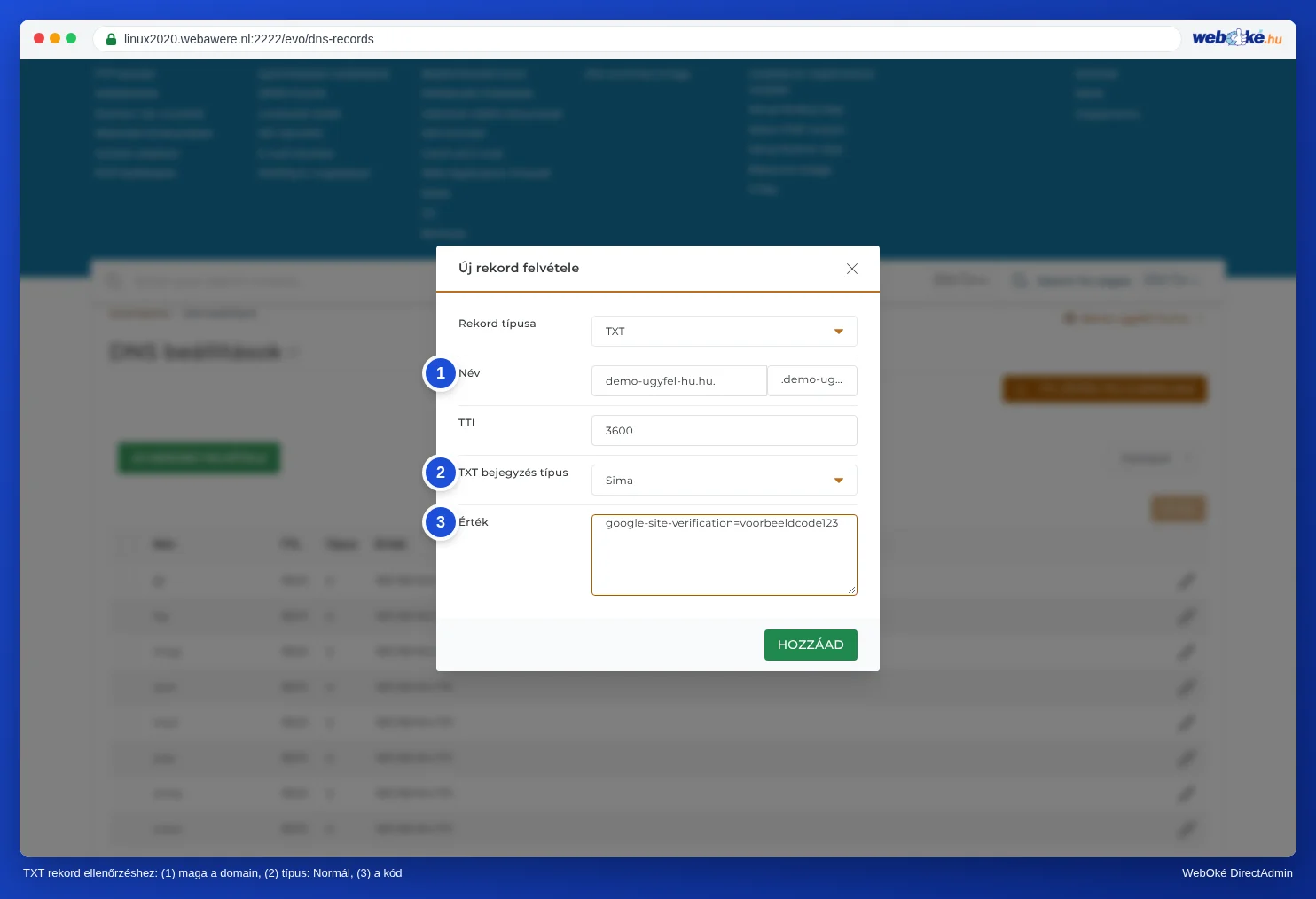
Ezután térjen vissza a szolgáltatáshoz, és kattintson ott az ellenőrzés gombra. Ha nem sikerül azonnal, várjon egy negyedórát, majd próbálja újra.
Hasznos tudnivalók
- Több TXT rekord is lehet. Annyi ellenőrző rekordot vehet fel egymás mellé, amennyit csak szeretne, akár azonos névvel is. Csak az SPF esetében érvényes, hogy legfeljebb egy lehet (lásd: SPF beállítása és kiegészítése).
- Idézőjeleket nem kell beírnia. A DirectAdmin automatikusan hozzáadja őket.
- Az ellenőrzés után a rekord általában maradhat. Egyes szolgáltatások később újra ellenőrzik.
- A szolgáltatás TXT rekord helyett CNAME rekordot kér? Ebben az esetben olvassa el ezt: A CNAME-rekordok és a záró pont.
- Google Search Console: a leggyakoribb hibákat, például a rossz nevet, a www-re felvett rekordot vagy a felesleges idézőjeleket, a Google Search Console ellenőrzése TXT rekorddal: így kerülheti el a hibákat című cikkben foglaltuk össze.
- A Bing Webmaster Tools nem TXT rekordot, hanem CNAME rekordot kér. Névként a Bing által megadott kódot használja, célként pedig a verify.bing.com. címet (a végén egy ponttal, lásd: A CNAME-rekordok és a záró pont). Egyszerűbb, ha webhelyét a Google Search Console-ból importálja a Bingbe. A Bing ekkor maga ellenőrzi, és Önnek semmit sem kell a DNS-ében beállítania.