
12. fejezet · 12.3
A phpMyAdmin megnyitása és használata
A phpMyAdmin egy böngészőben futó program, amellyel betekinthet az adatbázisába és dolgozhat benne: megtekintheti a táblákat, adatokat kereshet és módosíthat, exportálhat és importálhat. A WebOkénál a DirectAdminból nyitható meg, jelszó megadása nélkül.
A phpMyAdmin megnyitása
- A DirectAdminban az Extra funkciók alatt kattintson a phpMyAdmin lehetőségre. Vagy kattintson az Adatbázisok rész tetején a PHPMYADMIN gombra.
- A phpMyAdmin új lapon nyílik meg. Automatikusan be van jelentkezve, és bal oldalon látja az összes adatbázisát.
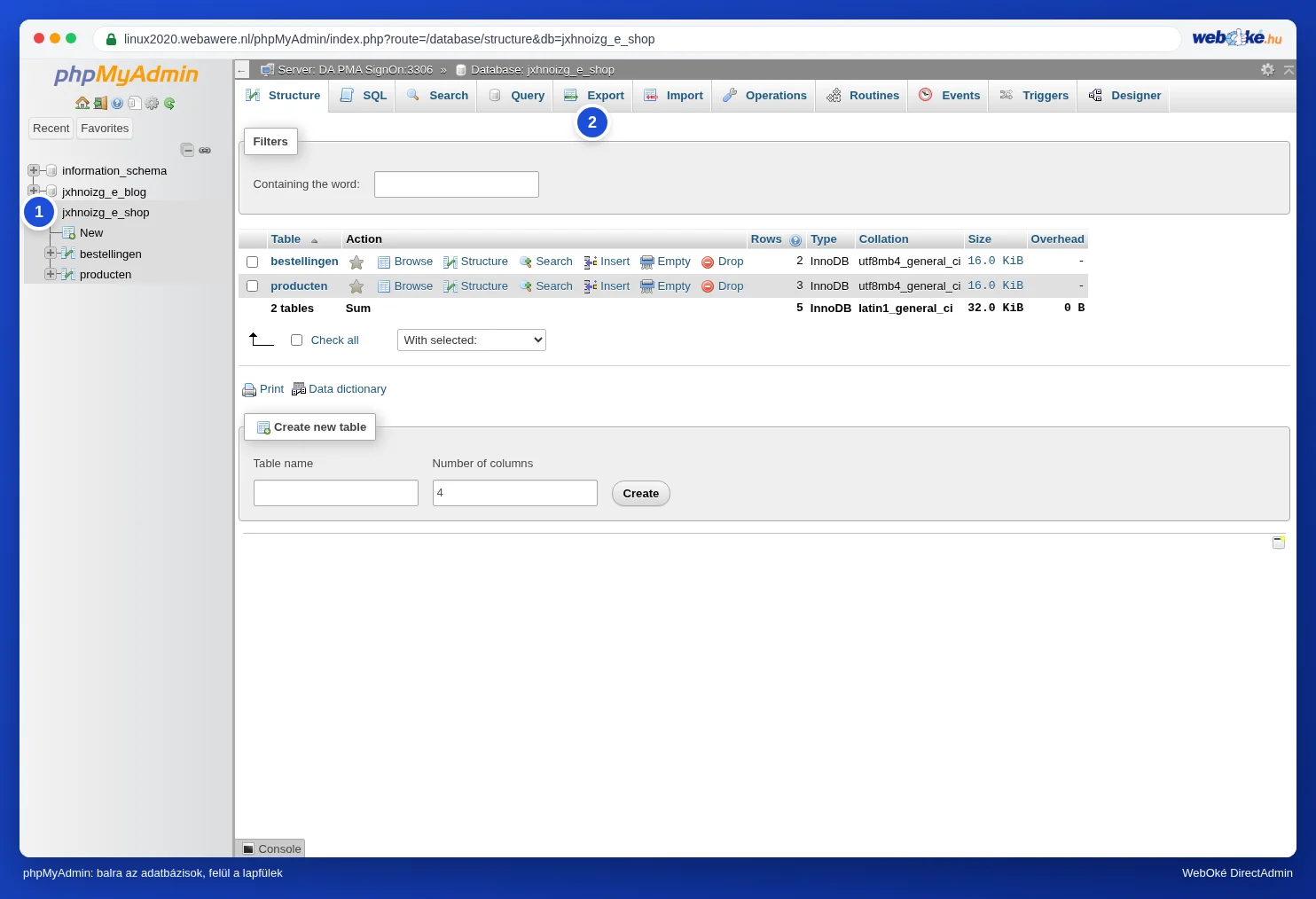
A phpMyAdmin különálló program, és nálunk angol nyelvű. Ezért ebben a útmutatóban az angol neveket használjuk, például Export és Import.
Tipp: Nem történik semmi, amikor a phpMyAdmin lehetőségre kattint? Akkor a böngészője valószínűleg felugró ablakként blokkolja az új lapot. Engedélyezze a felugró ablakokat a szerver számára (ilyenkor általában értesítés jelenik meg a címsor jobb oldalán), majd kattintson újra.
Egy adatbázis megtekintése
- Kattintson bal oldalon egy adatbázis nevére. Ekkor látja az összes táblát, táblánként a sorok számával és a mérettel.
- Kattintson egy táblára a tartalma megtekintéséhez (Browse lap). A Search segítségével kereshet a táblában.
- Az SQL lapon saját parancsot futtathat. Ezt csak akkor tegye, ha pontosan tudja, mit csinál.
Az exportálásról és az importálásról a(z) Adatbázis exportálása és a(z) Adatbázis importálása, nagy fájlok esetén is című cikkben olvashat.
Figyelem: Amit a phpMyAdminban módosít vagy töröl, az azonnal és lomtár nélkül történik. Ha egy táblánál a Drop vagy az Empty lehetőségre kattint, a tartalom elvész. Mielőtt bármit módosítana, készítsen exportot.
Gyakori példa: a WordPress-cím módosítása
Költözés vagy a http-ről https-re váltás után nem tud belépni a WordPressbe, mert a cím nem stimmel? Ilyenkor a címet a wp_options táblában módosíthatja (a wp_ előtag Önnél eltérő lehet):
- Kattintson bal oldalon az adatbázisára, majd a wp_options táblára.
- Keresse meg a siteurl és a home sort (általában ez az első kettő).
- Kattintson duplán az értékre, írja be a helyes címet, például https://www.sajatdomain.hu, majd nyomja meg az Enter billentyűt.
Figyelem: szerializált adatok. Így kézzel csak a siteurl és a home értékét módosítsa. Ha egy címet vagy elérési utat a teljes adatbázisban szeretne lecserélni, azt ne a phpMyAdminban tegye a Find and replace funkcióval (a Search alatt) vagy egy olyan SQL-paranccsal, mint a REPLACE. A WordPress és sok bővítmény a beállításokat szerializált PHP-adatként tárolja, minden szöveg hosszával együtt. Ha a szöveget megváltoztatja, de a hosszt nem, a PHP már nem tudja beolvasni az adatokat, és eltűnhet például a menü, a logó vagy a widgetek. Használja a WP-CLI-t (wp search-replace, először --dry-run kapcsolóval) vagy egy olyan keresés és csere bővítményt, amely támogatja a szerializált adatokat, és előtte készítsen exportot (lásd: Adatbázis exportálása). Hogy ez hogyan működik, azt a Keresés és csere a WordPress-adatbázisban című cikkben olvashatja.
Bejelentkezés a phpMyAdminba jelszóval
Más úton jut el a phpMyAdminba, és felhasználónevet és jelszót kér? Ezek egy adatbázis-felhasználó adatai (lásd: Adatbázis felhasználók, jogosultságok és jelszavak), nem a DirectAdmin-belépési adatai. Egyszerűbb, ha a phpMyAdmint mindig a DirectAdminból nyitja meg.
Gyakran ismételt kérdések
A Firefox vagy egy másik böngésző figyelmeztetést jelenít meg a tanúsítványról.
A phpMyAdmin a szerveren fut, például a https://linux2023.webawere.nl/phpMyAdmin/ címen, és érvényes tanúsítvánnyal rendelkezik az adott szerver nevére. Ha mégis figyelmeztetést kap, nyissa meg újra a phpMyAdmint a DirectAdminból egy régi könyvjelző helyett, vagy ellenőrizze, hogy a víruskeresője nem fogja-e el a kapcsolatot.
Nem látok egy adatbázist a phpMyAdminban.
Csak annak a csomagnak az adatbázisait látja, amelybe be van jelentkezve. Ha több tárhelycsomagja van, nyissa meg a phpMyAdmint a megfelelő csomag DirectAdminjából.