
Глава 4 · 4.7
Site Redirects: пренасочване на домейн или страница
Със Site Redirects Вие автоматично пренасочвате посетителите към друг адрес. Можете да пренасочите целия си домейн, например към Вашия нов уебсайт или към Вашата страница в платформа за онлайн магазини, или само една страница, например yourdomain.bg/old към yourdomain.bg/new.
Създаване на пренасочване
- Изберете горе вдясно в избора на домейн домейна, който искате да пренасочите.
- В менюто под Account Manager щракнете върху Site Redirects.
- Щракнете върху CREATE NEW REDIRECT.
- В полето Local URL Path (1) въведете пътя, който искате да пренасочите. В полето вече има наклонена черта: въведете след нея например old, така че да се получи /old. Ако искате да пренасочите целия домейн, оставете само наклонената черта.
- В Redirect Type (2) изберете вида пренасочване (вижте по-долу).
- В полето Destination URL (3) въведете пълния адрес. В полето вече стои http://: заменете го с целия адрес с https://, за да не се получи http два пъти.
- Щракнете върху CREATE.
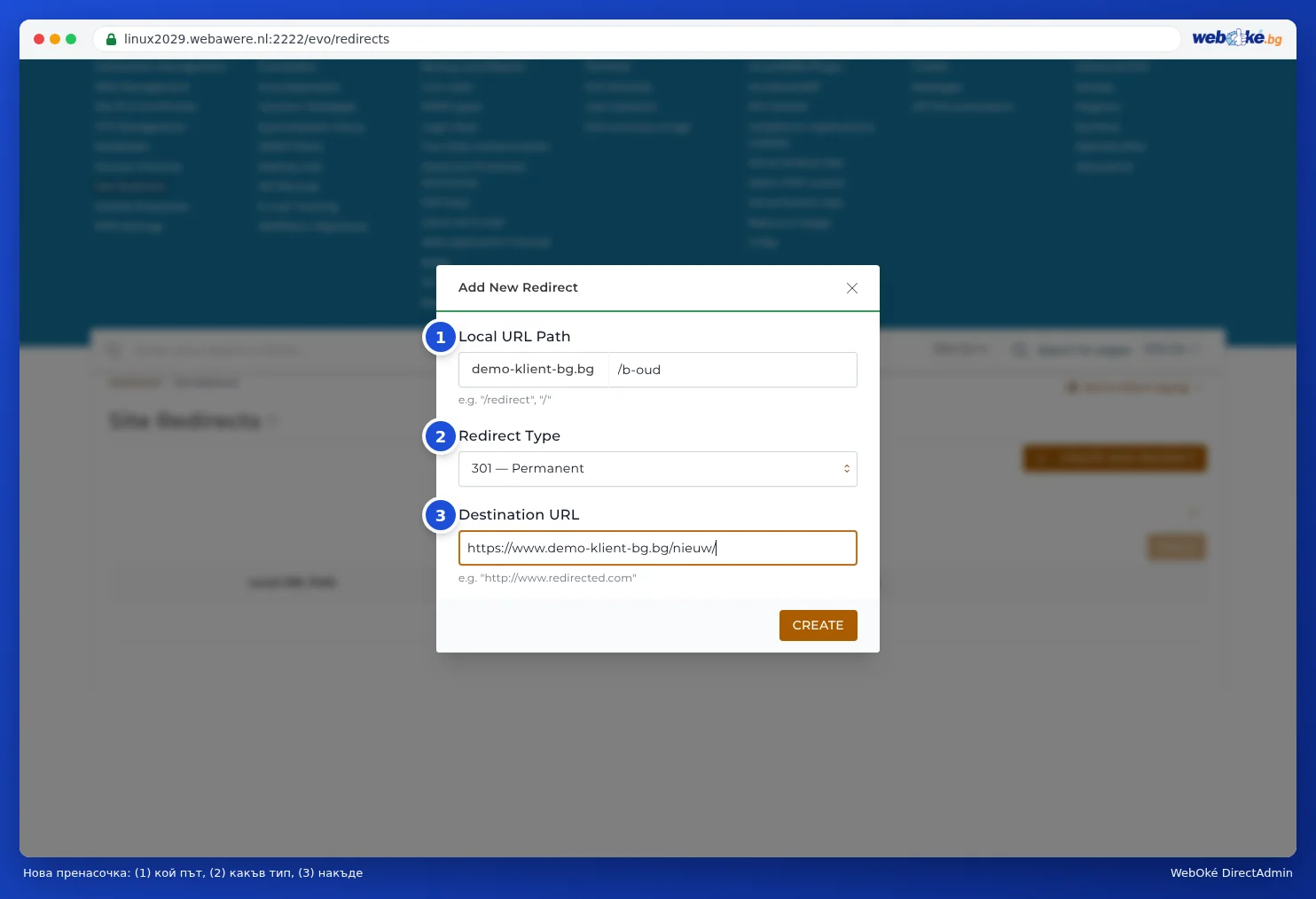
Пренасочването вече е в списъка и работи веднага.

Какъв тип да изберете?
| Тип | Значение | Кога? |
|---|---|---|
| 301 (Постоянно) | Адресът е преместен завинаги. Търсачките възприемат новия адрес. | Почти винаги. Например след преместване към ново име на домейн. |
| 302 (Временно) | Адресът временно се намира другаде. Търсачките запазват стария адрес. | При промоция или временна страница. |
| 303 (Заменено) | Технически вариант на временното пренасочване. | Рядко е необходимо. |
Пътят се запазва
Пренасочването предава и всичко, което стои след пътя. Ако пренасочите целия домейн само с наклонената черта (/) към https://www.newdomain.bg/, посетител на yourdomain.bg/contact ще попадне на https://www.newdomain.bg/contact.
Премествате уебсайта си към ново име на домейн? Тогава изберете 301 и се погрижете страниците на новия домейн да запазят същия адрес. Ако това не е възможно, създайте за важните стари адреси отделно пренасочване към новата страница. Не пренасочвайте всичко към началната страница: така търсачките губят старите Ви страници.
Изтриване на пренасочване
Отметнете пренасочването в списъка и щракнете върху Изтриване. В прозореца Delete Redirect щракнете върху CONFIRM.
Чести грешки
- Пренасочването не работи или попадате в безкраен цикъл. Site Redirects записва правилото във файла .htaccess в public_html. Ако там вече има други правила, например от WordPress или от плъгин за кеширане, те могат да си пречат. Ако пренасочвате целия домейн, премахнете уебсайта от public_html или поставете пренасочването най-отгоре в .htaccess (вижте Показване и редактиране на скрити файлове като .htaccess).
- Пренасочването изчезва от списъка. Това се случва, когато правилото в .htaccess бъде презаписано, например от WordPress или от плъгин, който записва файла наново. В такъв случай създайте пренасочването отново или го задайте в настройките на самия уебсайт.
- Посетителите получават съобщение „не е защитено“. Посетител, който отваря https://yourdomain.bg, първо трябва да получи валиден сертификат, преди пренасочването да сработи. Затова осигурете сертификат и за домейн, който само пренасочвате (вижте Заявяване на безплатен сертификат от Let's Encrypt).
- Само от www към адрес без www? За това не Ви е нужен Site Redirects. Използвайте Force redirect в настройките на домейна (вижте Настройки на домейн: SSL, PHP, www и private_html).
Пренасочване без уебсайт
Имате домейн само за пренасочване, който не е в хостинг пакет? Тогава настройте пренасочването в Моят WebOké в раздел Пренасочвания (вижте Може ли това и в Моят WebOké? Домейни по пакет и Пренасочвания).