
Глава 14 · 14.1
Избор на версия на PHP (Select PHP version)
Разгледайте го в кратко видео
Повечето уебсайтове, като WordPress, Joomla и онлайн магазини, работят на PHP. PHP е програмният език, на който е написан този софтуер. Всяка година излиза нова версия на PHP, а всяка версия получава актуализации само няколко години. При WebOké Вие сами избирате коя версия на PHP използва Вашият пакет. Това правите в DirectAdmin при Select PHP version.
Къде го намирате?
В DirectAdmin има два раздела с PHP в името. Това често води до объркване:
- Select PHP version (2), в Extra Features. Тук избирате версията на PHP, разширенията и най-важните опции. Това е разделът, който почти винаги ще Ви трябва.
- PHP Settings (1), в Account Manager. С него презаписвате отделни настройки за един домейн. Разликата можете да прочетете в PHP Settings в DirectAdmin или Select PHP version: каква е разликата?.

Промяна на версията на PHP
- Влезте в DirectAdmin (вижте Вход чрез Моят акаунт на WebOké).
- Кликнете в Extra Features на Select PHP version. Можете също да натиснете Ctrl+J и да напишете "PHP" (вижте Бързо търсене с Ctrl+K и Ctrl+J).
- Отваря се екранът PHP Selector. При PHP version (1) е показана версията, която използвате в момента, с (current) след нея.
- Кликнете върху версията и изберете от списъка желаната версия.
- До версията се появява бутонът Apply. Кликнете върху него. Едва тогава новата версия наистина се задава; ако само изберете версия от списъка и излезете, нищо не се променя.
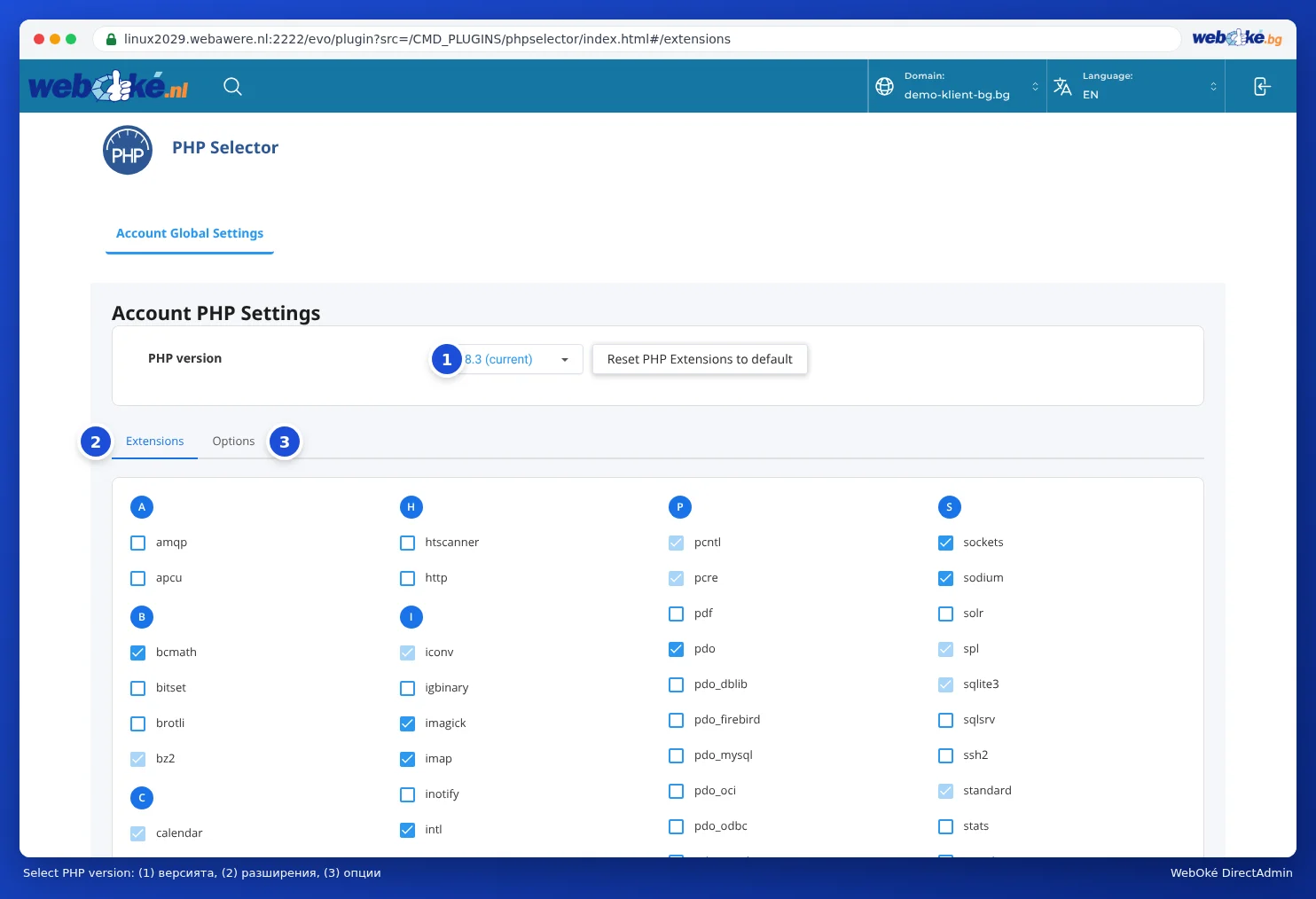
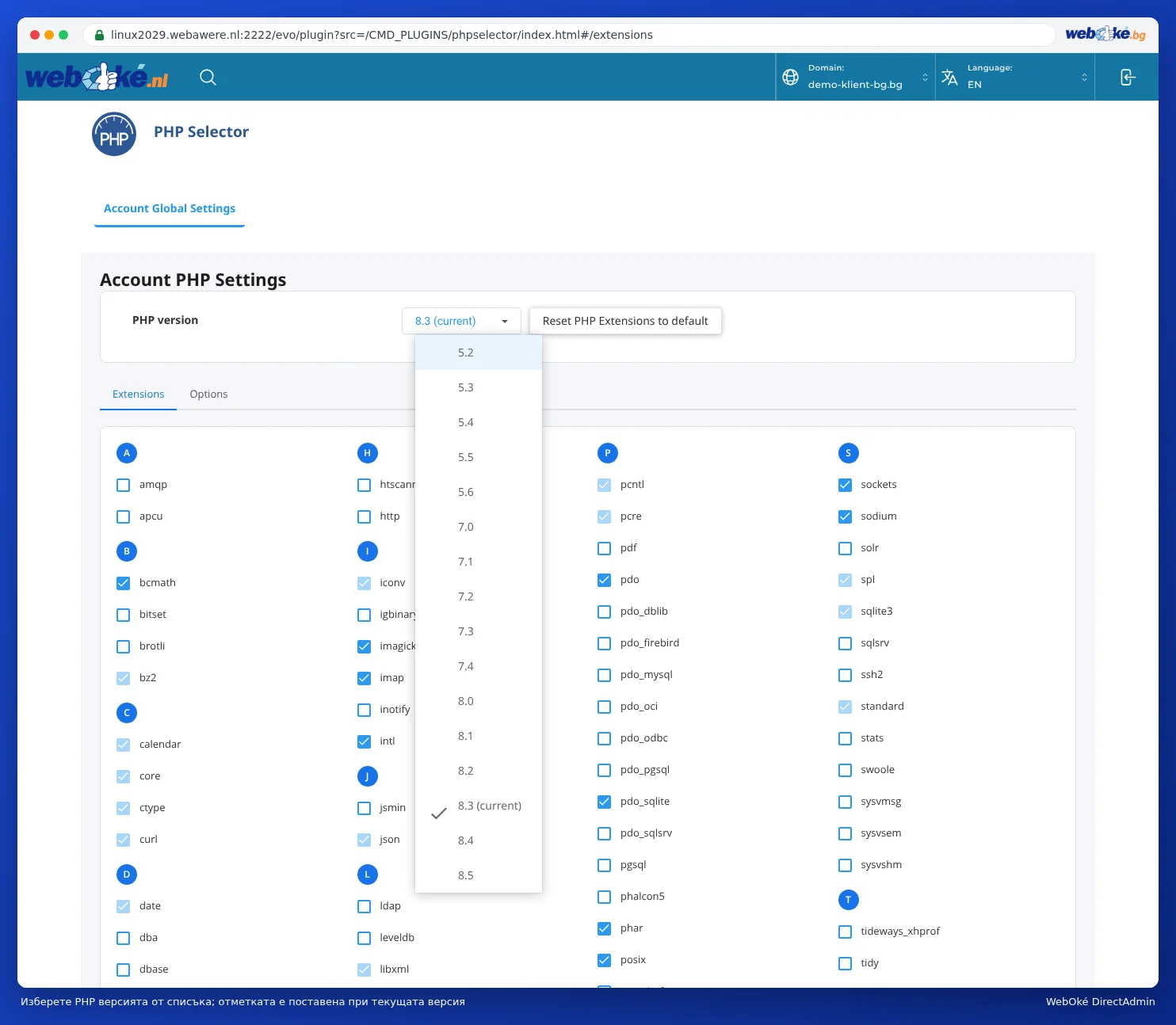

Новата версия се активира веднага, за всички уебсайтове във Вашия пакет. Отворете веднага след това Вашия уебсайт и прегледайте няколко страници, включително административния панел (например wp-admin). Ако нещо не работи, върнете старата версия и прочетете Fouten след ъпгрейд на PHP и намиране на лога с грешки.
Коя версия да изберете?
На нашите сървъри можете да избирате между PHP 5.2 до 8.5 включително. Фактът, че старите версии все още са налични, не означава, че е разумно да ги използвате. Нашият съвет:
- Изберете най-новата версия, която Вашият уебсайт поддържа. За актуален WordPress сайт това обикновено е PHP 8.3 или 8.4. При съмнение проверете на сайта на създателя на Вашия софтуер или тема.
- По-новата версия е по-бърза и по-сигурна. Старите версии вече не получават актуализации за сигурност от създателите на PHP.
- Работи ли Вашият уебсайт все още само на стара версия, като 5.6 или 7.4? Тогава е време за обновяване. Възложете актуализацията на Вашия уеб разработчик или на нас: вижте по-долу.
Внимание: Версията важи за целия Ви пакет: всички домейни, поддомейни и папки в него. Различна версия за една папка или поддомейн не е възможна, дори с ред в .htaccess. Имате ли стар уебсайт, който не може да премине, заедно с нов, който може? Тогава дайте на стария сайт собствен пакет или го актуализирайте (вижте по-долу).
Настройките принадлежат към дадена версия
Разширенията и опциите (вижте Включване и изключване на PHP разширения и PHP опции: upload_max_filesize, memory_limit и max_execution_time) задавате за всяка версия на PHP поотделно. Ако например при PHP 7.4 сте увеличили memory_limit и преминете към PHP 8.3, там важат настройките на PHP 8.3. Затова след смяна на версията проверете и разделите Extensions и Options.
Може ли това и в Моят WebOké?
Да. AI асистентът в Моят WebOké може да промени версията на PHP на Вашия пакет вместо Вас. Попитайте например: "Задай моя уебсайт на PHP 8.3". Асистентът първо показва какво ще се промени (пакет, текуща версия, нова версия). Едва когато Вие кликнете на Одобрете и изпълнете, промяната се извършва. Връщане към старата версия е винаги възможно, отново чрез асистента.
Вашият уебсайт се поврежда веднага щом повишите версията на PHP и не искате сами да го изясните? Тогава можем да го актуализираме вместо Вас с PHP ъпгрейд: фиксирана цена, а ако не се получи, си получавате парите обратно.
Често задавани въпроси
Никъде не виждам php.ini. Къде се намира?
Не Ви е необходим собствен php.ini. Всичко, което бихте задали в php.ini, задавате в Select PHP version в раздела Options (вижте PHP опции: upload_max_filesize, memory_limit и max_execution_time).
Как да видя коя версия на PHP използва моят сайт?
В Select PHP version е посочено (current) след текущата версия. В WordPress можете да го видите и в Tools, Site Health, раздел Info, в Server.
WordPress казва, че моята версия на PHP е остаряла.
Изберете по-нова версия, както е описано по горе. Първо направете резервно копие (вижте Backup and Restore: самостоятелно създаване на резервно копие в DirectAdmin) и актуализирайте WordPress, Вашата тема и Вашите плъгини. Остарелите плъгини са най-честата причина сайт да спре да работи след преминаване към нова версия.