
Глава 12 · 12.3
Отваряне и използване на phpMyAdmin
phpMyAdmin е програма в браузъра, с която разглеждате и работите с Вашата база данни: преглед на таблици, търсене и редактиране на данни, експорт и импорт. При WebOké го отваряте от DirectAdmin, без да е необходимо да въвеждате парола.
Отваряне на phpMyAdmin
- В DirectAdmin, в раздела Extra Features, щракнете върху phpMyAdmin. Или щракнете върху бутона PHPMYADMIN в горната част на раздела Databases.
- phpMyAdmin се отваря в нов раздел. Влизате автоматично и вляво виждате всички свои бази данни.
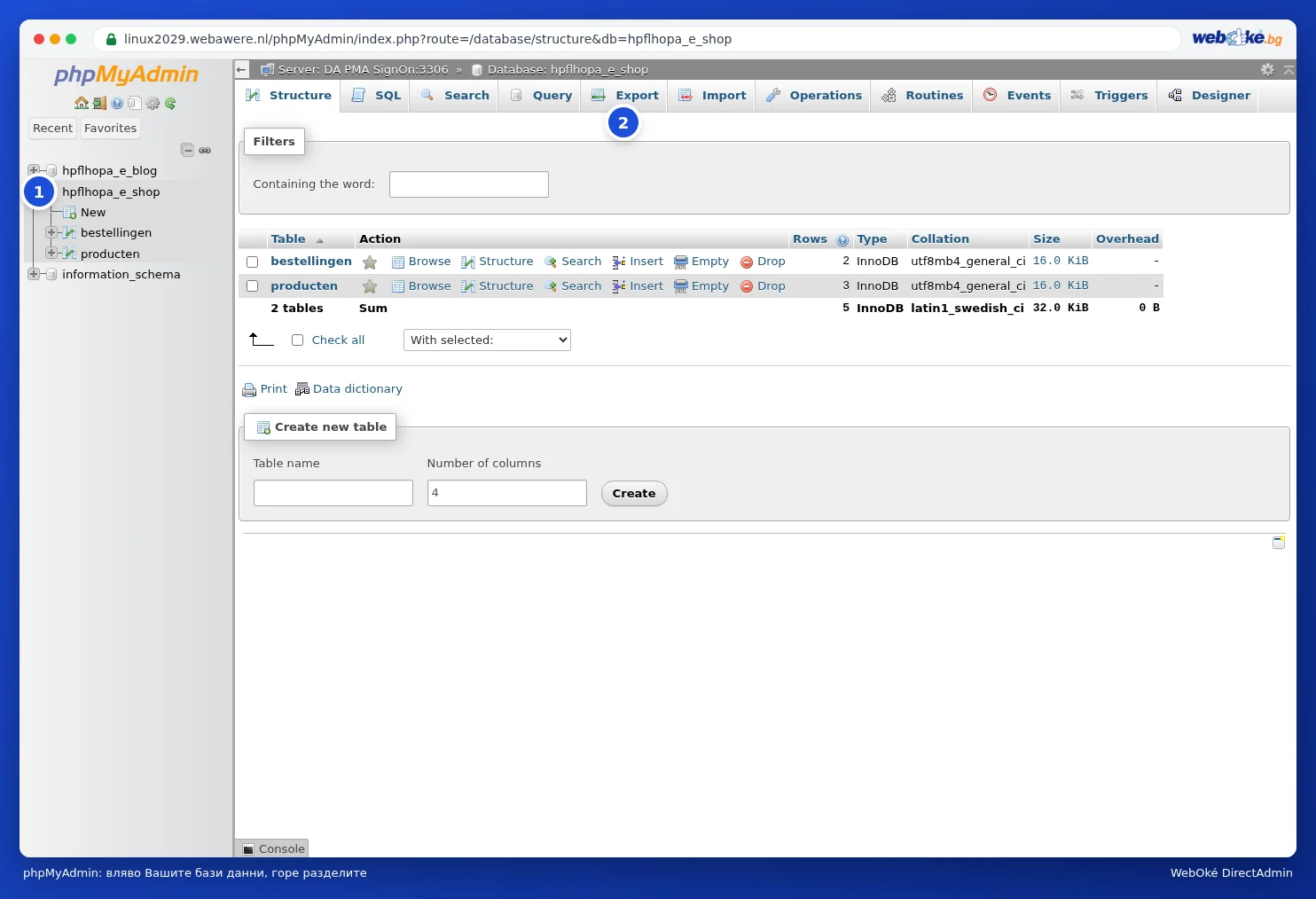
phpMyAdmin е отделна програма и при нас е на английски език. Затова в това ръководство използваме английските наименования, например Export и Import.
Съвет: Нищо ли не се случва, когато щракнете върху phpMyAdmin? Тогава браузърът Ви вероятно блокира новия раздел като изскачащ прозорец. Разрешете изскачащите прозорци за сървъра (обикновено вдясно в адресната лента се появява съобщение) и щракнете отново.
Преглед на база данни
- Щракнете вляво върху името на база данни. Ще видите всички таблици, като за всяка таблица е посочен броят на редовете и размерът.
- Щракнете върху таблица, за да видите съдържанието ѝ (раздел Browse). С Search търсите в таблицата.
- С раздела SQL изпълнявате собствена заявка. Правете това само ако знаете какво правите.
За експорта и импорта прочетете в Експортиране на база данни и Импортиране на база данни, включително големи файлове.
Внимание: Всичко, което променяте или изтривате в phpMyAdmin, се прилага веднага и без кошче. Ако щракнете върху Drop или Empty при таблица, съдържанието изчезва. Направете първо експорт, преди да промените нещо.
Често срещан пример: промяна на адреса на WordPress
Не можете да влезете в WordPress след преместване или преминаване от http към https, защото адресът не е верен? Тогава променете адреса в таблицата wp_options (представката wp_ при Вас може да е различна):
- Щракнете вляво върху Вашата база данни, а след това върху таблицата wp_options.
- Намерете редовете siteurl и home (обикновено първите два).
- Щракнете два пъти върху стойността, въведете правилния адрес, например https://www.вашиятдомейн.bg, и натиснете Enter.
Внимание: сериализирани данни. По този начин променяйте ръчно само siteurl и home. Ако искате да замените адрес или път в цялата база данни, не го правете в phpMyAdmin с Find and replace (в Search) или със SQL заявка като REPLACE. WordPress и много плъгини съхраняват настройките като сериализирани PHP данни, заедно с дължината на всеки текст. Ако промените текста, но не и дължината, PHP вече не може да прочете данните и например менюто, логото или уиджетите Ви изчезват. Използвайте WP-CLI (wp search-replace, първо с --dry-run) или плъгин за търсене и замяна, който поддържа сериализирани данни, и първо направете експорт (вижте Експортиране на база данни). Как става това, прочетете в Търсене и замяна в базата данни на WordPress.
Влизане в phpMyAdmin с парола
Отваряте phpMyAdmin по друг начин и той изисква потребителско име и парола? Тогава това са данните на потребител на базата данни (вижте Потребители на базата данни, права и пароли), а не данните Ви за DirectAdmin. По-лесно е винаги да отваряте phpMyAdmin от DirectAdmin.
Често задавани въпроси
Firefox или друг браузър показва съобщение за сертификата.
phpMyAdmin работи на сървъра, например https://linux2023.webawere.nl/phpMyAdmin/, и има валиден сертификат, издаден на името на този сървър. Ако все пак получите съобщение, отворете phpMyAdmin отново от DirectAdmin вместо от стара отметка или проверете дали антивирусната Ви програма не прихваща връзката.
Не виждам една от базите данни в phpMyAdmin.
Виждате само базите данни на пакета, в който сте влезли. Ако имате няколко хостинг пакета, отворете phpMyAdmin от DirectAdmin на съответния пакет.