
Глава 6 · 6.1
Какво е SSL и как WebOké се грижи за него?
Разгледайте го в кратко видео
Със SSL сертификат (официално TLS) връзката между посетителя и Вашия уебсайт е шифрована. Виждате това по https:// в адресната лента и по катинарчето. Без SSL сертификат браузърите показват Не е безопасно до Вашия адрес, а търсачките Ви класират по-ниско. Също така Вашата пощенска програма и FTP използват сертификати за сигурно свързване.
Безплатни сертификати от Let's Encrypt
При WebOké получавате безплатни сертификати от Let's Encrypt. DirectAdmin сам ги заявява и сам ги подновява. SSL сертификатът от Let's Encrypt е валиден максимум 90 дни; DirectAdmin го подновява доста преди да изтече. Така че не е нужно да правите нищо за това, стига Вашият domain да сочи към Вашия пакет при нас.
Това автоматично заявяване в DirectAdmin се нарича ACME, по името на технологията, която Let's Encrypt използва. При нов пакет обикновено в рамките на няколко часа вече има SSL сертификат.
Къде виждате Вашите сертификати?
В DirectAdmin под Account Manager и после SSL/TLS Certificates. Попадате на Manage certificates.
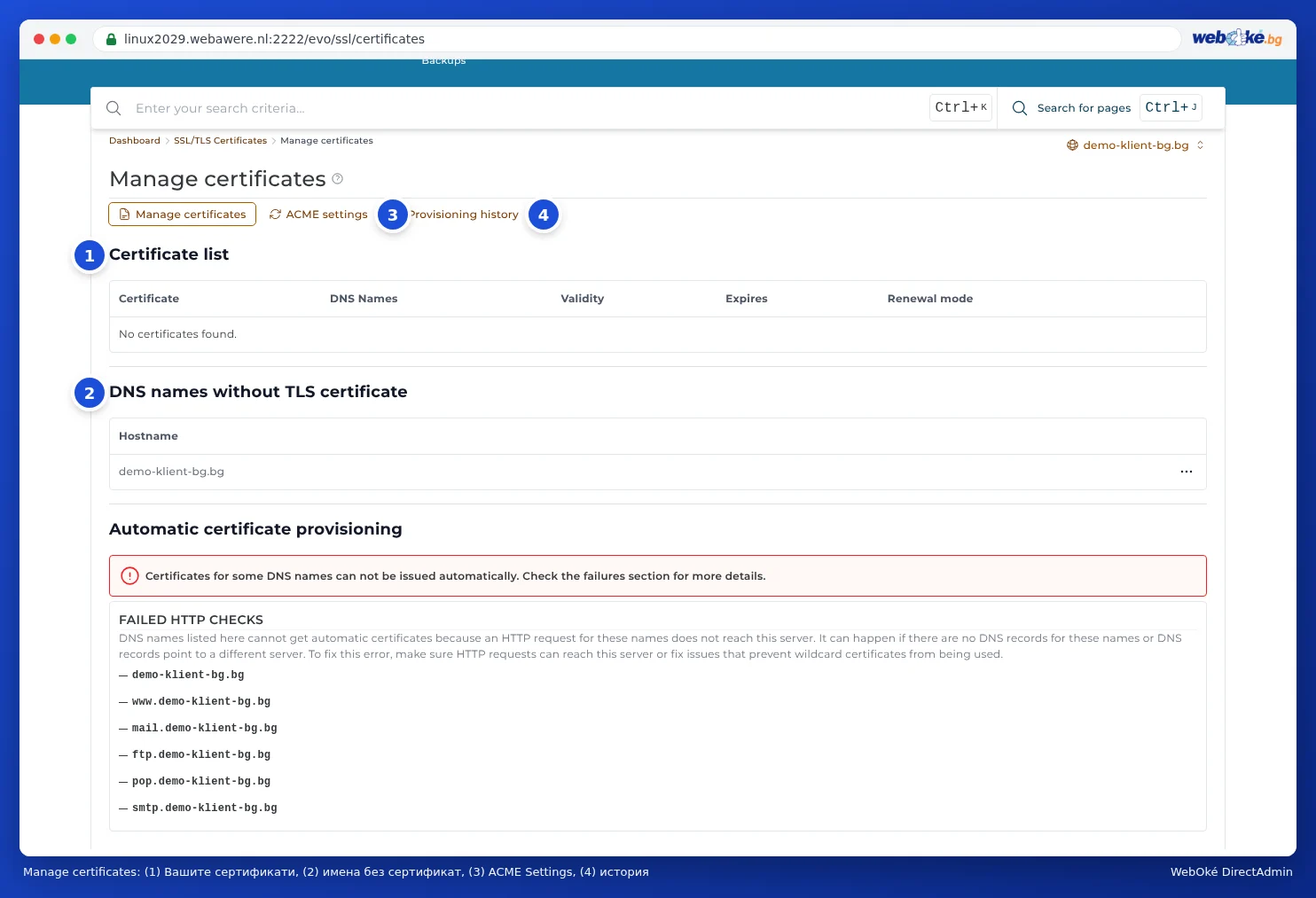
- Certificate list (1): Вашите сертификати, с имената, които се съдържат в тях (DNS Names), колко дълго са валидни (Validity, Expires) и как се подновяват (Renewal mode).
- DNS names without TLS certificate (2): имена на Вашия domain, които все още нямат SSL сертификат.
- ACME Settings (3): включване или изключване на автоматичното заявяване (вижте Заявяване на безплатен сертификат от Let's Encrypt).
- Provisioning history (4): всяка заявка, с резултата. Полезно, ако нещо не успее (вижте Let's Encrypt не успява: причини и решения).
Ако всичко е наред, в долната част виждате All DNS names have valid TLS certificates. Certificates will be automatically renewed.
Какво Ви е необходимо за SSL сертификат?
- Вашият domain трябва да сочи към Вашия пакет. Let's Encrypt проверява чрез интернет дали domain наистина принадлежи на Вашия сървър. Ако domain все още сочи към друга страна, например по време на преместване, това няма да успее.
- SSL трябва да е включен за domain. Това е превключвателят Secure SSL в настройките на domain (вижте Настройки на домейн: SSL, PHP, www и private_html). При WebOké той е включен по подразбиране.
Платен SSL сертификат?
За почти всеки уебсайт Let's Encrypt е достатъчен: катинарчето е същото. Ако все пак сте закупили собствен SSL сертификат, например с данни за фирма в него, можете сами да го инсталирате (вижте Инсталиране на собствен (платен) сертификат).
Може ли това и в Моят WebOké?
AI асистентът в Моят WebOké може да провери състоянието на Вашия certificate и да заяви безплатен SSL сертификат за Вашия domain. Попитайте например: {{Заяви SSL сертификат за {domein}}} Асистентът първо проверява дали Вашият domain правилно сочи към Вашия пакет.