
Глава 9 · 9.1
Настройка на SpamAssassin
Спираме спама по два начина. Първо, нашите пощенски сървъри отказват поща от сървъри, известни като изпращачи на спам (те са в списъците на Spamhaus или SpamCop). Така още на входа спираме голяма част от спама. Това, което все пак премине, се оценява от SpamAssassin. Този филтър дава на всяко съобщение оценка: колкото повече белези на спам има, толкова по-висока е оценката. Ако съобщението надхвърли избрания от Вас праг, SpamAssassin го третира като спам.
Филтрирането става автоматично за цялата входяща поща. Ако желаете сами да определите колко строг да е филтърът и какво да се случва със спама, направете това в DirectAdmin чрез SpamAssassin Setup (тази статия) и SPAM Filters (вижте SPAM Filters: блокиране на подателите, домейни и думи).
SpamAssassin се настройва за всеки домейн поотделно. Ако имате няколко домейна в пакета си, трябва да направите настройката за всеки от тях.
Включване на SpamAssassin
- Влезте в DirectAdmin (вижте Вход чрез Моят акаунт на WebOké).
- В менюто под E-mail Manager щракнете върху SpamAssassin Setup.
- Проверете горе вдясно дали е избран правилният домейн. Ако не е, изберете го там (вижте Работа с няколко домейна: превключвателят на домейни).
- Ако виждате бутона ENABLE SPAMASSASSIN, филтърът за този домейн все още е изключен. Щракнете върху него. След това бутонът се казва DISABLE SPAMASSASSIN (1).
- При Blocking strategy изберете къде да отива спамът (вижте по-долу) и щракнете върху SAVE CONFIGURATION.
Внимание: Веднага след включването Blocking strategy е настроена на Inbox. Тогава спамът се разпознава, но все още не се спира. Затова непременно изберете друга стратегия, например User Spambox, и запазете.

Къде да отива спамът? (Blocking strategy)
При Blocking strategy (2) избирате какво да се случи със съобщение, разпознато като спам:
| Опция | Какво се случва? | Препоръка |
|---|---|---|
| Inbox | Нищо не се спира. Цялата поща, включително спамът, пристига във входящата Ви поща. | Само ако филтрирате сами в пощенската си програма. |
| Main Spambox | Спамът от всички адреси отива в една папка за спам в основния имейл акаунт на пакета Ви (вижте Стандартният имейл акаунт на Вашия пакет). | Удобно, ако един човек проверява спама на всички. |
| User Spambox | Спамът отива в папката за спам на пощенската кутия, за която е предназначено съобщението. | Препоръчително. Всеки вижда собствения си спам и може да възстанови пропуснато писмо. |
| Изтриване | Спамът се изтрива незабавно от сървъра. | По-добре не. Истинско писмо, погрешно определено като спам, ще бъде загубено, без да разберете. |
При High score block (3) можете да изберете съобщенията с много висока оценка да се изтриват веднага. Изберете Yes и оставете прага на 15. Така папката Ви за спам остава прегледна, а съмнителните случаи пак попадат в нея.
След това щракнете върху SAVE CONFIGURATION под този блок.
Колко строг е филтърът? (Global threshold)
Превъртете до Advanced Configuration. При Global threshold (1) избирате от каква оценка нагоре съобщението се счита за спам.
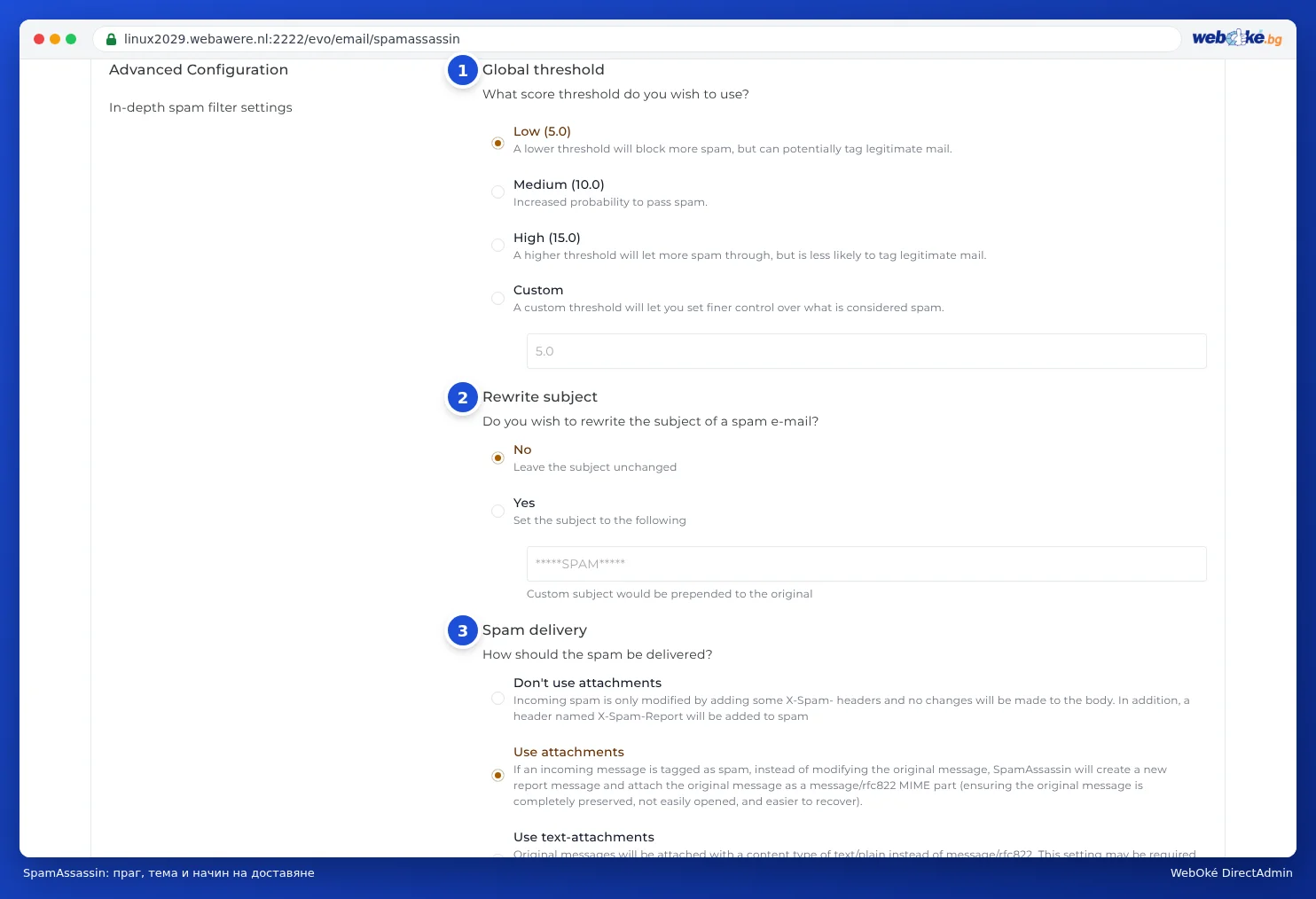
- Low (5.0): най-строгият филтър. Задържа се най-много спам, но понякога и обикновено писмо.
- Medium (10.0): преминава повече спам.
- High (15.0): спира се само явният спам.
- Custom: Вие сами избирате число.
Внимание: Ниският праг всъщност е строг. Колкото по-ниско е числото, толкова по-бързо съобщението се счита за спам. Започнете с 5,0. Ако в папката Ви за спам редовно попадат истински писма, изберете Custom с 6 или 7.
При Rewrite subject (2) можете да добавите текст към темата на спама, по подразбиране *****SPAM*****. Това е полезно, ако използвате POP3 или искате да създадете правило в пощенската си програма, което разпознава спама. При Spam delivery (3) избирате как да изглежда съобщението със спам: като прикачен файл към отчет на SpamAssassin или като обикновено съобщение с допълнителни заглавни редове (Don't use attachments). Ако се колебаете, оставете настройката както е. Щракнете върху SAVE CONFIGURATION.
Черен и бял списък
В долната част на страницата има два списъка:
- Blacklisted E-mails (1): пощата от тези адреси винаги се счита за спам.
- Whitelisted E-mails (2): пощата от тези адреси никога не се счита за спам. Добавете тук например доставчик или счетоводната си програма, ако писмата им постоянно попадат в папката за спам.
Въведете имейл адреса в полето и натиснете Enter. Цял домейн се задава със звездичка, например *@leverancier.nl.

Внимание: Не добавяйте в белия списък адреси на големи пощенски услуги (като *@gmail.com). Спамърите често изпращат поща с фалшив подател. С такова правило Вие всъщност пропускате този спам.
С DELETE DATA при Bayes Data (3) изтривате всичко, което SpamAssassin е научил от Вашата поща. Това е необходимо само ако филтърът работи зле след много погрешно обучение.
Как да направите филтъра по-умен
Спам филтърът се учи от Вашите действия. Ако спам попадне във входящата Ви поща, плъзнете съобщението в папката за спам. Ако в папката за спам има обикновено писмо, плъзнете го обратно във входящата поща. Това работи във всяка пощенска програма, която използва IMAP (вижте IMAP или POP3: каква е разликата?), и в уебпощата (вижте Отваряне на уебмейл). На сървъра папката за спам се казва Junk. Пощенската Ви програма я показва като „Нежелана поща“ или „Спам“ и само от тази папка филтърът се учи. Повече по темата ще намерите в статията за папките в пощенската кутия.
Често задавани въпроси
SpamAssassin е включен, но все още получавам много спам. Проверете дали при Blocking strategy не сте избрали Inbox и дали сте настроили правилния домейн. Изберете по-строг праг (5,0), добавете упоритите податели в черния списък и проверете дали нямате включен catch-all: той привлича много спам (вижте Catch-All E-mail: поща до несъществуващи адреси). При спам с едни и същи думи помагат SPAM Filters (вижте SPAM Filters: блокиране на подателите, домейни и думи).
В папката ми за спам има важно писмо. Плъзнете го обратно във входящата поща и добавете подателя в белия списък.
Не виждам папка за спам. Ако използвате POP3, пощенската Ви програма изтегля само входящата поща. Проверете в уебпощата, преминете към IMAP или включете Rewrite subject и оставете Blocking strategy на Inbox, за да разпознавате спама по темата.
Какво стана със SpamExperts? Вече не използваме SpamExperts и затова този бутон вече не се показва. Входящата поща се филтрира автоматично. Сами можете да настройвате чрез SpamAssassin Setup и SPAM Filters.
Заема ли папката за спам място от хранилището? Да. Спамът заема място в пощенската Ви кутия. Изпразвайте папката за спам от време на време или оставете спама с висока оценка да се изтрива автоматично (High score block).