
Kapitel 4 · 4.4
Formatering, utkast och extra alternativ
Ett meddelande är som standard ren text: utan fetstil, färger eller bilder i texten. Vill du ha formatering slår du på HTML-redigeraren. I den här artikeln läser du också hur du sparar ett utkast och vilka extra alternativ som finns.
Formatering med HTML-redigeraren

- Klicka på knappen med bilden uppe till vänster i textfältet.
- Bekräfta meddelandet om att formatering kan gå förlorad.
- Ovanför texten visas ett verktygsfält (1) med fetstil, kursiv, understrykning, justering, typsnitt, teckenstorlek och färger. Under de tre punkterna hittar du mer, till exempel länkar och bilder.
Med krysset till vänster i verktygsfältet går du tillbaka till ren text. Vill du alltid skriva med formatering ställer du in det under Inställningar, Redigering av meddelanden. Se De viktigaste inställningarna.
Alternativ när du skriver
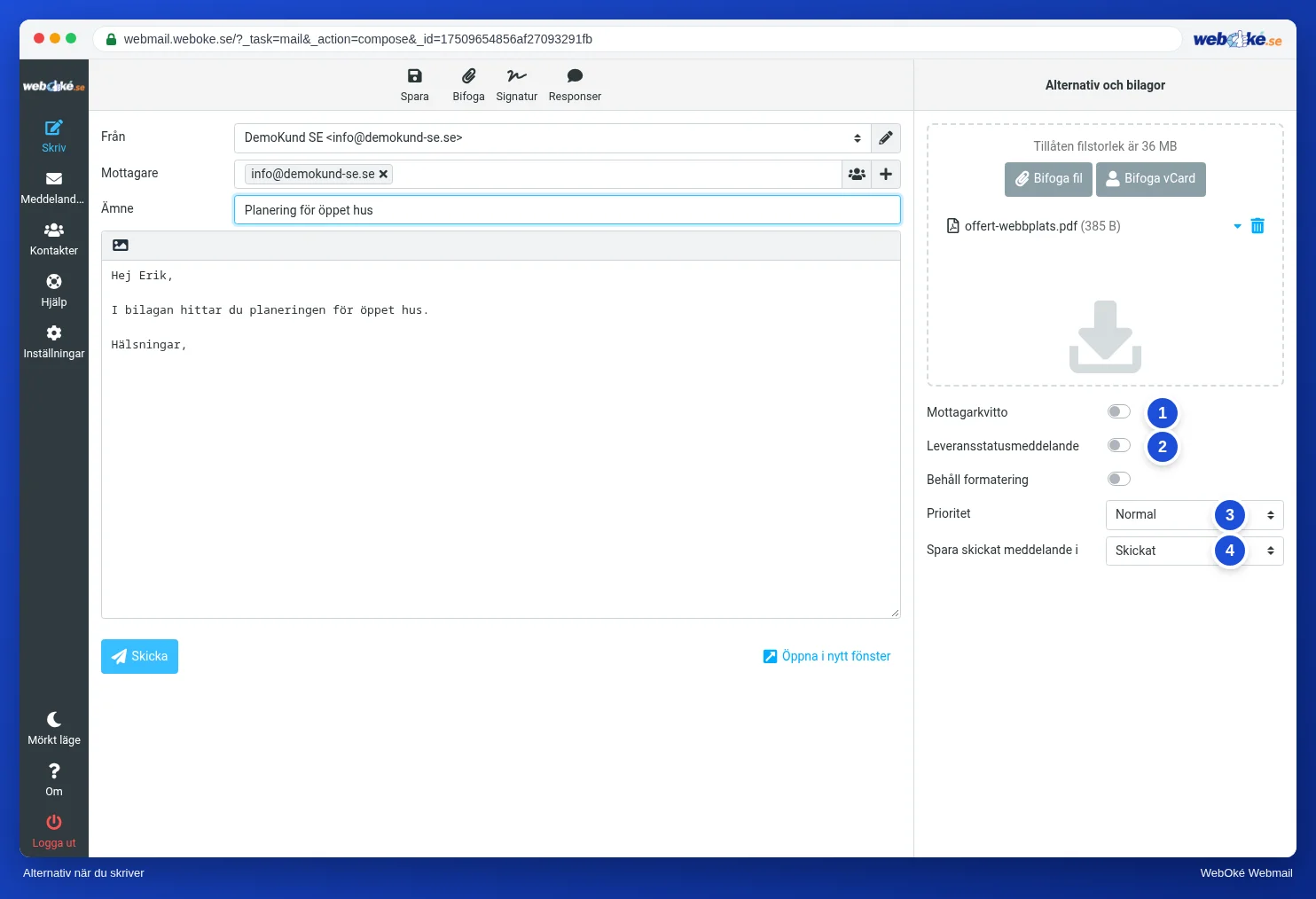
| Alternativ | Vad gör det? |
|---|---|
| (1) Mottagarkvitto | Du ber mottagaren att meddela att meddelandet har öppnats. Mottagaren kan välja att avböja. |
| (2) Leveransstatusmeddelande | Du får ett meddelande från mejlservern när ditt mejl har levererats. |
| Keep formatting | När du vidarebefordrar och svarar behålls formateringen i det ursprungliga meddelandet. |
| (3) Prioritet | Till exempel Högsta eller Lägst. Många mejlprogram visar då ett utropstecken. |
| (4) Spara skickat meddelande i | Mappen där ditt skickade meddelande hamnar. Som standard Skickat. |
Spara ett utkast
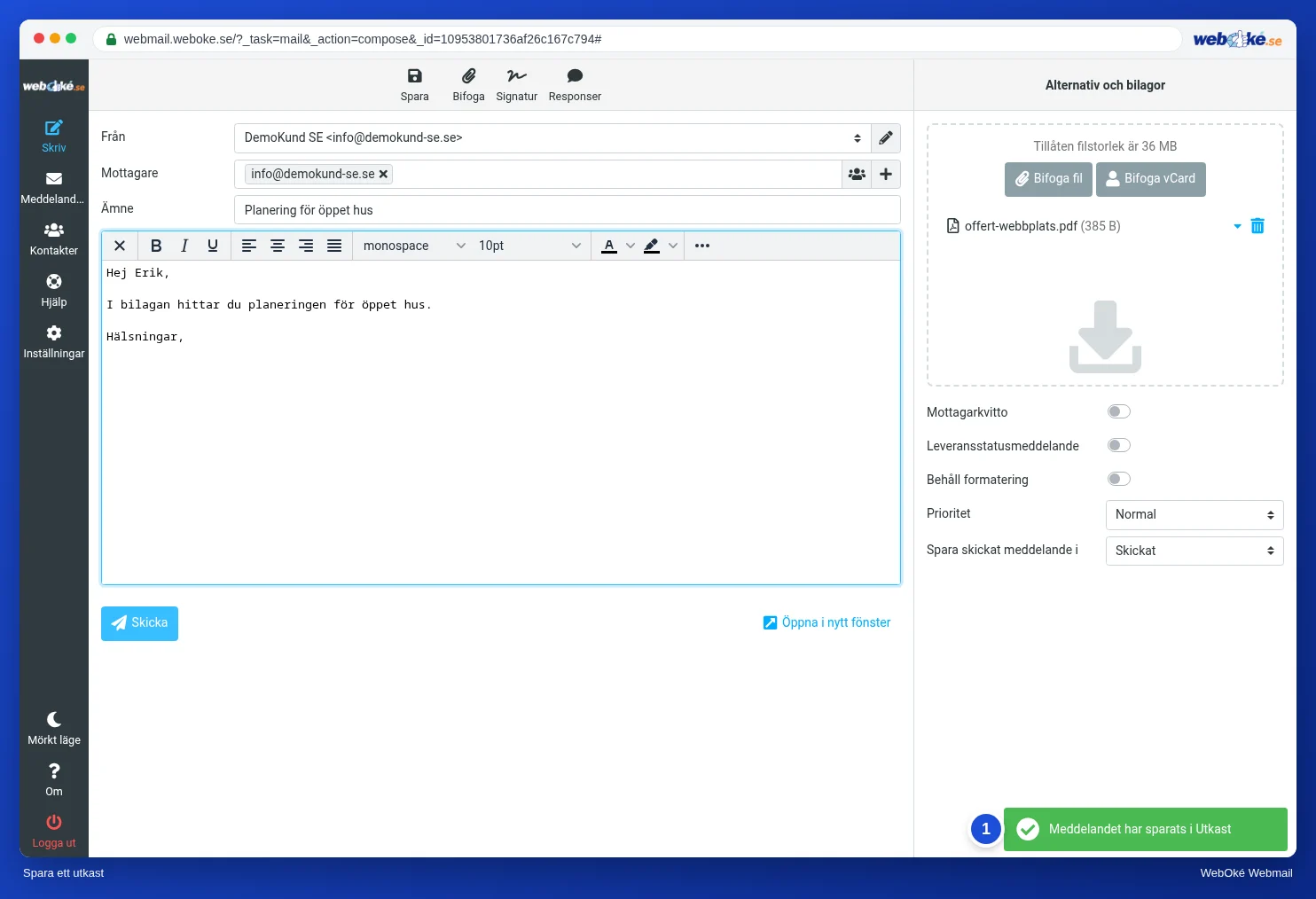
Inte klar än? Klicka på Spara högst upp. Ditt meddelande hamnar i mappen Utkast (1). Webbmejlen sparar också ditt meddelande automatiskt med några minuters mellanrum. Senare öppnar du mappen Utkast, dubbelklickar på meddelandet och skriver vidare.
Fasta svar: Responser
Skickar du ofta samma svar? Gör då en Responstext av det: en fast text som du infogar med ett klick. Du skapar dem under Inställningar, Responser. När du skriver klickar du på Responser högst upp och väljer texten.