
Kapitel 3 · 3.1
Läsa ett meddelande
Klicka på ett meddelande i meddelandelistan. Meddelandet visas till höger. Olästa meddelanden visas i fetstil i listan.
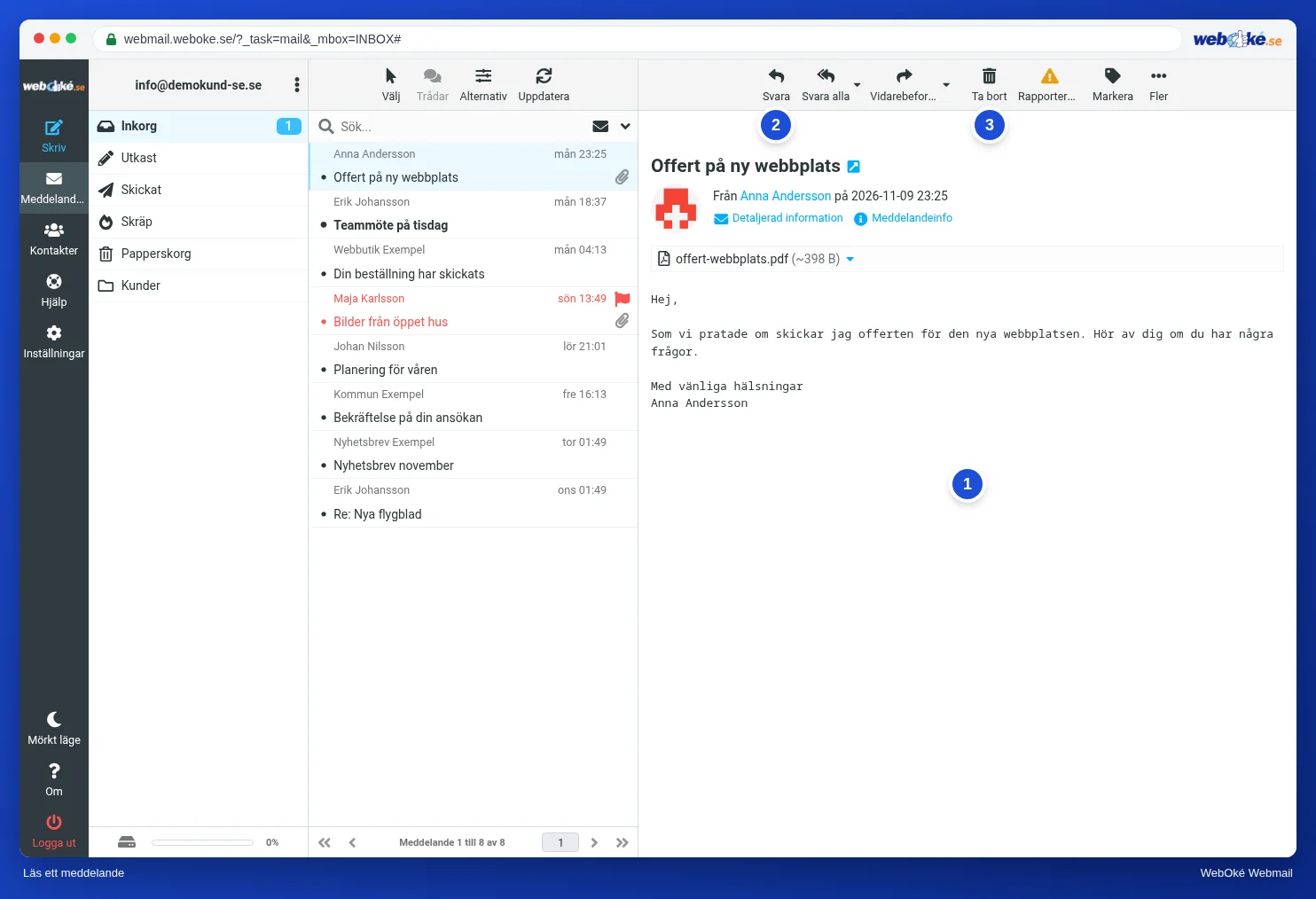
Vad ser du i ett meddelande?
- Ämnet, avsändaren och datumet.
- Detaljer: klicka här för att även se mottagarna och avsändarens exakta adress.
- Meddelandeinfo: meddelandets tekniska huvudrader. Dem behöver du om du vill veta var ett mejl egentligen kommer ifrån. Se Visa och läsa huvudraderna (headers) i ett mejl.
- Bilagor visas ovanför texten. Se Öppna och spara bilagor.
Med knapparna högst upp svarar du på (2) eller tar bort (3) meddelandet. Vill du läsa ett meddelande i större format dubbelklickar du på det i listan.
Bilder och externt innehåll

Många nyhetsbrev hämtar sina bilder från internet. Webbmailen läser inte in dem automatiskt. Du ser då ett gult fält med en notis om att externa bilder är blockerade. På så sätt kan avsändaren inte se om och när du öppnar mejlet, och dolda spårare läses inte in.
- Litar du på avsändaren? Klicka då på Tillåt (1). Bilderna i just det här meddelandet läses in.
- Är du osäker, till exempel vid ett oväntat mejl om en betalning eller ett paket? Låt då bilderna vara avstängda och klicka inte på några länkar.
Vill du att webbmailen gör annorlunda, till exempel alltid visar bilder från avsändare i din adressbok? Det ställer du in under Inställningar, Visning av meddelanden, se De viktigaste inställningarna.
Formaterad eller oformatterad text
Ett formaterat meddelande (HTML) innehåller ibland en länk Oformatterad text. Med den ser du bara texten, utan formatering. Praktiskt om ett meddelande visas konstigt.
Obs: är du osäker på om ett mejl från WebOké är äkta? Läs då Är det här mejlet verkligen från WebOké? Känn igen nätfiske och använd åtgärdskoden.