
Kapitel 10 · 10.3
Aktivera tvåstegsverifiering
Med tvåstegsverifiering behöver du förutom ditt lösenord även en kod när du loggar in. Koden skapas av en app i din telefon, en ny var 30:e sekund. Den som känner till ditt lösenord kommer då ändå inte in i din webbmejl. I webbmejlen heter funktionen 2-Factor Authentication.
Vad behöver du?
En autentiseringsapp i din telefon, till exempel Google Authenticator, Microsoft Authenticator, Aegis eller appen från din lösenordshanterare. Läs mer om sådana appar i Tvåstegsverifiering: koder, appar och sms.
Så aktiverar du det
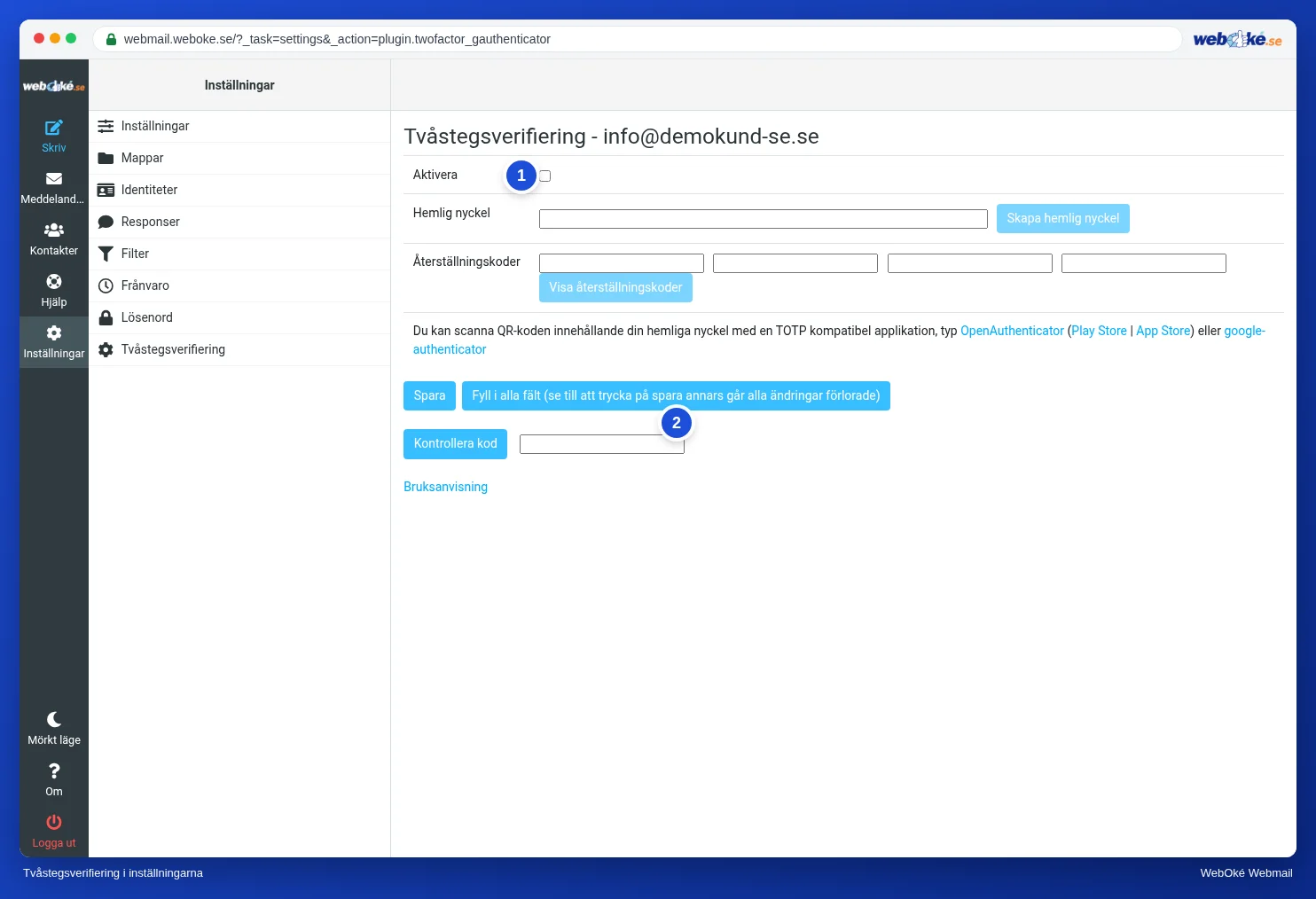
- Gå till Inställningar och klicka på 2-Factor Authentication.
- Markera kryssrutan Aktivera (1).
- Klicka på Alla fält (2). Webbmejlen skapar nu en hemlig nyckel, fyra återställningskoder och en QR-kod. Du får ett meddelande om att du först måste skanna QR-koden och kontrollera koden. Klicka på OK.
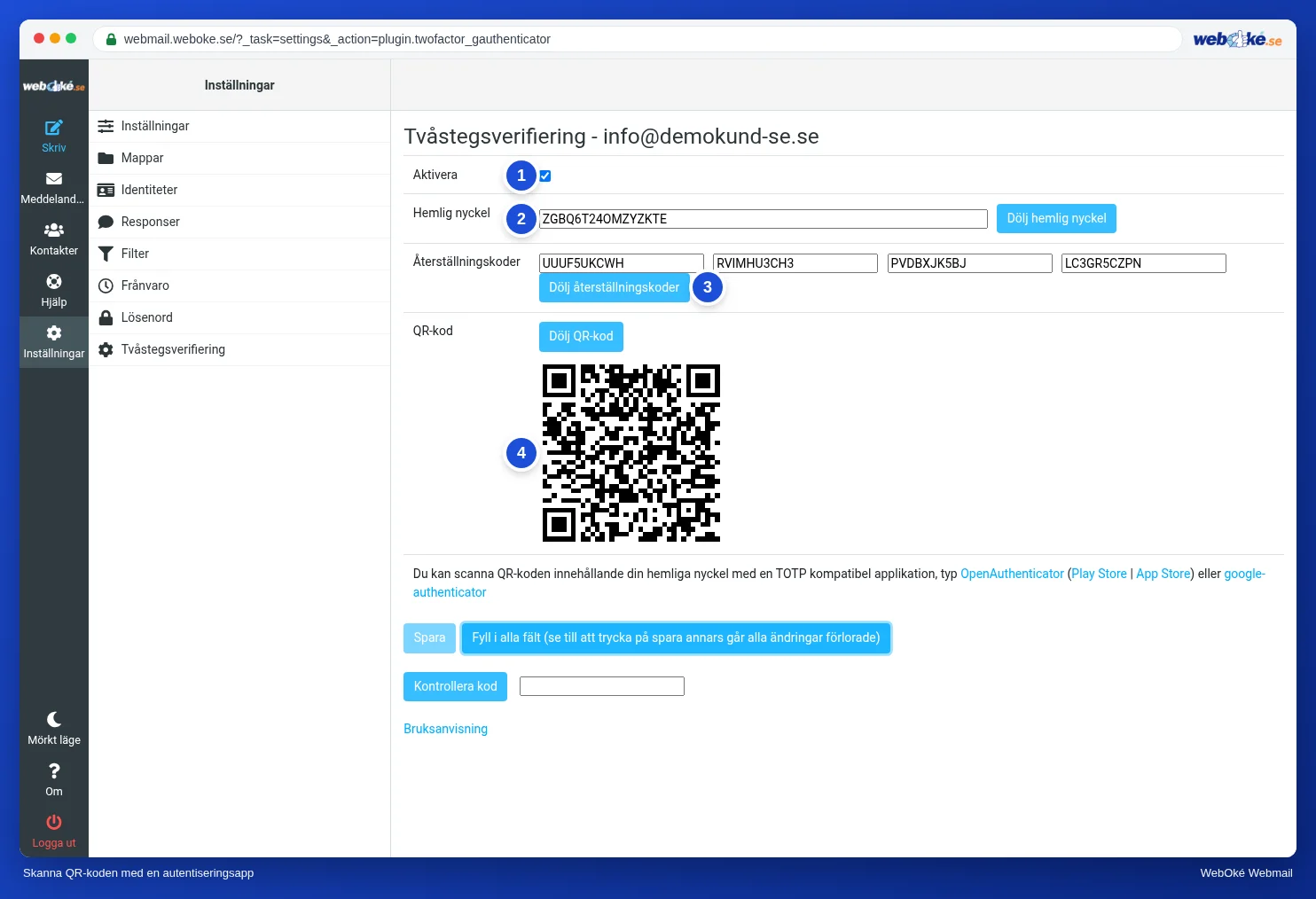
- Öppna autentiseringsappen i din telefon och skanna QR-koden (4). Kan du inte skanna? Skriv då in Hemlig nyckel (2) i appen.
- Spara Återställningskoder (3) på ett säkert ställe, till exempel i din lösenordshanterare eller på papper. Med en återställningskod kommer du in om du har tappat bort din telefon. Varje kod fungerar en gång.
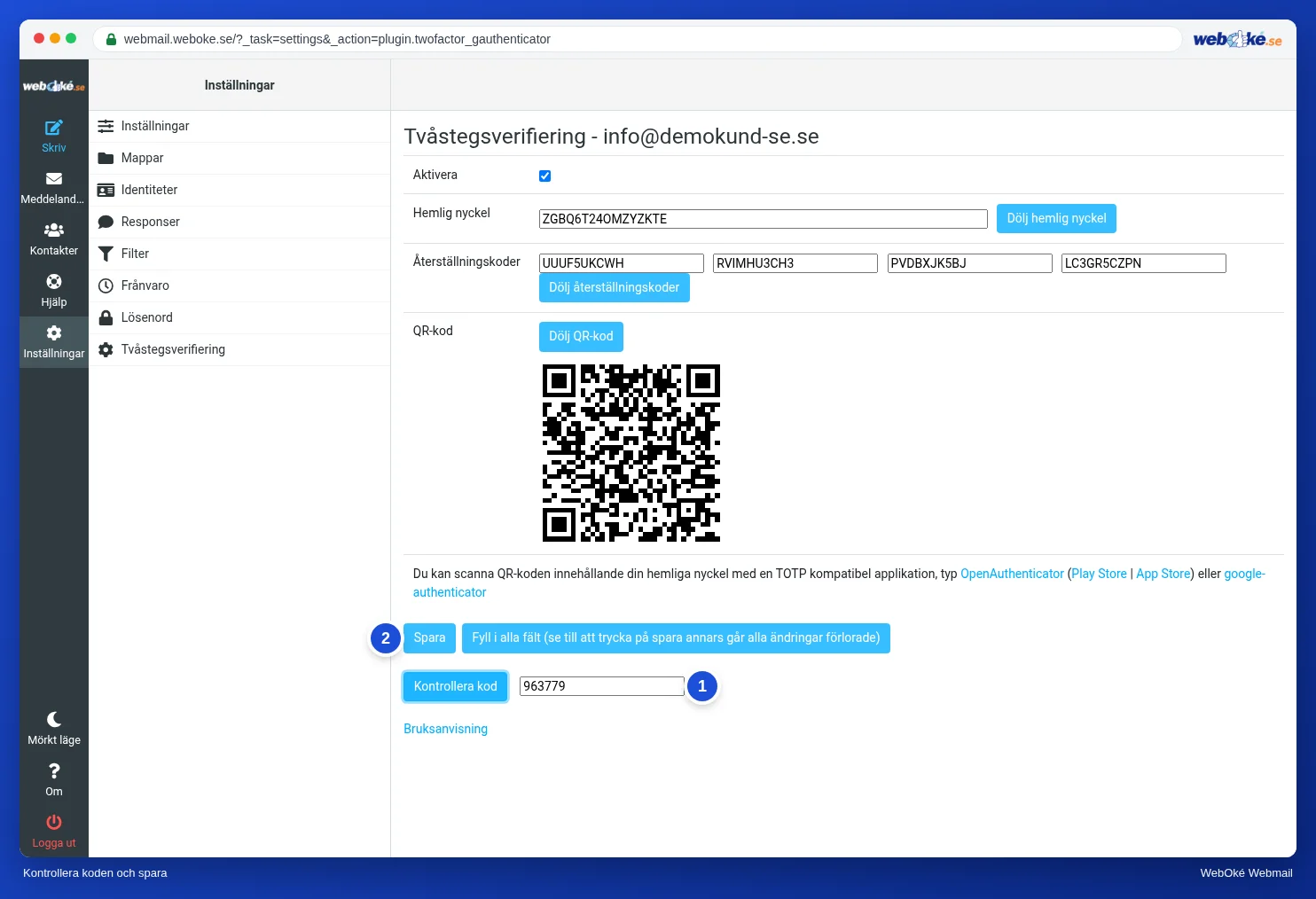
- Skriv koden som appen visar just nu i fältet bredvid Kontrollera kod (1) och klicka på Kontrollera kod. Du ser meddelandet Koden godkänd.
- Klicka på Spara (2). Knappen fungerar först när koden har kontrollerats.
Från och med nu ber webbmejlen om en kod när du loggar in. Se Logga in med tvåstegsverifiering.
Obs: tvåstegsverifiering i webbmejlen gäller bara webbmejlen. Ditt e-postprogram och din telefon loggar fortfarande in med bara ditt lösenord. Använd därför också ett starkt, unikt lösenord. Tvåstegsverifiering för Mitt WebOké ställer du in separat, se Tvåstegsverifiering i Mitt WebOké och konfigurera en autentiseringsapp.
Stänga av det igen
Gå till 2-Factor Authentication, avmarkera kryssrutan Aktivera och klicka på Spara.