
Kapitel 3 · 3.3
Markera, flytta och ta bort
Håll ordning på din e-post genom att markera meddelanden, flytta dem till en mapp eller ta bort dem.
Markera
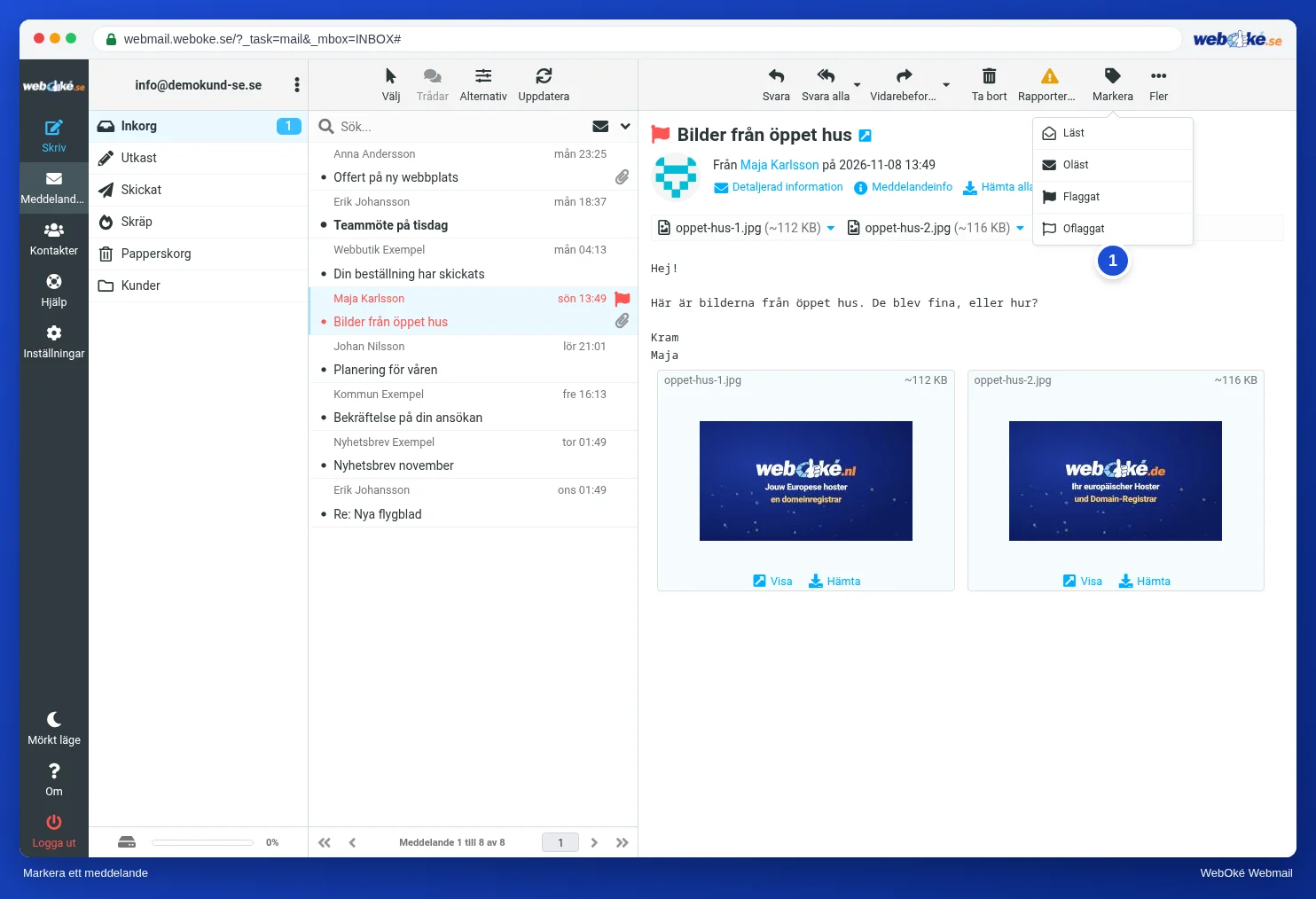
Klicka på Markera (1) och välj:
- Läst eller Oläst: praktiskt om du vill titta på ett meddelande igen senare.
- Flaggat: meddelandet får en röd flagga och visas i rött i listan. Då ser du direkt vad som fortfarande behöver uppmärksamhet. Med Oflaggat tar du bort flaggan igen.
Flytta och kopiera

Dra ett meddelande till en mapp i mapplistan. Eller klicka på Fler (1) och välj Flytta till... eller Kopiera till.... I menyn Fler hittar du också Skriv ut det här meddelandet, Visa källkod, Öppna i nytt fönster och Skapa filter (se Skapa ett filter).
Ta bort
Välj ett eller flera meddelanden och klicka på Ta bort, eller tryck på Delete. Meddelandet hamnar i Papperskorg. Det är borta på riktigt först när du tömmer papperskorgen.
Så tömmer du papperskorgen: klicka på mappen Papperskorg, klicka på de tre punkterna bredvid din e-postadress ovanför mapparna och välj Töm.
Tips: borttagen e-post räknas in i lagringsutrymmet för din brevlåda tills du tömmer papperskorgen.
Tagit bort något av misstag?
- Ligger meddelandet kvar i Papperskorg? Dra tillbaka det till Inkorg.
- Har du redan tömt papperskorgen? Då kan du ibland fortfarande hämta tillbaka meddelandet från säkerhetskopian. Se Återställa en brevlåda eller borttagna e-postmeddelanden från säkerhetskopian.