
Kapitel 5 · 5.2
Skapa en signatur
En signatur (i webbmejlen heter den Signatur) är texten som automatiskt hamnar under dina meddelanden, till exempel ditt namn, din adress och din webbplats.
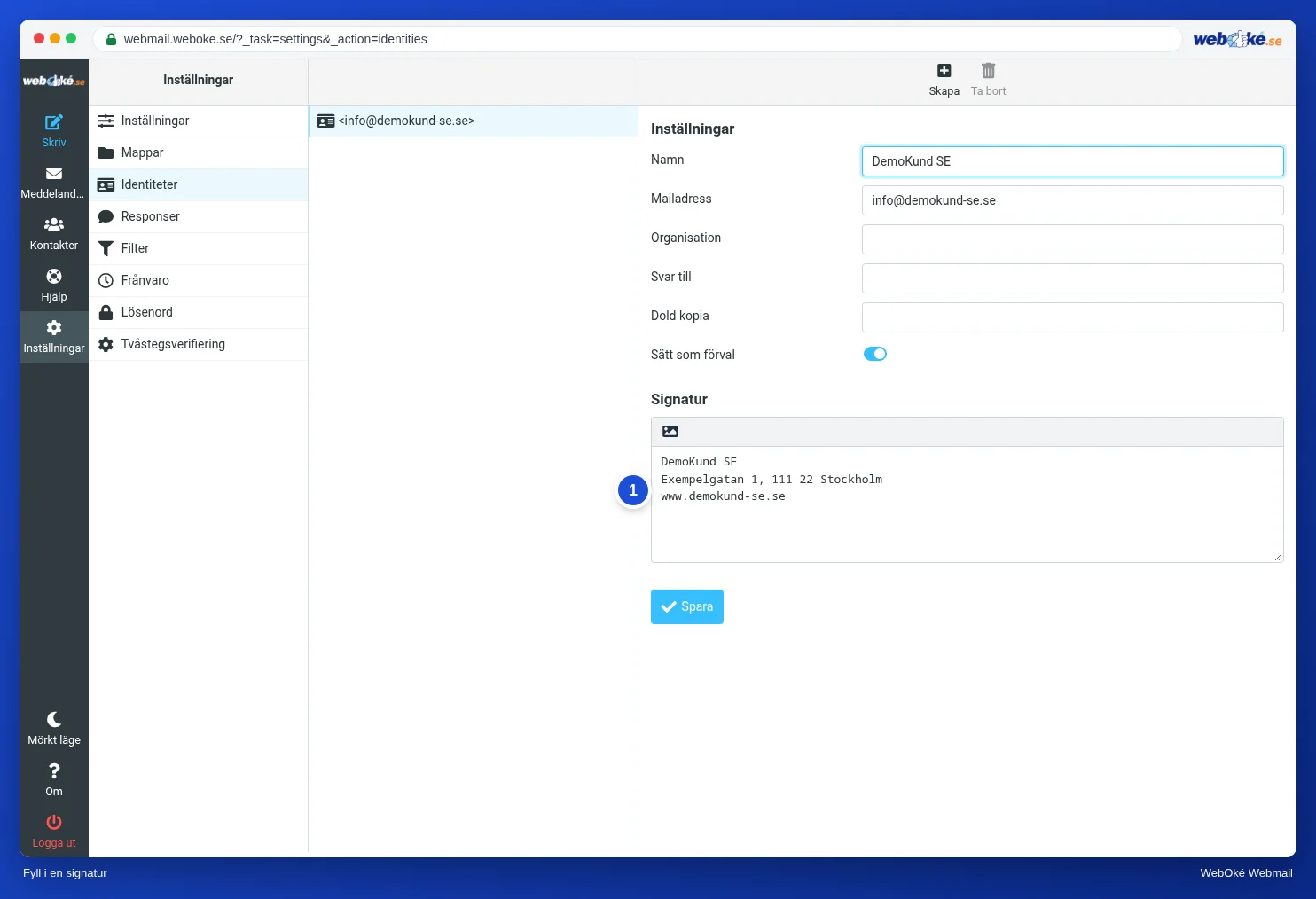
- Gå till Inställningar, Identiteter och klicka på din e-postadress.
- Skriv din signatur i Signatur (1).
- Klicka på Spara.
När du skriver ett nytt meddelande finns signaturen redan längst ner, med två streck ovanför. Strecken är en överenskommelse mellan e-postprogram: på så sätt känner de igen signaturen.
En signatur med formatering eller logotyp
Klicka på knappen med bilden i rutan Signatur. Då får du samma verktygsfält som när du skriver, med fetstil, färger och länkar. En logotyp lägger du till som en bild med en webbadress, alltså en bild som redan finns på din webbplats. Håll logotypen liten, annars blir varje meddelande stort.
Tips: en signatur med formatering visas bara om du också skriver meddelandet med formatering. Skriver du i oformaterad text hamnar signaturen under som vanlig text.
När hamnar signaturen under meddelandet?
Under Inställningar, Redigering av meddelanden, vid Signaturalternativ väljer du om signaturen alltid ska läggas till, även när du svarar och vidarebefordrar. Där väljer du också om den ska hamna under eller ovanför det citerade meddelandet.
Vill du ha en annan signatur eller ingen alls i ett enskilt meddelande? Klicka på Signatur högst upp när du skriver för att lägga till den, eller ta helt enkelt bort den ur texten.