
Kapitel 8 · 8.8
Skicka eller ta emot fungerar inte: så löser du det
Fungerar inte din e-post i ditt e-postprogram eller på din telefon? Gå igenom dessa steg i den här ordningen. De flesta problem är lösta inom några minuter.
Steg 1: fungerar webbmailen?
Logga in på webmail.weboke.se med din fullständiga e-postadress och lösenordet (se Webmail öppna).
- Inloggningen misslyckas: lösenordet stämmer inte. Ställ in ett nytt lösenord (se Lösenordet för en e-postadress ändra) och ange det på alla dina enheter.
- Inloggningen lyckas och du ser din e-post: din e-postlåda fungerar. Problemet ligger i inställningarna för ditt e-postprogram. Fortsätt till steg 2.
- Webbmailen laddas inte alls (men fungerar på din telefon via 4G): gå till steg 3.
Steg 2: kontrollera inställningarna
Jämför inställningarna i ditt e-postprogram med denna lista:
| Inställning | Vad fyller du i? |
|---|---|
| Typ av konto | IMAP (rekommenderas) eller POP3 |
| Inkommande server (IMAP eller POP3) | ditt domännamn, till exempel dittdomän.se, eller servernamnet för ditt paket, till exempel linux2023.webawere.nl (se Alla inställningar på ett ställe: servrar, portar och säkerhet) |
| Utgående server (SMTP) | samma namn som den inkommande servern |
| Port IMAP | 993, säkerhet SSL/TLS |
| Port POP3 | 995, säkerhet SSL/TLS |
| Port SMTP | 587, säkerhet STARTTLS (eller port 465 med SSL/TLS) |
| Användarnamn (både inkommande och utgående) | din fullständiga e-postadress, till exempel info@dittdomän.se |
| Lösenord | lösenordet för denna e-postadress |
| Verifiering utgående server | på, med samma användarnamn och lösenord (ibland kallas detta "normalt lösenord") |
De vanligaste felen vi ser:
- Som användarnamn bara info istället för den fullständiga adressen.
- Inget användarnamn och lösenord angivet för den utgående servern, eller verifiering avstängd. Då kan du läsa men inte skicka.
- Fel port eller säkerhet, till exempel 587 med SSL/TLS istället för STARTTLS, eller port 25.
- Ett servernamn som mail.dittdomän.se, imap.dittdomän.se eller smtp.dittdomän.se som inte pekar till ditt paket. Använd ditt domännamn eller servernamnet (se Alla inställningar på ett ställe: servrar, portar och säkerhet).
- Din webbplats ligger någon annanstans, eller ditt domän har flyttats: då fungerar inte ditt domännamn som server och du måste använda servernamnet.
Steg 3: är din IP-adress blockerad?
Efter ett antal misslyckade inloggningsförsök blockerar servern IP-adressen de kommer från. Ofta beror det på en enhet, till exempel en gammal telefon eller en andra dator, som fortfarande försöker logga in med ett gammalt lösenord. Du märker det genom att din e-post, webbmailen, din webbplats och DirectAdmin plötsligt inte fungerar från din egen internetanslutning, medan det fungerar på din telefon via 4G eller 5G.
- Gå i Mitt WebOké till Supportcenter och sedan Är jag blockerad?.
- Din IP-adress är redan ifylld. Klicka på Kontrollera.
- Är din IP-adress blockerad kan du frige den själv här.
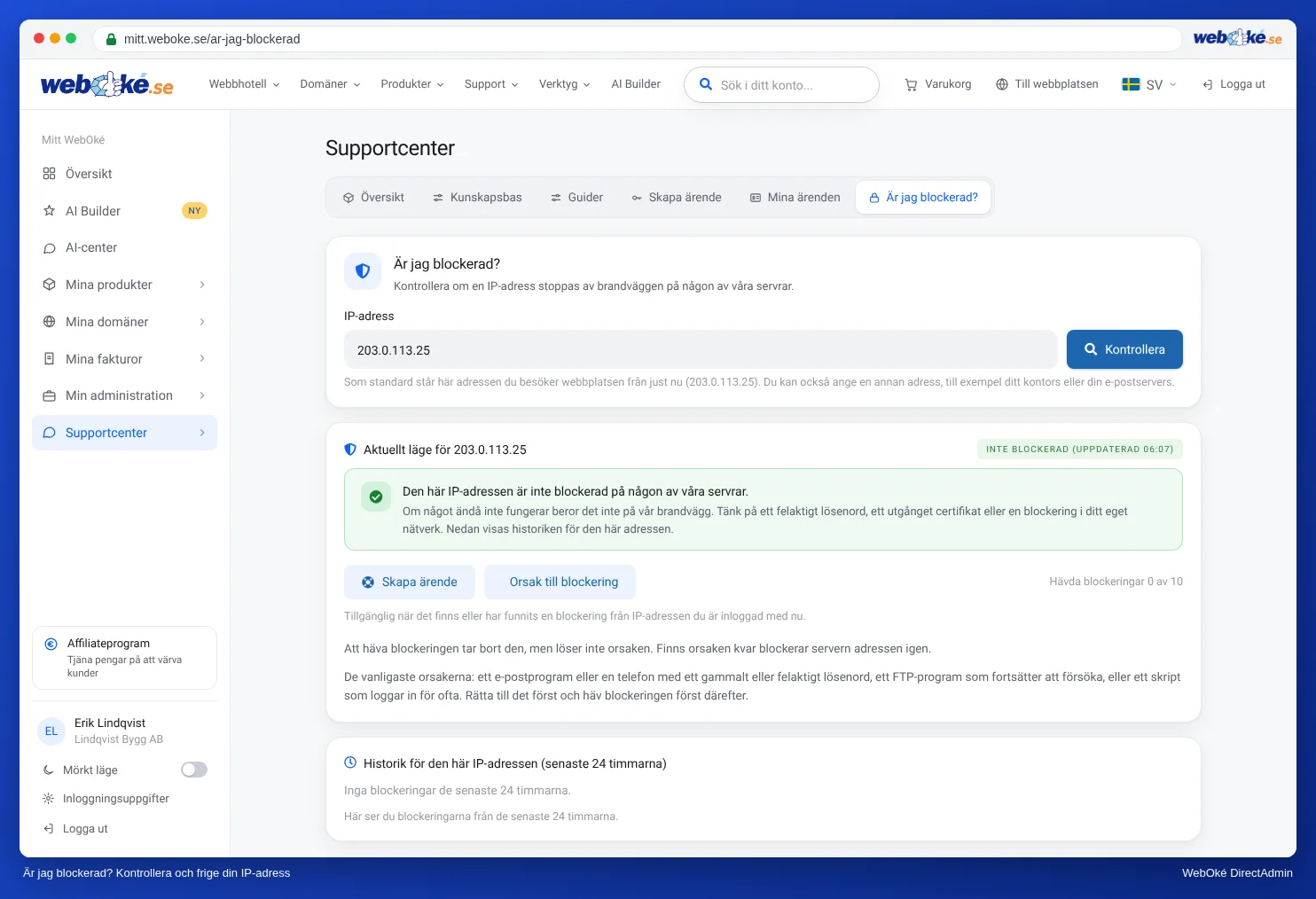
Obs: Ställ direkt därefter in rätt lösenord på alla dina enheter. Annars blir du blockerad igen inom några minuter.
Steg 4: ett meddelande om certifikatet
Får du ett meddelande som "Principnamnet för målet är felaktigt", "Kan inte verifiera serverns identitet" eller "Certifikatet tillhör en annan webbplats"? Då stämmer inte servernamnet du har angett med serverns säkerhetscertifikat.
- Använd som inkommande och utgående server servernamnet för ditt paket, till exempel linux2023.webawere.nl. Då får du aldrig något certifikatmeddelande.
- Vill du använda ditt eget domännamn, se till att ditt domän pekar till ditt paket och har ett giltigt certifikat (se Ett gratis Let's Encrypt-certifikat beställa).
- Granska certifikatet i meddelandet. Står namnet på ditt antivirusprogram (till exempel Norton, Avast, AVG eller ESET) under Utfärdat av? Då ersätter antivirusprogrammet certifikatet. Stäng av skanning av krypterad e-post i ditt antivirusprogram, eller uppdatera programmet.
Klicka inte bort ett sådant meddelande med "fortsätt ändå": då ser du inte om något verkligen är fel.
Steg 5: det går inte att skicka
- Kontrollera den utgående servern: port 587 med STARTTLS eller 465 med SSL/TLS, verifiering på, fullständig e-postadress och lösenord.
- "Account ... can not send emails from ...": du skickar från en annan adress än den e-postlåda du är inloggad med. Det är bara tillåtet från en vidarebefordran som skickar till din e-postlåda (se Vidarebefordrare: skicka vidare e-post till en annan adress).
- "You have reached your message limit": sändningsgränsen för ditt paket är nådd (se Sändningsgränser och meddelandet 'message limit reached').
- I webbmailen: "SMTP-fel (535): Autentisering misslyckades", trots att inloggningen fungerade: logga ut och logga in igen. Webbmailen skickar via samma server som du är inloggad på, även om du har fyllt i fältet Server. Kvarstår meddelandet, kontakta oss (se Webmail öppna).
- Din e-post nekas eller hamnar i skräpposten hos mottagaren: se Min e-post hamnar i mottagarens skräppost och Skicka nekad: svarta listor och gränser.
Steg 6: det går inte att ta emot
- Är e-postlådan eller ditt paket fullt? Då nekas ny e-post (se Lagringsutrymme per mailbox och vad som händer när det blir fullt).
- Kommer e-posten för ditt domän fram till oss? Ligger dina MX-poster hos en annan part, till exempel Microsoft 365 eller Google Workspace, kommer e-posten fram där och inte i din e-postlåda hos WebOké (se MX-poster: var tas din e-post emot?).
- Beror det på en avsändare? Titta med E-postspårning i DirectAdmin om e-posten har kommit fram eller nekats (se E-postspårning: vart tog mitt mejl vägen?), och kolla i din skräppostmapp.
- Använder du POP3 på en annan enhet? Då kanske den enheten hämtar e-posten innan du ser den (se IMAP eller POP3: vad är skillnaden?).
Fler orsaker finns i Jag får inte längre e-post och Jag kan inte skicka e-post.
Kommer du inte vidare?
Fråga AI-assistenten i Mitt WebOké, eller skapa ett ärende via Supportcenter. Ange vilken e-postadress det gäller, vilket program eller vilken telefon du använder, vilka inställningar du har angett och det exakta felmeddelandet (en skärmdump hjälper). Skicka aldrig med ditt lösenord. Se även Be om hjälp: vad behöver du skicka till supporten?.