
Kapitel 5 · 5.5
MX-poster: var tas din e-post emot?
MX-posterna för din domän avgör på vilken server din e-post tas emot. Hos WebOké pekar de mot servern för ditt webbhotellpaket, till exempel linux2023.webawere.nl. Använder du e-post från en annan leverantör, som Microsoft 365 eller Google Workspace, ändrar du MX-posterna.
Obs: Ett fel i MX-posterna betyder att du inte längre tar emot e-post. DirectAdmin säger det också: Het wijzigen van de MX records kan resulteren in het niet kunnen ontvangen van e-mail in al uw e-mail accounts.
Sidan MX Records
Klicka i menyn under E-posthanterare på MX-poster. På vissa servrar kan du också klicka på knappen Ändra MX-poster i DNS-administration.
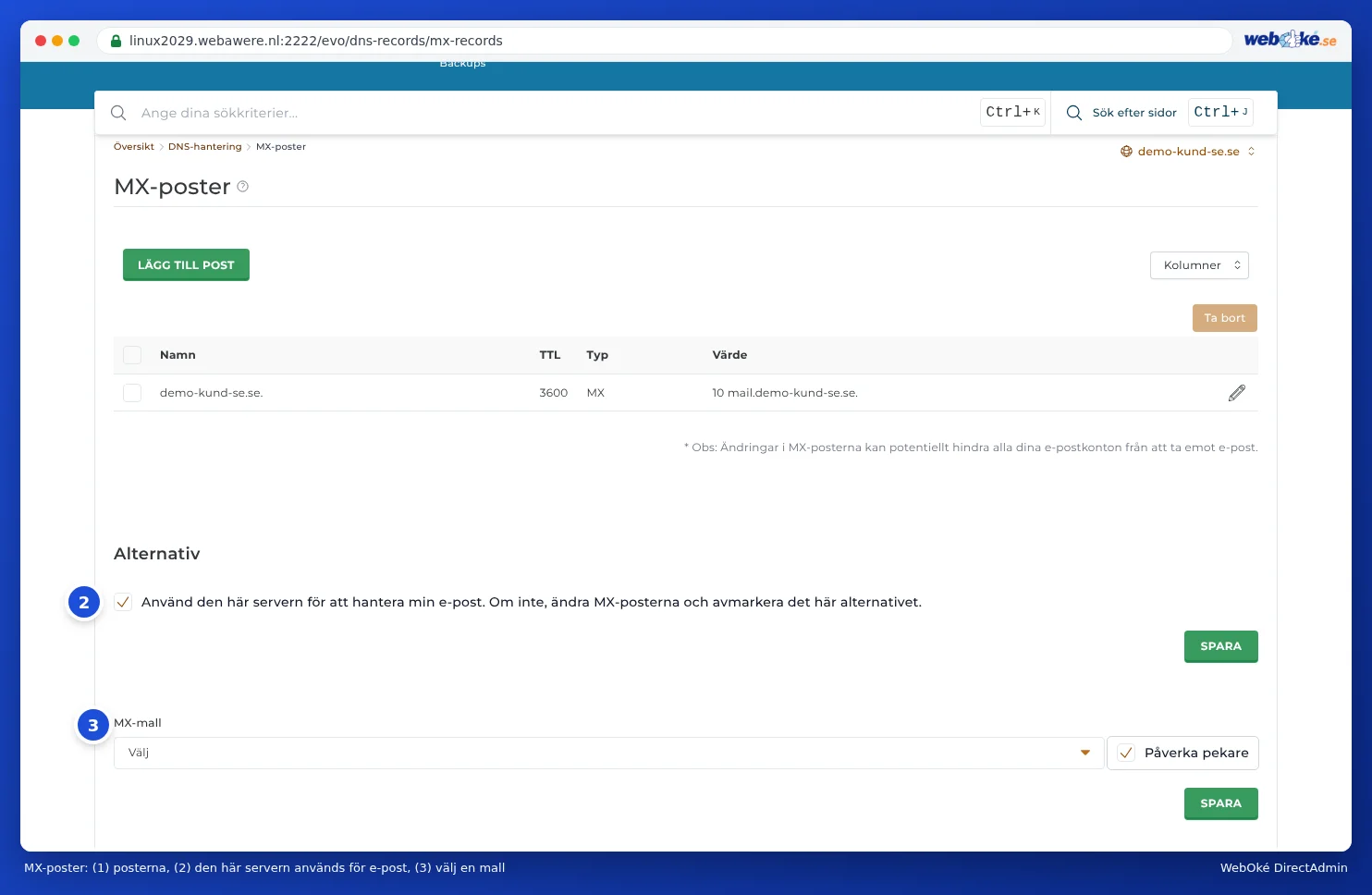
Du ser:
- MX-posterna (1). Hos WebOké är det som standard två stycken, med prioritet 10 och 30,
- under Alternativ kryssrutan Använd den här servern för att hantera min e-post (2). Låt den vara markerad så länge din e-post finns hos WebOké,
- under MX-mall (3) färdiga inställningar för en annan e-postleverantör, med Påverka pekare under.
Lägga till en MX-post
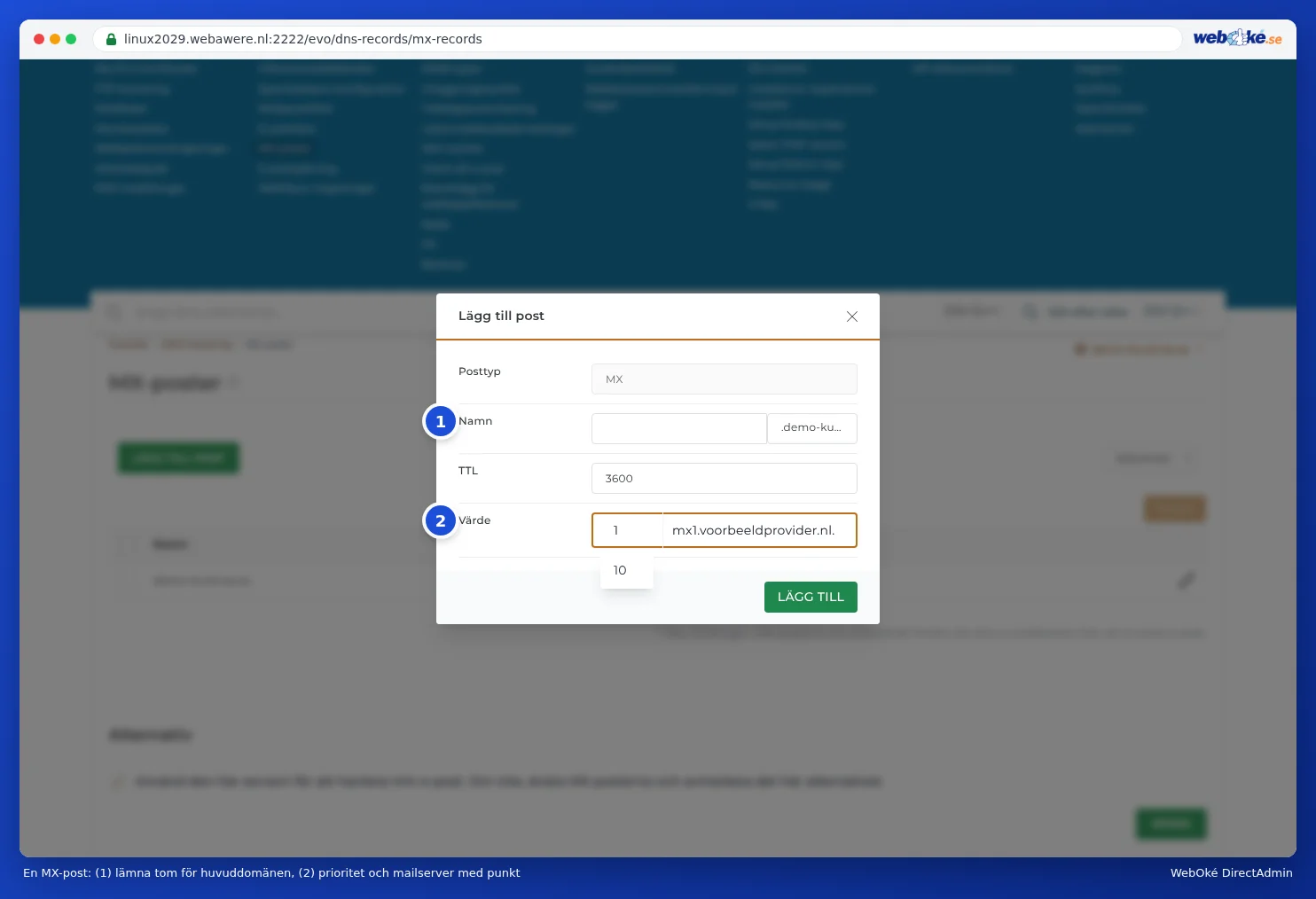
- Klicka på LÄGG TILL POST.
- Låt Namn (1) vara tomt: då gäller posten för din domän själv.
- Fyll vid Värde (2) först i prioriteten (rutan med 10) och därefter e-postservern, med en punkt på slutet.
- Klicka på LÄGG TILL.
Prioritet: vad kan och kan inte?
Prioriteten är ett tal. Ju lägre talet är, desto tidigare är en e-postserver i tur. Är den första servern inte tillgänglig provar avsändaren nästa. I DirectAdmin skriver du själv in prioriteten i rutan framför e-postservern. Du kan alltså använda vilket tal som helst som din leverantör anger, även 0, 1 eller 5. Du behöver inte välja bland fasta värden.
- Anger din leverantör en enda e-postserver spelar talet ingen roll. Använd det leverantören säger, eller 10.
- Anger din leverantör flera servrar med olika tal, ta då över dem exakt så.
- Ta bort de gamla MX-posterna som pekar mot WebOké om din e-post flyttar till en annan leverantör. Annars kommer en del av din e-post fortfarande in hos oss.
Använd den här servern för att hantera min e-post
Den här kryssrutan talar om för servern om din e-post tas emot hos WebOké.
- På (standard): dina e-postkonton finns hos oss. E-post som skickas från vår server till din egen domän, till exempel från ett kontaktformulär på din webbplats, levereras direkt till din e-postlåda hos oss.
- Av: din e-post finns någon annanstans, som hos Microsoft 365 eller Google Workspace. Då skickar servern e-post för din domän vidare enligt MX-posterna, även e-post från din egen webbplats.
Obs: Flyttar din e-post till en annan leverantör och lämnar du kryssrutan markerad kommer formulär från din webbplats och e-post från andra webbplatser på samma server aldrig fram till din nya leverantör. Avmarkerar du kryssrutan men ändrar inte MX-posterna tar du inte emot någon e-post alls längre. Gör därför alltid båda delarna samtidigt. Klicka på SPARA under kryssrutan efter ändringen.
Använda en MX-mall
Under MX-mall väljer du mellan Lokale Standaard, Google Workspace, Microsoft 365 och Zoho Mail.

- Lokale Standaard: återställer MX-posterna till WebOké. Praktiskt om du kommer tillbaka från en annan e-postleverantör.
- Google Workspace, Microsoft 365 och Zoho Mail: ersätter dina MX-poster med leverantörens egna.
Låt Påverka pekare vara markerad om du har domänpekare som ska använda samma e-post (se Domänpekare: ett andra domännamn för samma webbplats). Klicka sedan på SPARA under mallen. Hur du flyttar din e-post till Microsoft 365 eller Google Workspace beskrivs steg för steg i E-post hos Microsoft 365 eller Google Workspace, webbplats hos WebOké.
Tips: Microsoft 365 anger en egen e-postserver för varje domän, till exempel jouwdomein-nl.mail.protection.outlook.com. Kontrollera efter att du valt mallen att MX-posten exakt stämmer med det Microsoft anger i administrationscentret, och justera vid behov med pennan.